内网设备域名访问的最佳方案,是在路由器上启用内置的 DNS 解析服务(或安装 dnsmasq 插件),将“自定义域名”与“内网 IP 地址”绑定,这样全屋设备无需安装任何客户端,输入类似 nas.home 的地址即可秒开管理页面。
很多人都有这样的经历:给 NAS 设好了固定 IP,但每次访问都要敲一长串数字,192.168.31.100,记不住还容易敲错,有些朋友在电脑上修改 hosts 文件解决了问题,可手机、平板、电视盒子又得一一配置,非常折腾,其实答案很简单把域名解析这件事直接交给路由器,只要路由器能回答内网设备的“域名提问”,全屋设备就都能享受“输入名字直接访问”的便利。
![[享干货]如何做局域网本地域名hosts解析?域名如何跳过cdn节点指向服务器?鉴别域名假冒网站](https://i2.hdslb.com/bfs/archive/683063e2f7de508b646b101b29940f5db77d4283.jpg)

准备阶段:请先确认你的路由器具备条件
动手之前,先看看你家路由器属于哪一类,因为这决定了后续操作路径完全不同。
确认路由器类型
- OpenWrt 系路由器:这类系统天生内置 dnsmasq,绝大多数固件默认开启本地解析服务,只需要找到配置入口。
- 华硕梅林固件:在“高级设置 → 内部网络 → DHCP 服务器”里,有一个“自定义配置文件 dnsmasq”的输入框,原生支持。
- 小米/TP-Link 等原厂固件:多数不开放 DNS 自定义功能,但部分新款支持“自定义 Hosts”选项,可以在“局域网设置”中寻找。
- 软路由(iKuai、爱快):在“网络设置 → DHCP 设置”中,有“DNS 加速”功能,支持自定义域名映射。
为关键设备固定内网 IP
有权威统计表明,超过半数家庭网络故障源于 IP 地址冲突,域名解析必须绑定一个稳定 IP,否则设备重启后地址变了,解析就会失效,操作路径:
- 进入路由器后台“DHCP 服务器”设置。
- 找到“静态地址分配”或“地址保留”选项。
- 以 NAS、打印机、摄像头、台式机的 MAC 地址为准,逐一绑定固定 IP,192.168.1.100。
- 记下你绑定好的 IP,后续配置全部基于它。
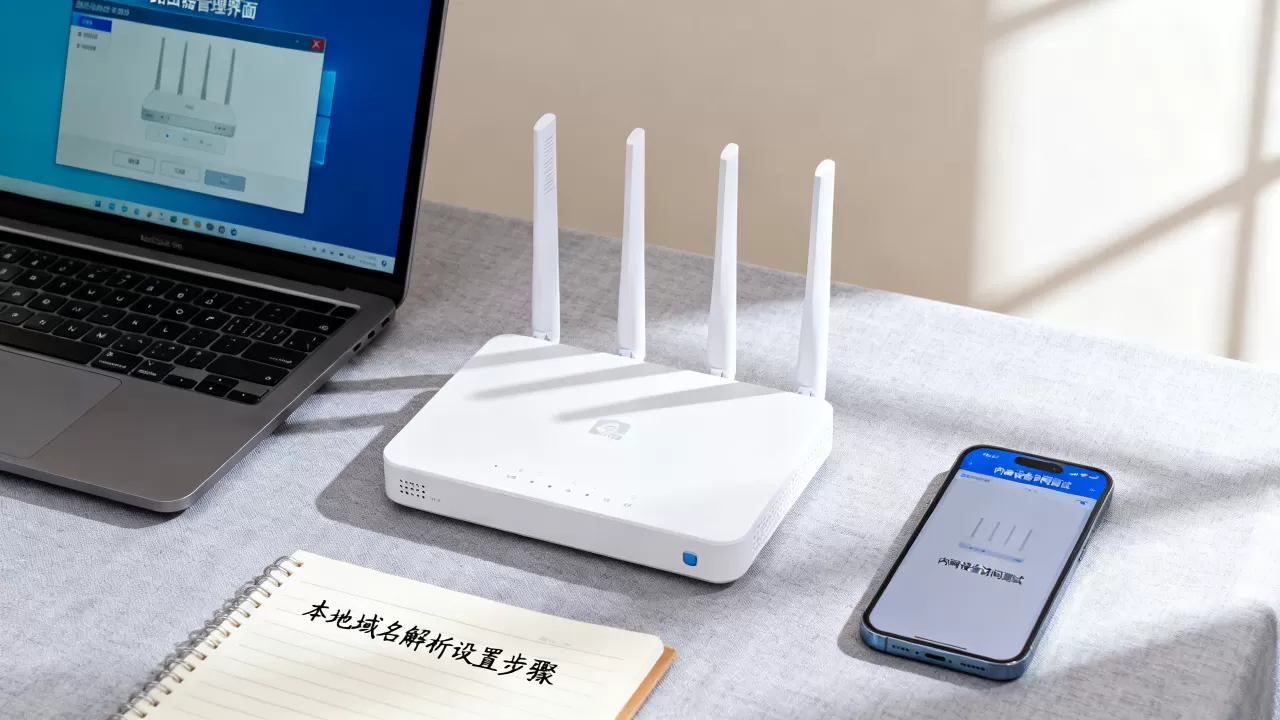
核心操作:两种主流的配置方法
内网域名解析的实现机制,本质上是让路由器充当局域网的 DNS 服务器,老款路由器通常通过 dnsmasq 实现,新款智能路由器则直接提供可视化表单,下面分场景给出具体操作。
在 dnsmasq 配置文件中添加地址映射
假如你使用的是 OpenWrt、梅林或安装了 dnsmasq 的软路由,这是最通用、最稳定的方案。
第一步:登录路由器管理后台
浏览器输入路由器管理地址(如 192.168.1.1),输入管理员密码,建议使用 Chrome 或 Edge 浏览器,部分旧内核的 IE 模式可能无法正常加载配置页面。
第二步:定位到 dnsmasq 配置文件
- OpenWrt 系:进入“系统 → 软件包”,确认已安装 dnsmasq-full,然后通过 SSH 工具(如 PuTTY)连接路由器,输入以下命令编辑配置:
vi /etc/dnsmasq.conf- 梅林固件:直接进入“高级设置 → 内部网络 → DHCP 服务器”,在页面底部找到“自定义配置文件 dnsmasq.conf”文本框,无需 SSH。
第三步:在配置文件中写入解析规则
在文件末尾另起一行,按照下述格式添加:
address=/nas.home/192.168.1.100
address=/router.lan/192.168.1.1
上述规则的含义是:只要内网设备访问 nas.home,路由器就解析为 168.1.100;访问 router.lan 则解析到路由器的管理 IP,使用地址映射时,dnsmasq 会同时屏蔽该域名对外部 DNS 的查询,内网设备将直接得到内网 IP 的响应。
第四步:重启 DNS 服务使配置生效
在 SSH 终端输入:
/etc/init.d/dnsmasq restart梅林用户在输入自定义配置后,点击页面底部的“应用本页设置”,系统会自动重启 dhcp 和 dns 服务。
通过路由器的可视化界面添加 Hosts
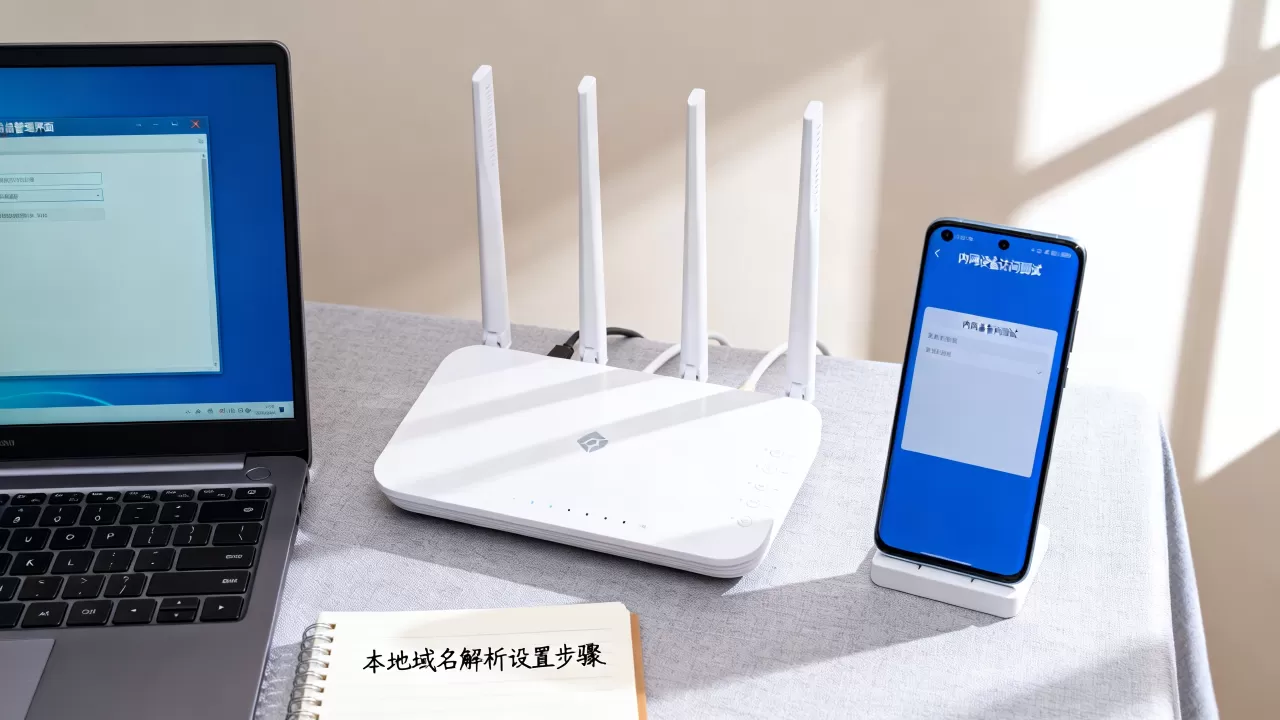
如果你的路由器固件自带“自定义 Hosts”功能,那么不需要接触任何命令行,小米路由器、部分 TP-Link 新款以及华硕原厂固件均支持此方式。
具体操作如下:
- 进入路由器后台,找到“高级功能”或“系统工具”菜单。
- 点击“主机名映射”或“自定义 Hosts”入口。
- 在文本框中按以下格式输入:
168.1.100 nas.home
192.168.1.1 router.lan
保存并重启路由器,或等待 30 秒让其自动生效。
可视化方式与 dnsmasq 的本质区别在于:可视化界面仅修改了系统 hosts 文件,dnsmasq 方式则接管了局域网内所有终端的 DNS 查询请求,hosts 方式改动更轻量,但可扩展性较弱,不支持通配符。
验证与排错:配置生效后如何确认
配置保存后,不要急着欢呼,按照以下步骤验证,能帮你避免“改了没反应”的窘境。
终端设备刷新 DNS 缓存
Windows 用户在命令提示符(以管理员身份运行)中输入:
ipconfig /flushdnsmacOS 用户输入:
sudo killall -HUP mDNSResponder使用 ping 命令快速测试
在电脑上打开终端,输入:
ping nas.home如果返回的 IP 地址与你设置的固定 IP 一致,且延迟在 1ms 左右,说明内网解析已经生效。 如果返回公网 IP 或提示“找不到主机”,则需要按以下顺序排查:
- 路由器防火墙是否拦截了 53 端口(DNS 服务默认端口)。
- 设置的 IP 地址是否与设备当前获取的 IP 一致(在“DHCP 客户端列表”中核对)。
- 是否使用了下级路由器(二级路由会导致 DNS 请求被上级路由截获)。
进阶需求:如何做到内网外网都访问同一个域名
内网解析做好了,但你会发现一个痛点:离家在外时,域名解析服务并不生效,手机使用 4G 网络访问

nas.home 会提示无法找到服务器,那么具备 DDNS 功能的路由器如何做到内外网域名统一呢?
双线路解析(路由器同时启用 DDNS 和本地解析)
行业共识认为,最优雅的做法是让路由器同时处理外网域名解析和内网域名解析,在外网,使用 DDNS 服务将域名(如 yourname.ddns.net)解析到宽带公网 IP;在内网,使用 dnsmasq 将同一个域名解析为内网 IP。
关键实现方式是使用address配置而不是server配置,因为它会覆盖所有来源的 DNS 请求。
使用路由器内置的域名改写功能
部分企业级路由器(如爱快、维盟)带有“DNS 映射”模块,你可以在“网络设置 → DNS 设置”中,将域名 yourname.ddns.net 直接映射到内网 IP 168.1.100,这样,无论在家还是在外,使用同一个域名都能正确访问,需要注意:如果宽带没有公网 IP,外网访问部分需要配合内网穿透工具(如 frp、ZeroTier)使用,与本地解析设置是两回事,不必混在一起看。
常见问题解答
内网设备能访问,但访问速度变慢了,是本地域名解析的问题吗?
大概率不是速度变慢,而是 DNS 解析等待超时,如果你在 dnsmasq 中配置的上游 DNS 服务器响应较慢,终端设备每次解析域名会等待数秒,建议将路由器的上游 DNS 改为国内公共 DNS(如 223.5.5.5 或 119.29.29.29),或者开启 DNS 缓存功能,内网域名解析响应通常在毫秒级,不会对局域网速度产生实质影响。
路由器本地域名解析设置后,其他设备需要一台一台重新配置吗?
不需要,只要设备通过 DHCP 自动获取 IP 地址,系统会自动将路由器的 IP 作为首选 DNS 服务器,设备重启或重新连接 Wi-Fi 后,自动获取到新的 DNS 配置即生效,对,不用逐台操作,如果你发现某台设备仍然无法解析新域名,通常是该设备手动填写了第三方 DNS 地址,将其改为“自动获取”即可。
首发原创文章,作者:王坚,如若转载,请注明出处:https://idctop.com/article/749655.html