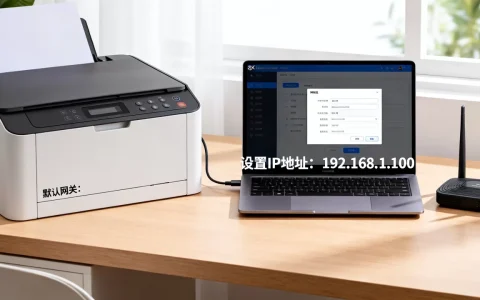
局域网服务器用Win7完全可行,关键在于正确的系统配置与权限管理,多数小型办公场景下,旧电脑装Win7做文件共享服务器是成本最低、上手最快的方案。
为什么明明有Server版系统,还要用Win7做局域网服务器
很多人在搜索“局域网服务器怎么做win7”时,其实真正想问的是:我手头只有一台旧电脑,装个Win7能当服务器用吗?答案是能,而且对于文件共享、打印共享、小型数据库服务这类轻量级任务,Win7的表现并不差。


哪些场景下Win7做服务器是合理的选择
- 5-20人的小型办公室,核心需求就是共享文件夹和打印机
- 家庭内部搭建NAS替代方案,要求不高但求方便
- 临时项目组需要快速搭建内网文件交换站
- 测试环境或开发调试用的内网服务器
行业共识认为,超过50人并发访问的正式业务环境不推荐用Win7顶替Server版,但在这个规模以下,Win7的SMB协议支持和文件服务能力足够稳定。
别把Win7服务器和Server系统搞混
这里的“服务器”指的是角色,不是系统版本,Win7专业版和企业版都内置了完整的文件共享、IIS Web服务器、FTP发布功能,Windows Server能干的活儿,Win7大部分都能干,区别主要在网络策略、域控支持和最大并发连接数上。
Win7默认允许的最大并发连接数是20个,这个限制对小型团队够用,但超过这个数就要考虑升级方案了。
局域网服务器怎么做win7:从零开始的完整部署流程
先说硬件门槛,Win7做服务器不需要多高的配置,双核处理器、4GB内存、500GB硬盘就能流畅跑起来,硬盘建议用SSD做系统盘,机械盘做存储盘,这样兼顾速度和容量。
部署前的网络规划
- 给服务器设置固定IP,避免重启后地址变动导致客户端连不上
- 建议使用192.168.1.100-200这个区间的地址,避开路由器DHCP自动分配的常见范围
- 关闭路由器上的AP隔离功能,否则客户端无法访问共享资源
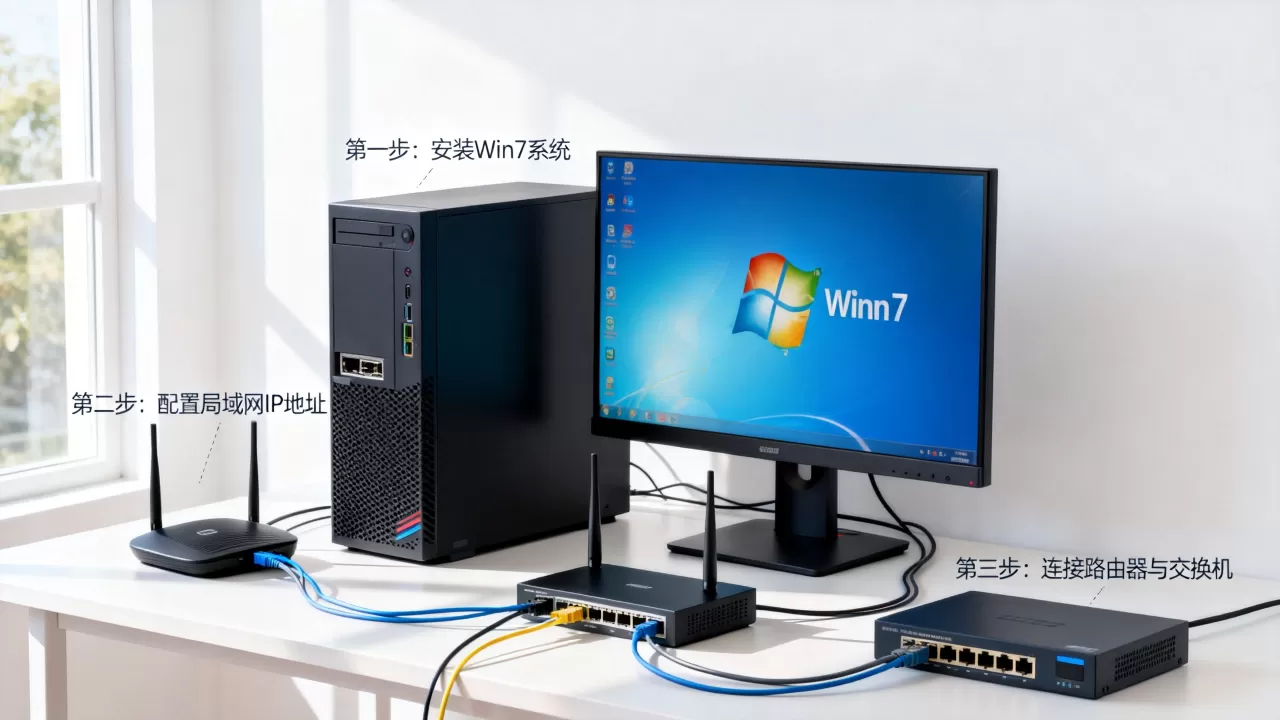
系统安装与初始配置步骤
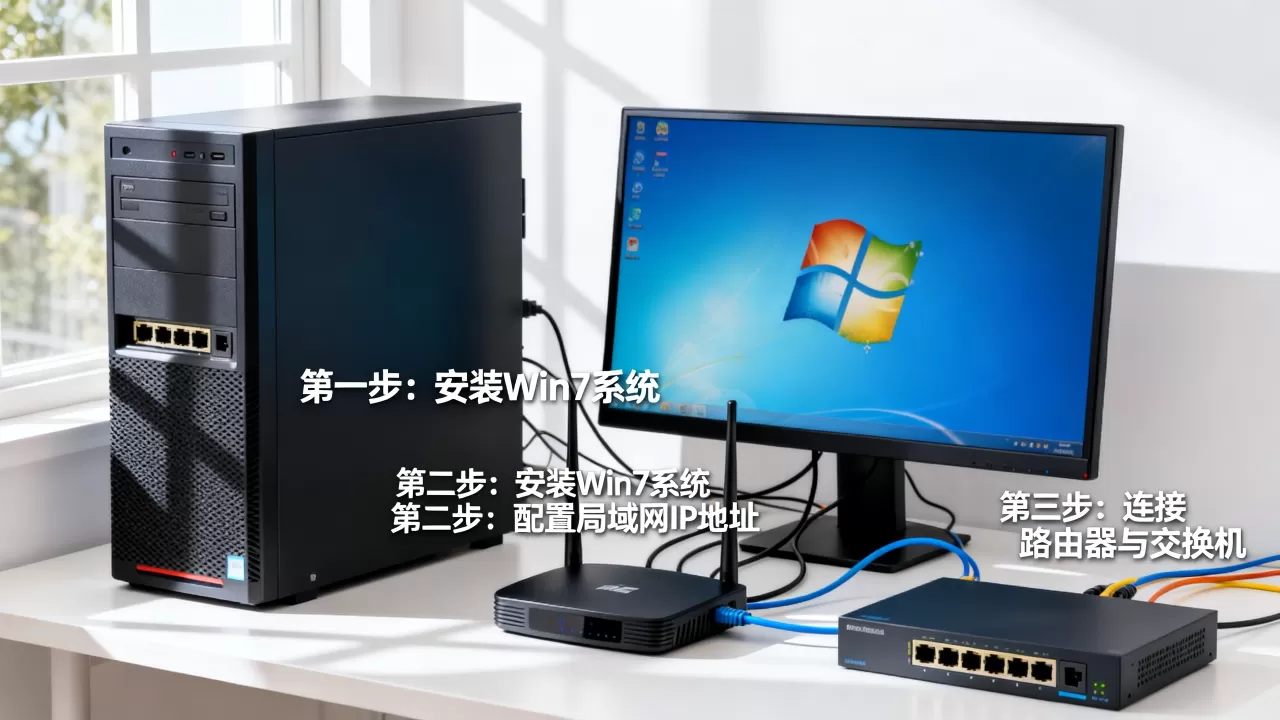
- 安装Win7专业版或旗舰版,安装完成后先打全系统补丁
- 打开“控制面板 → 系统和安全 → Windows防火墙”,关闭防火墙(内网环境)或放行所需端口
- 进入“控制面板 → 网络和共享中心 → 高级共享设置”,开启网络发现和文件和打印机共享
- 确认计算机工作组一致,默认的WORKGROUP即可,不必修改
这一步完成后,在局域网其他电脑的资源管理器地址栏输入
\服务器IP,应该能看到服务器但不一定能访问,因为权限还没开。
文件共享的权限配置技巧
很多人装好Win7后发现别人访问不了共享文件夹,原因不外乎三个:Guest账户未启用、共享权限没给、NTFS权限冲突。
三种共享方式的适用场景
| 共享方式 | 操作路径 | 适用场景 |
|---|---|---|
| 简单共享 | 文件夹右键 → 共享 → 特定用户 | 临时开放,快速不设防 |
| 高级共享 | 文件夹右键 → 共享 → 高级共享 → 权限 | 固定目录,细粒度控制 |
| 密码保护共享 | 控制面板 → 网络共享中心 → 密码保护 | 安全性要求较高的正式环境 |
实操中最容易踩的权限坑
- 共享权限给了“完全控制”,但NTFS权限只给了“读取”,最终生效的是两者交集只读
- 客户端连接时反复弹密码框,通常是本地账户密码为空或Guest被禁用
- 修改权限后客户端需要重新连接才能生效,Windows会缓存旧权限
推荐配置路径:关闭密码保护共享,启用Guest账户,给共享文件夹的Guest用户加上“完全控制”NTFS权限,这样内网所有设备都能免密访问,适合纯内网信任环境。
把Win7调教成真正的服务器
Win7默认是桌面系统,很多服务默认关闭或优化方向不对,需要手动调整几个关键项,才能让它长期稳定运行。
电源计划和自动更新策略
- 电源计划改成“高性能”,防止系统自动睡眠导致服务中断
- “控制面板 → Windows Update → 更改设置”中选择“从不检查更新”,企业内网环境建议直接用WSUS或手动更新
- 关闭休眠功能:在命令行窗口(管理员权限)输入
powercfg -h off,释放磁盘空间并防止意外休眠
网络参数与连接数优化
运行gpedit.msc打开组策略编辑器,进入“计算机配置 → 管理模板 → 网络 → QoS数据包计划程序”,启用并设为保留带宽0%,释放默认预留的20%带宽。
系统默认的并发连接数限制在HKLMSOFTWAREMicrosoftWindowsCurrentVersionInternet Settings下,新值MaxConnectionsPerServer设为10,避免多人同时访问时出现网络资源不足的报错。
开启IIS Web服务
需要Web服务时,进入“控制面板 → 程序 → 启用或关闭Windows功能”,勾选“Internet信息服务”一栏下的全部选项,装好后IIS占用约300MB内存,对4GB内存的机器来说不算负担。
安全加固与日常维护
Win7早在2020年就停止了官方维护,做服务器用途必须有补偿措施,内网环境下真正被外部攻击的概率较低,但要防的是内网横向渗透和勒索病毒。
必做的五项加固操作
- 修改Administrator账户名并设置强密码(20位以上混合字符)
- 安装火绒等轻量级安全软件,不要装全家桶型杀毒软件
- 关闭所有不需要的服务和端口,用
netstat -an检查开放端口 - 定期手动打补丁,系统之家、MSDN等渠道下载补丁包离线安装
- 给共享目录开启“以前的版本”功能,做简单的文件快照
数据备份的实用方案
Windows Server有完整的备份角色,Win7没有,但这不代表不能备份,用任务计划程序加robocopy命令即可实现增量备份:
robocopy D:共享目录 E:备份目录 /MIR /LOG:C:backup.log在任务计划程序中每天凌晨2点运行这条命令,注意备份目标不能用同一个硬盘,至少放到独立分区或者另一块物理盘上。
局域网服务器用什么系统更好:Win7与替代方案的对比
做决策前先看清各方案的适用边界,很多网上的教程只会告诉你“用Server版”,但没告诉你Server版也有自己的问题。
不同系统做局域网服务器的横向对比
| 对比维度 | Win7专业版 | Windows Server | Linux (Ubuntu) |
|---|---|---|---|
| 上手难度 | 低 | 中 | 高 |
| 硬件要求 | 2核4GB即可 | 4核8GB起步 | 1核2GB即可 |
| 共享设置 | 图形界面简单 | 需要理解域概念 | 需要编辑smb.conf |
| 稳定性 | 中(需手动维护) | 高(专门服务系统) | 高 |
| 软件兼容性 | 支持共享打印软件 | 支持绝大多数 | 驱动是个问题 |
| 维护成本 | 低 | 中 | 高 |
如果公司有预算买正版Server授权,自然推荐Server版,但如果是个人用、小团队用,或者纯粹练手,Win7装服务器完全够用,别为了“专业”两个字多花冤枉钱。
Win7做服务器的性能上限参考
- 505MB的ISO文件拷贝到共享文件夹,百兆内网平均速度11MB/s

- 20个并发连接同时播放视频文件,CPU占用率低于30%
- 跑一个带数据库的小型内部网站,静态页面响应时间在100ms以内
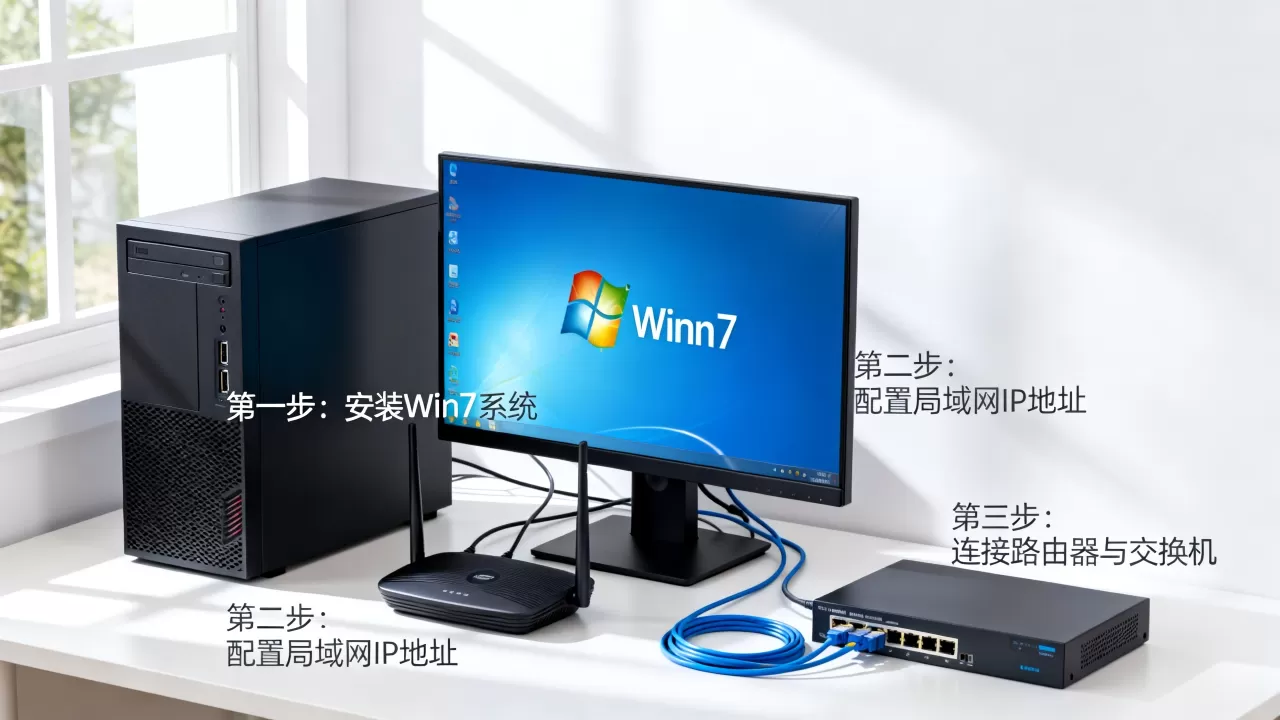
这个性能对大多数小型办公室来说绰绰有余。
局域网内不同系统访问Win7服务器的兼容问题
客户端有Win10、Win11、Mac甚至手机时,访问Win7共享可能会有兼容性障碍,特别是Win10 1809以上版本默认禁用了SMB1.0协议。
Win10/Win11访问Win7共享失败的解决办法
在Win10/Win11客户端的“启用或关闭Windows功能”中,手动勾选“SMB 1.0/CIFS文件共享支持”并重启,但这有安全风险,更稳妥的做法是在Win7服务器上做调整。
Win7服务器端修改注册表:
HKEY_LOCAL_MACHINESystemCurrentControlSetControlSessionManagerNetworkProvider新建DWORD值RequireSecuritySignature设为0,然后重启服务器,这样Win7会用更低版本的SMB协议协商,兼容Win10/11的连入。
MAC和手机设备访问时的特殊设置
macOS访达通过smb://IP地址访问,偶尔会遇到“不允许操作”的情况,需要确认Win7上Guest账户是启用的,且在共享文件夹权限中给Everyone组添加“读取”或“完全控制”,手机端推荐用ES文件浏览器或nPlayer这类支持SMB协议的App,无需额外配置。
局域网服务器Win7系统部署常见问题解答
为什么Win7共享的文件别人能看到但打不开?
检查一下该文件夹的NTFS安全权限,给Users或Everyone组加上读取和执行权限,同时检查共享权限是否给了对应的访问级别,共享权限是“门禁”,NTFS权限是“室内规则”,两个都放行才能访问。
局域网服务器怎么做win7才能重启不丢配置?
确保系统盘和共享数据盘是独立两个物理盘,将页面文件设置在系统盘,将共享目录全部放在数据盘,用winver命令确认系统版本不是精简版(精简版很多服务被阉割),再进入“服务”管理器中把Server、Computer Browser、Workstation三项设为“自动启动”。
远程管理Win7服务器用什么工具比较好?
微软官方推荐的是远程桌面连接(mstsc),Win7专业版以上版本自带远程桌面服务端,在“计算机 → 属性 → 远程设置”中勾选“允许远程协助连接到这台计算机”和“允许运行任意版本远程桌面的计算机连接”,每次远程操作后用whoami和systeminfo查看当前会话和系统运行状态,确认无异常再断开。
首发原创文章,作者:王坚,如若转载,请注明出处:https://idctop.com/article/749785.html