华为服务器RH2288 V3进入DOS的核心方法是:制作DOS引导U盘,开机按Del进BIOS,关闭Secure Boot,将Boot Mode设为Legacy,把U盘调到第一启动项,保存重启后即可进入DOS。
很多人以为服务器不能进DOS,其实华为RH2288 V3完全支持,问这个问题的人,多半是碰上固件升级、阵列卡刷写、跑Memtest这类场景,Windows下干不了这些活,只能老老实实回DOS,下面直接说怎么做,按顺序来就行。

华为RH2288v3用U盘引导进DOS的准备工作
进入DOS前要准备三样东西:一个U盘、一份DOS引导镜像、一台能写U盘的电脑,U盘容量别太大,2GB到4GB的旧U盘兼容性最好,大容量U盘在Legacy模式下可能出现引导失败,DOS引导镜像推荐用FreeDOS,不用折腾版权问题,写盘工具用Rufus或者UltraISO。
制作DOS启动U盘的具体步骤:
- 下载FreeDOS标准镜像(约50MB),官方源或国内镜像站均可。
- 打开Rufus,插入U盘,设备选择U盘,分区类型保持默认MBR。
- 引导类型选择“FreeDOS”,软件会自动解压和写盘,没有Rufus,用UltraISO做“写入硬盘映像”也一样,写入完成后,插到RH2288 V3上等引导。
行业共识认为,最稳妥的DOS启动介质就是U盘,而不是光盘,RH2288 V3自带超薄DVD光驱,但这批老机器的光驱不少已经老化了,读盘效率不稳定,U盘方式也省得刻盘。
rh2288v3进bios设置U盘启动的完整路径
U盘准备好后,下一步是进BIOS,华为RH2288 V3在开机自检阶段按Del键(部分版本支持F2)进入BIOS设置界面,注意开机画面停留时间很短,建议开机后连续点按Del,不要等提示,提示出来就晚了,这个操作和普通台式机很接近,不需要所谓“服务器专用手法”。
进入BIOS后,按路径逐项检查:
- Boot Mode:在“Boot”菜单下,如有“Boot Type”或“Boot Mode”选项,确认其为Legacy(或Legacy First),UEFI模式引导DOS几乎不可能成功,FreeDOS不支持安全启动。
- Secure Boot:在“Security”菜单里找到Secure Boot选项,设为Disabled,不然引导权被锁死,U盘根本读不了。
- USB Controller:在“Advanced”菜单或“Integrated Peripherals”里,确保USB控制器处于Enabled状态,部分机型出厂默认关闭。
- Boot Option Order:回到Boot菜单,把U盘(通常是Kingston或Generic USB+型号名)移到第一位,如果列表里有“USB Hard Disk”和“USB CDROM”两个条目,选“USB Hard Disk”那个。
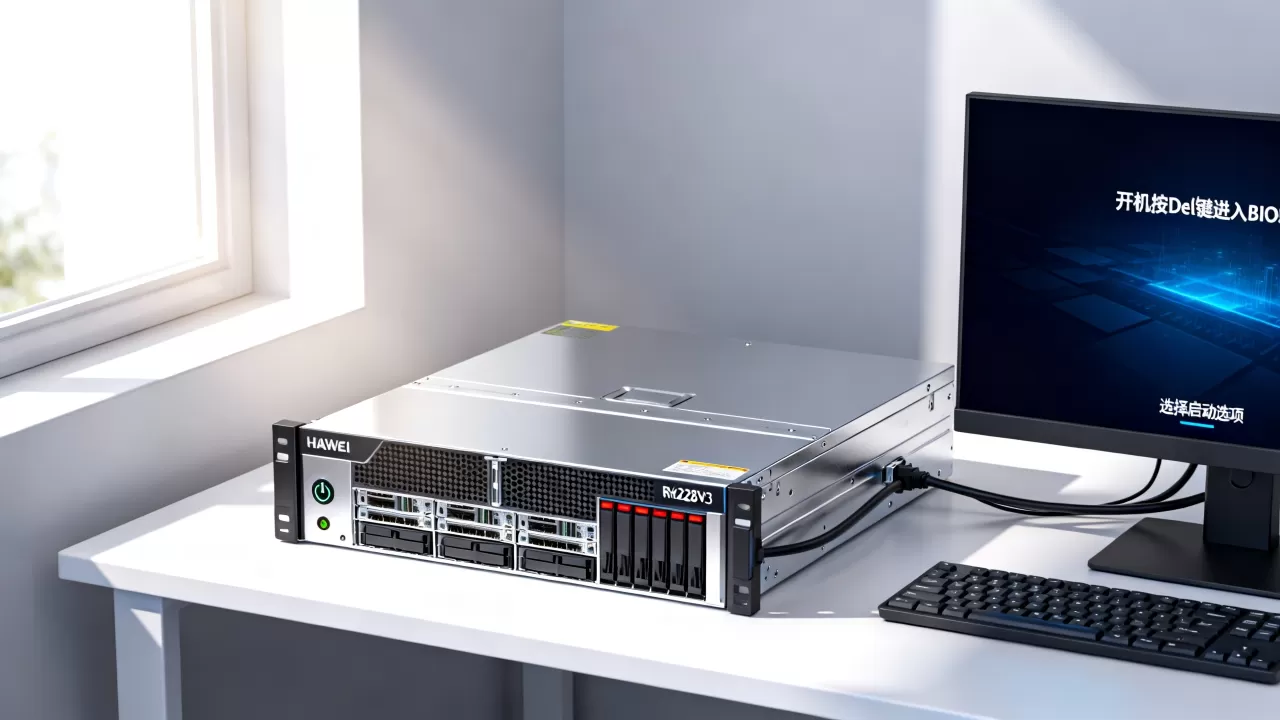
BIOS保存退出方式有两种,按F4保存退出,这是大多数华为服务器BIOS的快捷键;有些版本是F10,看屏幕底部提示。保存后机器会重启,此时U盘指示灯闪烁,说明已经执行引导了。
一个常见的坑是SATA工作模式,如果后续打算在DOS下刷BIOS或跑磁盘工具,最好先到“Advanced”菜单里,把SATA Mode设为Compatible(兼容模式)或IDE,AHCI模式在纯DOS下可能不被识别,导致工具找不到硬盘,报错还查不出原因。
华为rh2288v3服务器dos引导盘制作完成后的启动操作
BIOS设置完成后,U盘成功引导会看到FreeDOS蓝色的系统界面,里面有一行“Welcome to FreeDOS”提示符,至此进入DOS成功,但有几个细节要提醒。
先看前置USB和背板USB的差别,RH2288 V3在机箱前面板上有两个USB口,背板上也有,部分配置下,前置USB口通过线缆接到主板,供电和信号完整性不如背板,如果U盘启动没反应,把U盘换到机箱后面板的USB口重试,这能解决相当一部分引导失败问题,此方法在RH2288 V3和RH2288H V3上都适用,属于排查的第一步。
再看DOS下键盘失灵,进入DOS后,如果键盘方向键、回车键没反应,多半是BIOS里的USB Legacy Support没有开启,在“Advanced”菜单或“USB Configuration”里,把Legacy USB Support设为Enabled,这个问题很隐蔽,很多人以为是镜像问题,其实是BIOS里没放行USB键盘。
如果FreeDOS正常启动,但U盘里的DOS工具(如flash刷写程序)找不到,原因是DOS环境下无法直接读取U盘的大容量存储,FreeDOS启动后,U盘默认会被识别为某个盘符,但需要加载驱动才能访问,处理办法是使用FreeDOS启动菜单自带的“Load USB DOS driver”选项,在启动菜单选择时,挑USB模式那一行进入,没有这个选项的话,只能把刷写工具放到引导镜像里,或者用软盘镜像方式挂载。
服务器进DOS和进PE分别适合什么场景
很多人有个误区,觉得PE能代替DOS。BIOS固件刷写、阵列卡固件升级这些底层操作,必须在纯DOS下进行,PE系统运行于内存中,加载了大量驱动,会锁住硬件设备,导致刷写程序无法直接访问硬件寄存器,PE适合做系统安装、密码重置、数据恢复,而DOS适合做底层硬件操作。
华为RH2288 V3的阵列卡固件、BIOS版本升级,官方BIOS包中同时提供了Windows和DOS两种刷写方式,如果你会用Windows的刷新工具,那能剩下不少麻烦;但当系统起不来时,DOS模式就是唯一选择。
rh2288v3进入dos黑屏怎么解决
黑屏问题并不少见,一种典型情况是彻底的黑屏,风扇在转、硬盘灯亮,但屏幕无输出,U盘灯也不闪,此时要怀疑BIOS里的串口重定向抢占显示输出,RH2288 V3配置了IPMI远程管理,BIOS里开启了SOL(Serial Over LAN)重定向后,本地VGA可能不显示,解决办法是进BIOS,在“Advanced”里找到Serial Console / SOL,设为Disabled或仅限冗余模式。
另一种黑屏情况是U盘引导后黑屏,但有光标闪烁,这是因为引导扇区损坏,或者U盘主控兼容性问题,换一个U盘重做一次,优先选老的USB 2.0 U盘,USB 3.0 U盘在Legacy BIOS下兼容性表现普遍较差,这是老服务器平台共有的短板。
华为RH2288v3进入DOS的进阶技巧与注意事项
成功进入DOS后,还有几件事值得注意。
- 备份BIOS和阵列卡固件版本信息,在DOS下运行官方工具,第一步永远是把当前版本信息导出,保存到U盘或软盘上,RH2288 V3的BIOS刷新工具是Aptio IV(AMI BIOS的工具),进入工具目录后输入afudos /i命令确认当前版本,阵列卡工具是sas2flash或storcli,对着对应固件包内的说明文档操作。
- 不要直接在DOS下硬断电,刷写固件过程中断电,轻则固件损坏,重则板卡变砖,RH2288 V3的BIOS芯片是SPI Flash,理论上可以编程器救砖,但服务器主板的Flash芯片拆卸难度大,一般服务器维修店收费不低。

刷写前确认外部电源稳定,并接上UPS最为稳妥
。 - 带外管理对DOS操作的限制,RH2288 V3的iBMC(华为的BMC管理模块)支持远程KVM和SOL重定向,远程KVM下按Del进BIOS效率很高,但进入纯DOS后,SOL重定向无法稳定显示字符界面,除非启用“SOL”选项专门配合,如果只是为了进DOS刷固件,人在现场操作最省事。

从操作流程来看,用U盘引导DOS的完整路径是:制作U盘 → 按Del进BIOS → 关闭Secure Boot → 切换Legacy模式 → 调整启动顺序 → 重启引导 → 完成DOS环境加载,整个过程中,BIOS设置是核心环节,多数失败案例都卡在UEFI引导和USB兼容性上,只要你把Boot Mode这步做对了,后续就是水到渠成的事。
华为rh2288v3怎么进dos常见问题解答
- 华为RH2288 V3进BIOS按F2还是Del?
以Del为主,RH2288 V3的BIOS由AMI提供,开机自检画面默认提示“Press DEL to run Setup”,多数版本按F2也能进入,但Del键最通用,如果按了没反应,检查键盘是否连接在背板USB口,前置USB在BIOS加载前未必生效。
- RH2288 V3 U盘启动进DOS提示“NO Boot Device Found”是什么原因?
这表示BIOS根本没把U盘当作可引导设备,原因通常是:Secure Boot未关闭、Boot Mode仍是UEFI、U盘分区格式不是MBR、U盘写盘工具未正确写入引导记录,建议按顺序排查这四项,其中Boot Mode改成Legacy这一步最容易遗漏,操作完成后,在Boot菜单中可以看到U盘出现在硬盘启动顺序列表中,即可正常执行引导。
- 华为RH2288 V3的RAID卡固件在DOS下刷新有哪些注意事项?
刷写前使用storcli或sas2flash读取当前固件版本和控制器型号,确认刷写包对应同一设备型号,跨型号刷写会导致RAID卡无法进入正常工作模式,刷新期间严禁服务器断电、重启或拔插任何设备,同时确保DOS环境在纯文本模式下运行,不要加载任何EMM386或QEMM扩展内存管理器,它们会干扰固件刷新工具的正常运行。
首发原创文章,作者:王坚,如若转载,请注明出处:https://idctop.com/article/749919.html