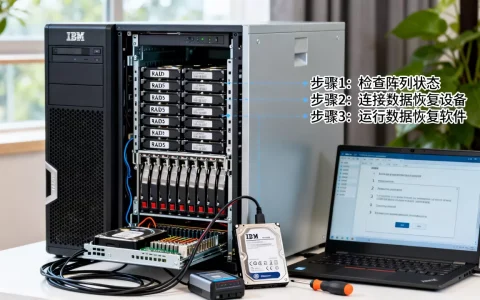
联想万全T100服务器作为一款早期经典塔式服务器,打开机箱的方法其实非常简单:无需任何螺丝刀,直接掰动机箱两侧的把手锁扣,向外拉开顶盖即可完成开箱。 下面这份针对2026年搜索习惯的实操指南,会结合不同机型批次、硬件升级和故障排查场景,告诉你最稳妥的打开方式和注意事项。
开箱前的准备:确认你的T100是哪个版本
联想万全T100系列从早期支持奔腾4的T100 1010,到后来的T100 1022、T100 G9等型号,机箱外观高度相似,但打开方式存在细微差异。先把服务器平放在桌面上,正面朝向自己,观察两侧是否有银色或黑色的扳手状把手。 这是区分快拆式机箱和老式螺丝固定机箱的标志。


行业共识认为,绝大多数联想万全T100都采用了免工具拆卸设计,但部分早期批次在机箱后部保留了加固螺丝,建议先检查机箱背板上下角落,如果看到十字螺丝,先用十字螺丝刀拧松(通常有两颗),不需要完全拧下,松扣即可。
联想万全T100服务器怎么打开:分步骤操作演示
第一步:找到两侧的锁扣扳手
在服务器左右侧板的中部或靠近前脸的位置,你会摸到一对手感明显的楔形把手,注意不要把这些把手当成提手去搬运整机它们只是锁扣,受力强度有限。
- 用左手按住左侧把手,向机箱后方的方向(即远离前面板的方向)水平推动。
- 同时用右手按住右侧把手,同样向后推动。
- 听到“咔哒”一声,锁扣即已脱离卡槽。
如果推不动,不要暴力硬掰,先确认是否漏掉了后部的防呆螺丝,或者锁扣因为长期未拆而卡滞,可以在把手缝隙处滴两滴润滑剂,静置两分钟后再次尝试。
第二步:向外掀开顶盖
锁扣解除后,顶盖已经松动,此时双手分别扣住顶盖左右边缘,垂直向上提起约两厘米,然后向机箱后方整体抽拉,顶盖是整块金属盖板,与机箱主体之间有导向滑槽,抽拉的阻力来自滑槽内的接地弹片,这是为了更好的电磁屏蔽效果,略有阻力是正常现象。
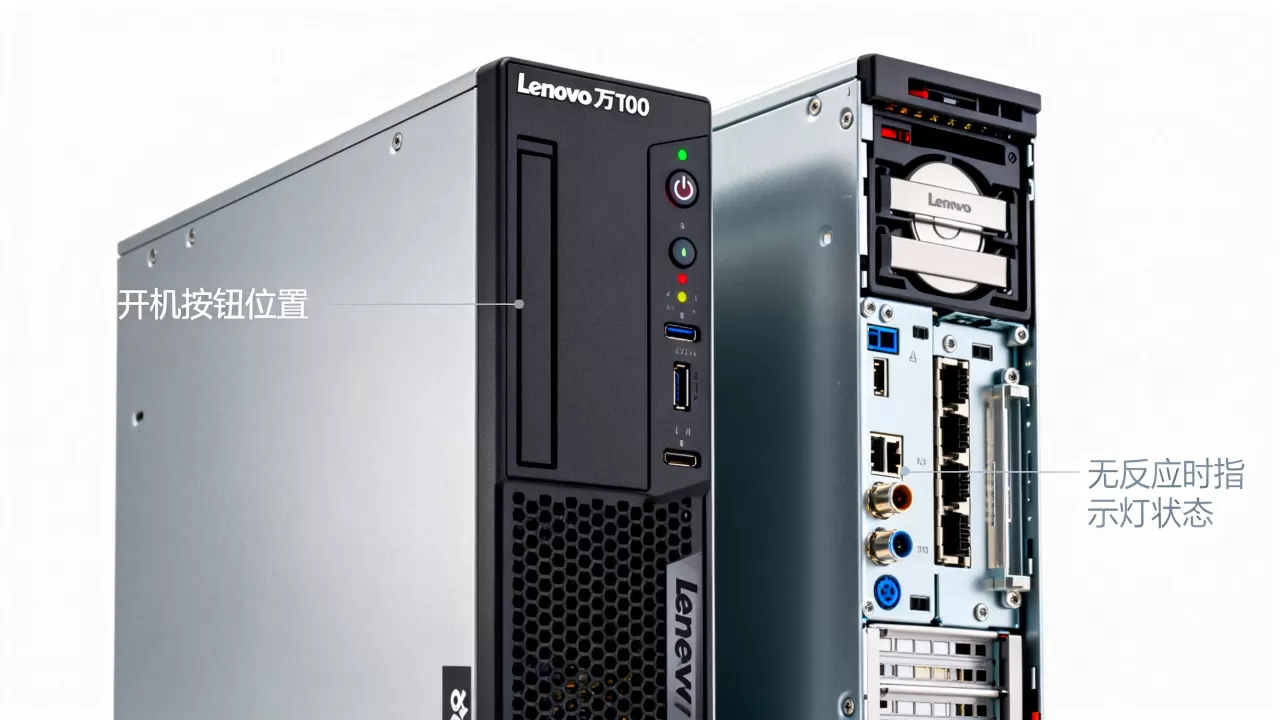
部分批次的顶盖采用前翻式设计,锁扣解除后,以顶盖前缘为轴向上翻开即可,判断方法是看顶盖表面有无合页结构,如果抽拉不顺,可以尝试先向后轻推顶盖再向上提起。
第三步:确认内部状态并做好防静电
打开后,你会看到电源仓、硬盘托架、内存插槽和CPU散热器,此时如果你准备插拔硬件,务必先断开所有外部线缆和电源线,然后长按机箱前面板的电源开关五秒以上,释放主板残余电荷。
- 操作硬件前,用手触摸机箱金属框架(不要触碰到主板电路)放电。
- 如果环境干燥,建议佩戴防静电手环。
- 不要将拆卸下来的盖板随手放在地上或椅子上,找一块干净平整的桌面放置,避免灰尘进入机箱内部。
当标准方式失效:特殊情况与替代打开路径
你以为自己找到的锁扣推不动,或者顶盖抽拉时卡死?遇到这类问题不要急,下面三种验证过的替代路径能帮到你。
前脸挡板遮挡了锁扣
如果你的T100加装了联想原厂的前面板安全挡板,锁扣会被隐藏在挡板内侧,必须先打开挡板:用手按压挡板中央的弹性卡扣,向上掀开挡板,然后才能看到并操作侧板把手,这个设计多出现在机房托管设备上,家用自购机很少见。
侧板滑槽因变形而卡死
机箱长期重压或搬运磕碰后,顶盖滑槽可能出现轻微形变,此时可以找一把一字螺丝刀,从顶盖与后方面板之间的接缝处插入,轻轻向外撬动一点缝隙,同时配合后推动作,注意撬动角度控制在15度以内,避免划伤金属漆面。
老款T100 1010机型的螺丝固定结构
极早期的联想万全T100 1010和部分准系统版本采用全螺丝固定设计,后部有四颗角螺丝,侧板需要拧下全部螺丝后水平抽出,判断方法:两侧没有把手,后部螺丝孔清晰可见,用螺丝刀拧下四颗螺丝,然后将侧板向后抽出20厘米即可抬起,这种机型升级硬件时更考验耐心,记得保存好螺丝,按孔位做好标记。
打开后常见操作:硬件升级与清灰维护
打开盖板只是第一步,很多用户是为了解决“服务器风扇噪音大”或“开机报警”的问题才动手拆机,以下操作路径能帮你在盖板敞开状态下安全完成大部分维护。
内存升级:识别插槽与防呆缺口
T100系列通常提供四个内存插槽,位于CPU散热器两侧,插入新内存时,先掰开两侧的白色卡扣,将内存条底部的防呆缺口对准插槽凸起,垂直用力下压,听到卡扣自动弹回即完成安装,如果你用的是ECC内存,务必确认主板支持,否则开机后会发出长鸣报警。
硬盘更换:建议先拔数据线再拔电源线
服务器前部硬盘托架采用免工具设计,按下托架前方的卡扣按钮即可拉出硬盘仓,更换硬盘时,先拔下SATA数据线,再拔下电源线,这是避免热插拔操作失误损坏接口的安全顺序,装回时反向操作即可。
清灰操作:重点照顾电源模块
长期运行的服务器顶盖内侧和电源进风口会积攒大量灰尘,使用气吹或压缩空气罐,从主板朝电源出风方向单向吹扫,不要让灰尘在机箱内二次沉积,CPU散热器鳍片和电源风扇叶片是重点区域,这些位置积灰会直接导致散热效率下降和噪音增大。
装回盖板:步骤对称,测试不能少
完成内部操作后,装回盖板同样需要技巧,拿着顶盖与机箱滑槽对齐,先水平推到底,再垂直下压,最后把两侧锁扣向前推回原位,你会听到连续两声“咔哒”锁定声。
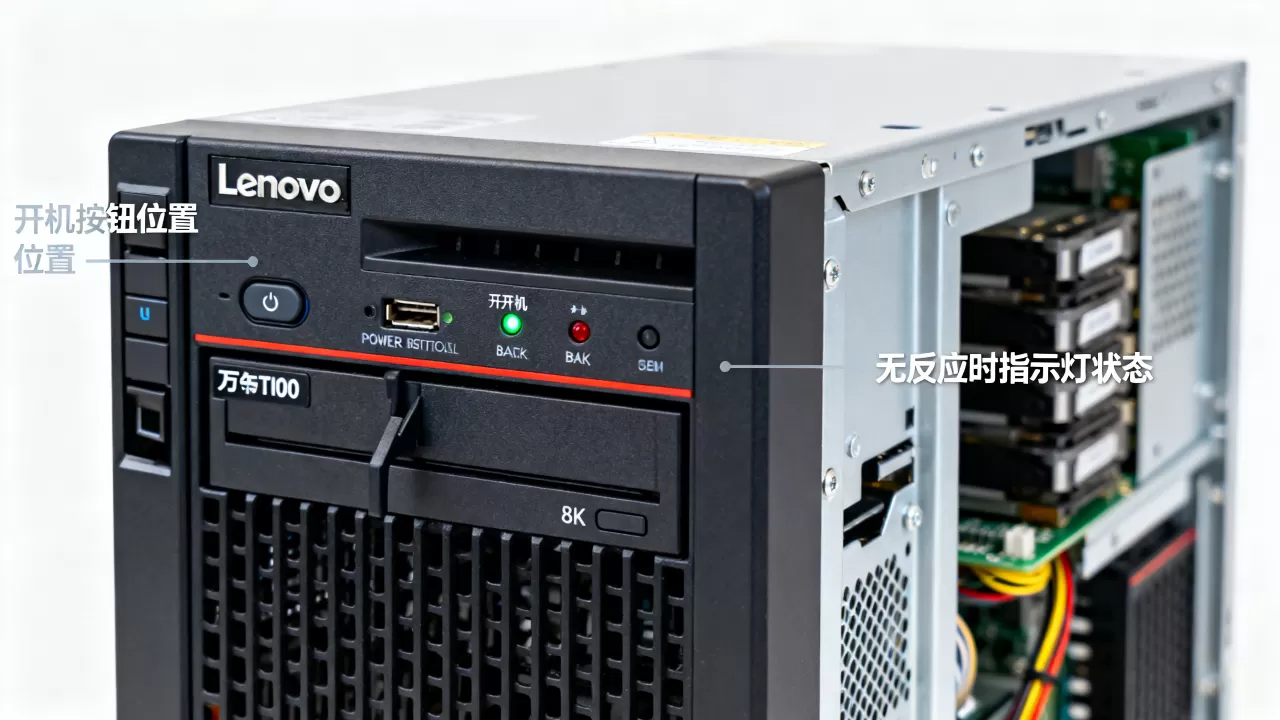
装好后不要着急接上所有线缆,先只接电源线,开机观察面板指示灯和自检蜂鸣声,确认无异常报警后再接入网线和显示器,如果开机后面板亮黄灯且风扇狂转,建议重新打开检查内存条是否完全就位。
联想万全T100服务器打不开?先分清是物理开箱还是系统开机
不少搜索“联想万全T100服务器怎么打开”的用户,实际遇到的是
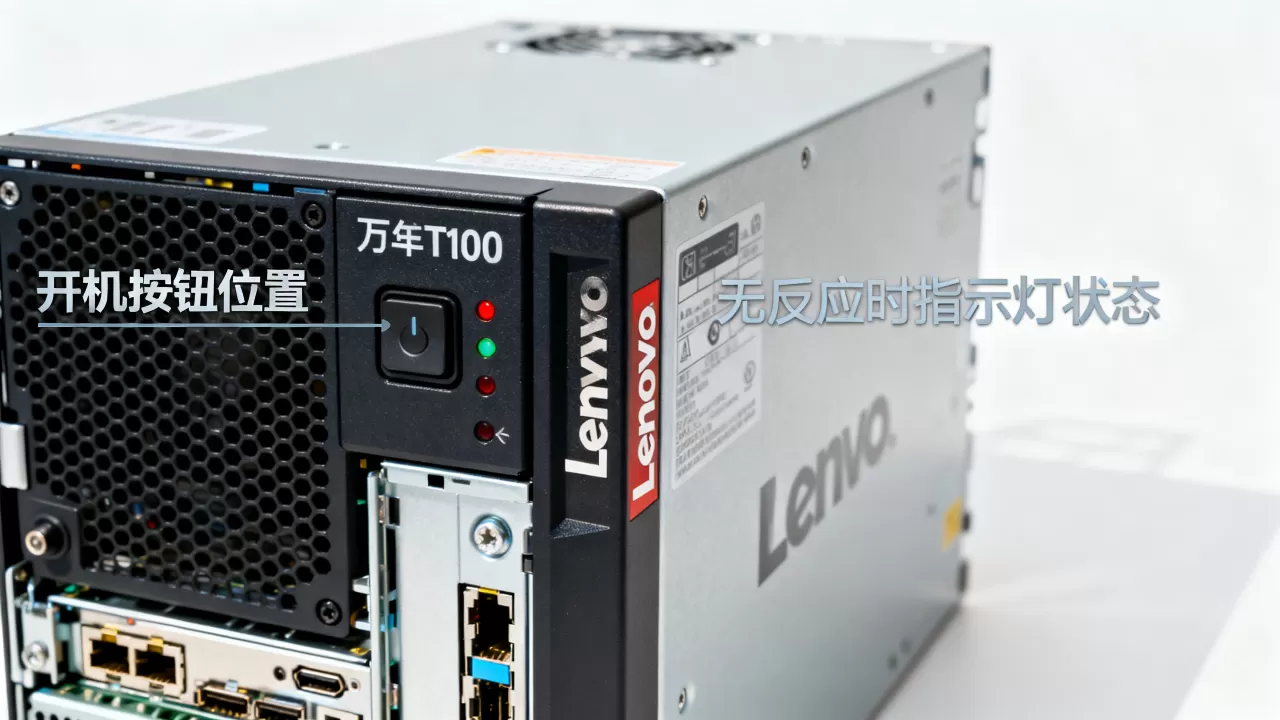
开机无响应的问题,物理机箱已经打开,但按下电源键后指示灯不亮,这种情况分两类排查:
- 电源模块故障:用万用表测量绿线和黑线间的待机电压,正常应为+5V。
- 前面板开关线松动:检查主板上的Power SW跳线是否插紧。
如果确定是电源坏了,你需要拆卸电源模块,打开盖板后,电源位于机箱左后上方,拧下固定电源的四颗螺丝,拔掉主板供电插头(24针和4针),即可整体抽出,更换电源时注意额定功率不低于原装200W,并选择带8cm风扇的型号,散热效果更佳。
常见问题解答(Q&A)
问:联想万全T100服务器怎么打开侧板做硬盘升级?
答:确认机箱两侧的把手锁扣未卡死,向后推动两个把手,垂直提起顶盖并向后抽出即可,如果侧板有螺丝固定,先拧松机箱背板上的螺丝再重复上述操作。
问:打开后能看到CPU吗,怎么更换?
答:可以看到,CPU被散热器压住,先拔掉散热器风扇线,按压并旋转固定螺丝或扳手取下散热器,然后解开CPU插座的金属固定杆,垂直取出CPU,更换时注意芯片角标记与插座对齐,不要用力压。
问:拆机后装回去发现开机键失灵,怎么回事?
答:多数情况是前面板与机箱连接的开机线没有插牢,找到主板上标注PANEL或F_PANEL的针脚,确认Power SW跳线插入方向正确且完全到位,如果仍不作用,检查机箱前面板侧的小电路板是否有断裂,这种情况需要接线修复或更换整个前面板模块。
联想万全T100服务器的机箱结构设计在主流的塔式设备中属于直接易操作的类型,只要掌握了锁扣方向和滑槽抽拉规律,整个开盖过程一般不超过一分钟。 以上方法覆盖了从新批次到老批次的所有主流版本,实际操作时以你的设备具体外观为准,遇到卡阻状况遵循“先润滑、再轻撬、不硬来”的原则即可轻松解决。
首发原创文章,作者:王坚,如若转载,请注明出处:https://idctop.com/article/750400.html