虚拟机配置镜像找不到文件,核心原因是镜像路径失效、权限不足或文件格式不被识别,解决办法是检查并修正路径、改用相对路径或重新挂载镜像。
先分清是哪种情况:路径、权限还是格式问题
打开虚拟机设置,光驱那栏明明显示着ISO镜像的路径,但启动时就提示找不到文件,多数情况下,不是镜像真的丢了,而是下面三种原因之一。
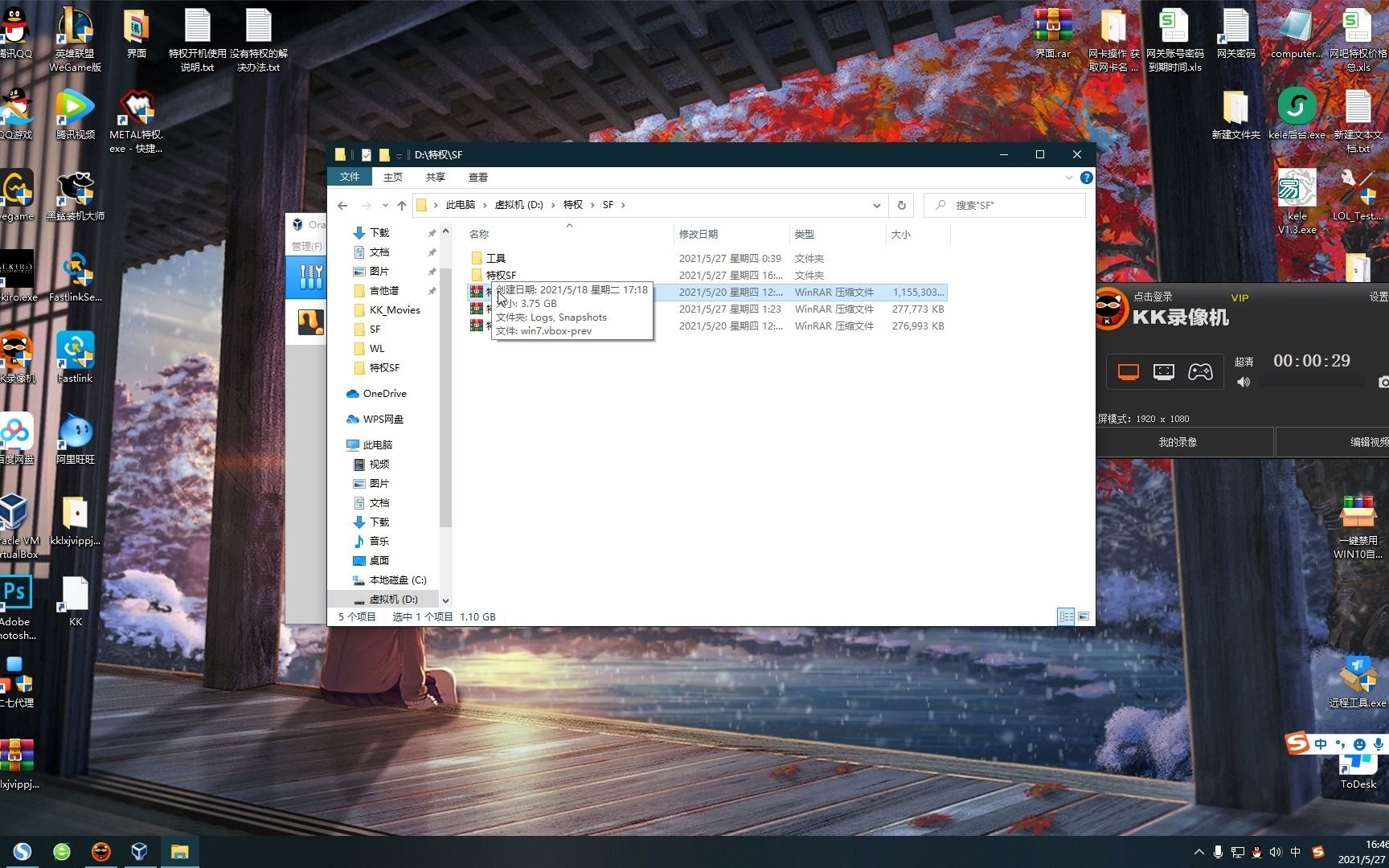

路径失效是最常见的,虚拟机配置里记录的是绝对路径,比如D:VMCentOS-7-x86_64-Minimal.iso,一旦你把ISO文件挪了位置、改了文件名,或者从一台电脑拷贝到另一台电脑,路径就对不上了,虚拟机按旧路径去找,自然扑空。
权限不足往往被人忽略,虚拟机进程没有读取该目录的权限,尤其是把镜像放在系统盘或受保护的用户目录下时,Windows下放在C:Users管理员Desktop的ISO,如果虚拟机软件以普通用户身份运行,访问就受限,Linux下更明显,镜像放在/root目录,用普通用户启动虚拟机就找不到。
格式不识别是另一类问题,虚拟机能挂载的镜像格式有明确限制,.iso是通用的,但如果你拿着.img、.dmg或者一个根本没解压完的半截文件去挂载,虚拟机软件会直接拒绝,报错信息往往也是“找不到文件”。
VMware Workstation的报错通常是“The file specified is not a valid disk image file”,VirtualBox则提示“Could not open the medium image file”,读懂报错信息能帮你快速定位是哪类问题。
虚拟机镜像文件路径错误的排查步骤:按顺序来
遇到报错,别急着重装系统,按这个顺序排查,多数情况下五分钟内能解决。
第一步,确认文件本身还在,先打开资源管理器,找到你配置镜像时用的路径,看那个文件在不在,不在的话,说明你迁移过文件或清理过磁盘,找到新位置就行,在的话,右键属性,看看文件大小是不是接近原始大小,一个4GB的ISO,属性里显示只有几百MB,那文件已经损坏,重新下载吧。
第二步,重新指定路径并验证,既然旧路径失效了,那就把路径重新指到文件当前所在的位置。
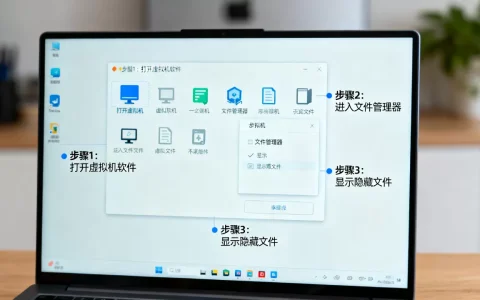
VMware Workstation的操作路径:
- 选中虚拟机,点击“编辑虚拟机设置”
- 选择“CD/DVD(SATA)”设备
- 右侧勾选“使用ISO映像文件”
- 点击“浏览”,重新找到镜像文件
- 确认“已连接”和“启动时连接”两个复选框都勾选了
- 点击“确定”保存
VirtualBox的操作路径:
- 选中虚拟机,点击“设置”
- 进入“存储”选项卡
- 在存储树中找到光盘图标
- 点击光盘旁边的光盘图标,选择“选择一个磁盘文件”
- 重新定位到ISO文件
- 点“确定”退出
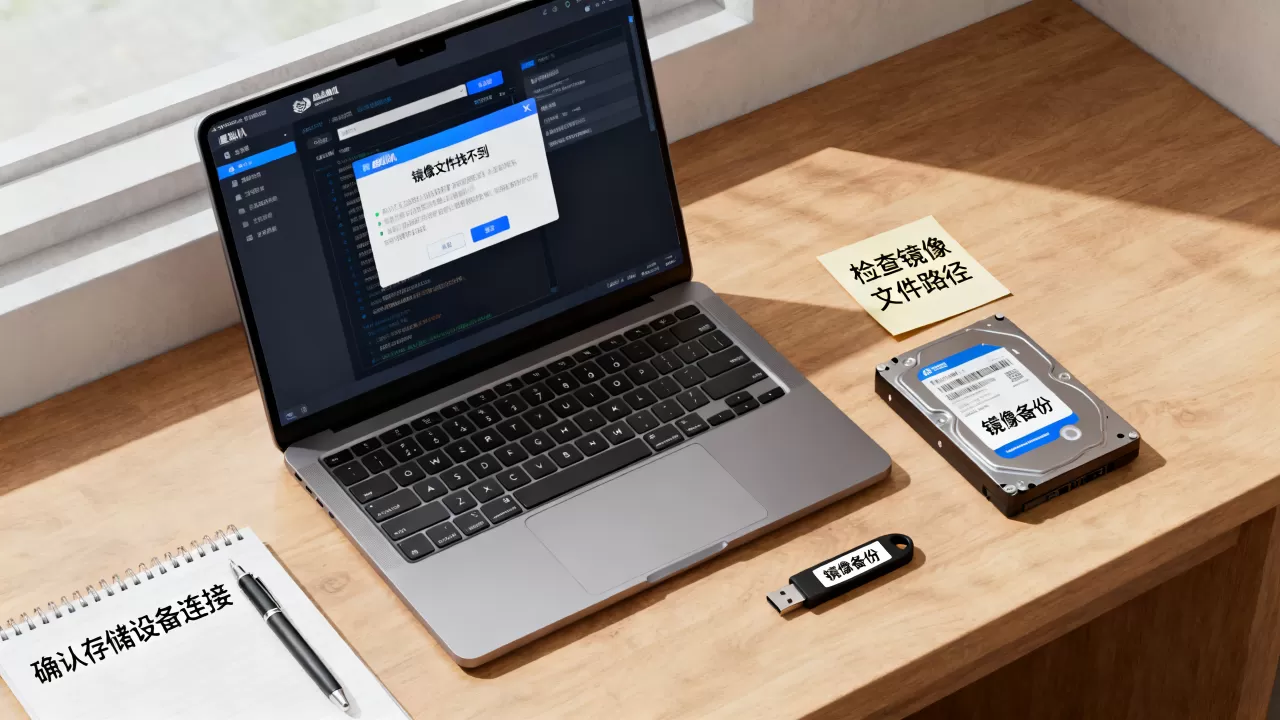
第三步,检查权限,文件路径和文件本身都没问题,那就是权限卡住了。
Windows下,右键镜像文件所在文件夹,选择“属性”→“安全”,确认“Users”组有“读取”权限,没有就点“编辑”添加。
Linux下执行命令:
ls -l /path/to/your.iso
chmod 644 /path/to/your.iso第四步,验证文件完整性,用校验工具对比哈希值,找到下载页面提供的MD5或SHA256,算一下本地文件的哈希值,对不上就重新下载,大文件下载中途断网、磁盘写入错误都会导致文件损坏。
vmware安装系统找不到镜像?两种典型场景的处理
虚拟机安装linux找不到iso这种情况,我在实际使用中遇到过很多次,有几个特定场景值得单独拿出来说,因为它们的解决思路不太一样。
软件更新后找不到镜像
VMware或VirtualBox升级到新版本后,偶尔会出现原有配置丢失或路径不兼容的情况,这不是文件没了,是软件对路径的处理方式变了。
解决办法:重新打开虚拟机的光驱设置,把同一个ISO文件重新挂载一次,保存后启动,如果重新挂载后还是不行,删除原来配置的光驱设备,新建一个CD/DVD设备,重新挂载镜像,多数情况下这能解决问题。
从别人那里拷贝的虚拟机
接收一个从其他人那里拷来的虚拟机文件,启动时提示找不到ISO,这是因为虚拟机配置文件(.vmx或.vbox文件)里记录的是对方电脑上的绝对路径,比如E:ISOubuntu-22.04.iso,你的电脑上根本没有这个路径。
处理方式有两种:
- 简单方式:用记事本打开
.vmx文件,找到包含iso或image的配置行,把那行删掉,再用VMware打开虚拟机,重新设置光驱挂载你的ISO,删掉配置行而不是直接改路径更省事。 - 规范方式:把ISO文件放在虚拟机文件夹旁边,用相对路径引用,VMware里,把
.vmx文件中关于ISO的路径改为ubuntu-22.04.iso,和.vmx文件放同一目录下,这样拷贝整个文件夹到任何电脑上都不会出问题。
挂载了老旧格式的镜像
在虚拟化技术的使用过程中,不少人积累了一些老镜像文件,比如几年前下载的 .vmdk 快照转出的镜像或精简版ISO,某些新版本虚拟机软件出于安全考虑不再支持早期版本的镜像格式,遇到这种情况,重新下载官方镜像或确认镜像格式就行了。
彻底解决:配置时用相对路径和规范目录
路径问题的根源在于绝对路径的脆弱性,一次系统重装、一次磁盘分区调整、一次文件转移,都能让配置失效,从根上解决这个问题,是建立一套规范的管理习惯。
固定镜像存放目录,在系统盘之外划分一个专门的目录,比如
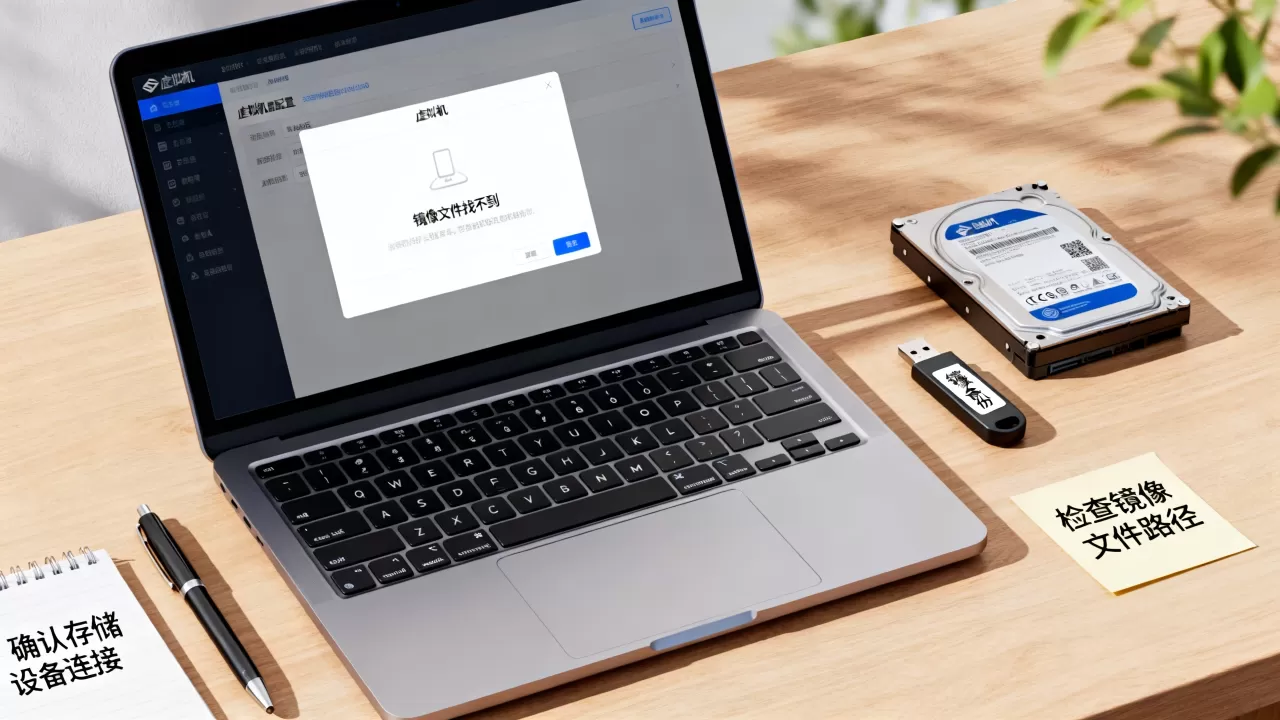
D:VM_ISO或/home/user/VM_ISO/,所有ISO文件集中存放,不加子目录,这样路径简单,好记,也不容易被误动。
使用相对路径配置,把ISO文件直接放在虚拟机文件夹里,配置时只写文件名,不写完整路径,这样虚拟机文件夹成为一个整体,目录结构完整,拷贝到任何地方都能用。
打好命名约定,文件名包含系统名和版本号,比如CentOS-7.9-x86_64-Minimal.iso,用于临时挂载的镜像,单独建一个temp目录,不用时及时清理。
VMware和VirtualBox都支持直接拖拽ISO文件到虚拟机窗口来完成挂载,这个操作会自动修正路径,多数字环境下都能识别。
镜像文件本身有问题?识别损坏和下载不完整
排除了路径和权限问题,还是报找不到文件,就要考虑镜像文件本身是否完整。
判断标准很简单:看文件大小,下载页面标注的体积是4.2GB,本地文件相差超过100MB,基本可以判定不完整,文件属性里的“大小”和“占用空间”都对得上,再执行一次哈希校验,和官方给出的校验值进行比对。
行业共识认为,对于超过1GB的大文件下载,使用下载工具断点续传比浏览器直接下载更可靠,浏览器下载一旦中断,重启后重新开始下载,极易产生损坏文件。
用迅雷、IDM或aria2下载大文件时,建议开启下载完成后的完整性校验功能,这些工具利用服务器返回的文件元数据进行自动比对,不用自己手动检验。
虚拟机光驱启动顺序:配置正确但启动还是找不到镜像
还有一种情况特别容易让人困惑:光驱配置正确,路径正确,文件也在,权限也没问题,但启动时直接从硬盘启动了,界面一闪而过就进入系统了。
这不是镜像文件找不到,而是启动顺序的问题,虚拟机的BIOS设置里,硬盘的启动优先级高于光驱,开机时虚拟机会先尝试从硬盘启动,如果硬盘上有可引导的系统,就直接进系统了,光驱里的ISO根本没被读取。
处理方式:
- 开机时按F2或Del进入虚拟机的BIOS设置界面
- 找到Boot或Startup菜单
- 把CD/DVD-ROM Drive移到列表第一位
- 按F10保存退出
VMware里可以这样:虚拟机启动时快速点击屏幕,出现VMware的启动画面时按F2进入固件设置,VirtualBox是默认按F12,手动选择临时的启动设备。
启动顺序调整后,虚拟机就会优先从ISO镜像引导,一次设置后,不需要每次都调整,装完系统把启动顺序改回来就行。
不同虚拟化平台的差异:操作路径对照
不同平台的虚拟化软件处理方式不同,一个项目的经验不一定适用另一个。
| 平台 | 镜像配置位置 | 路径写法 | 常见问题点 |
|---|---|---|---|
| VMware Workstation | 虚拟机设置→CD/DVD | 绝对路径或相对路径 | 迁移后路径失效 |
| VirtualBox | 设置→存储→光驱 | 绝对路径 | 挂载后未勾选“启动时连接” |
| KVM/libvirt | virt-manager或virsh edit | 绝对路径 | SELinux限制读取 |
| Hyper-V | 虚拟机设置→DVD驱动器 | 绝对路径 | 文件夹权限不足 |
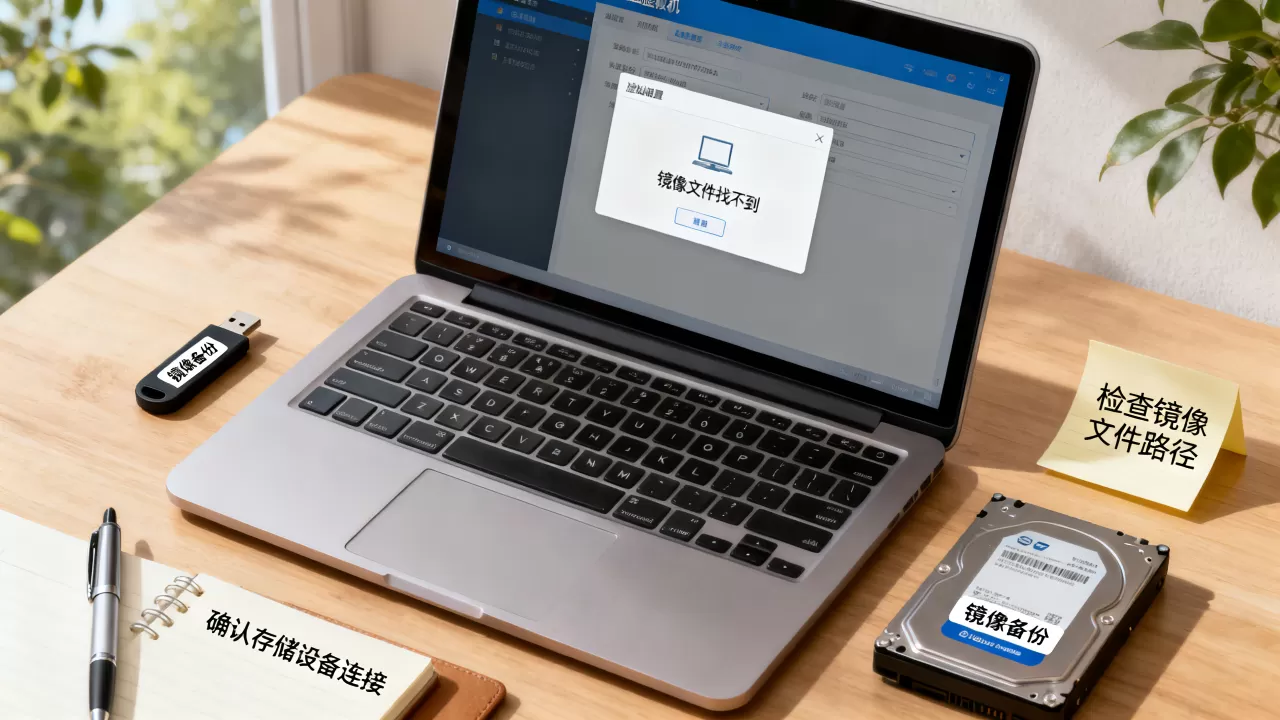
Linux环境下的KVM虚拟机配置镜像找不到文件,多数和SELinux有关,检查SELinux状态:
getenforce运行结果是Enforcing时,虚拟机进程访问非标准目录下的ISO文件会被拦截,临时测试的话,执行setenforce 0来放宽限制,永久解决需要配置SELinux上下文:
semanage fcontext -a -t virt_content_t "/path/to/your/iso(/.)?"
restorecon -Rv /path/to/your/iso如果用的是CentOS或RHEL发行版,先确认policycoreutils-python-utils这个包已经安装了,没有的话用yum install装一下。
常见问题解答:虚拟机配置镜像后找不到文件怎么处理
为什么我把ISO文件放在桌面,虚拟机却找不到它?
桌面路径通常包含用户目录,VMware默认以普通用户权限运行,访问其他用户目录下的文件会被系统拒绝,如果你使用的是Windows系统,且用户目录位于C盘,还可能因为系统盘文件和文件夹属性问题产生额外限制,把ISO移动到非系统分区,比如D:或E:根目录下,新建文件夹,就能正常读取了,同时确认虚拟机软件是在管理员权限下运行的,右键选择“以管理员身份运行”即可。
重新下载了镜像,还是提示找不到文件,是什么原因?
排查的顺序是这样的:第一步,确认镜像文件的扩展名是.iso,而不是.zip或.rar,有时候下载的镜像文件在传输过程中二进制数据被转义,文件本身正常,但内容已经变成别的格式了,第二步,用压缩软件打开这个ISO文件,能正常打开就说明内部结构完整,不能打开说明文件损坏,第三步,其他杀毒软件或安全软件可能拦截了虚拟机进程访问ISO文件,暂时退出杀毒软件后重试。
虚拟机安装linux找不到iso,跟Windows版本或电脑硬件有关系吗?
没有直接关系,虚拟机读取ISO文件的过程和宿主机操作系统版本及硬件配置无关,但硬盘使用时间较长、存在大量坏道时,确实可能导致读取ISO文件时数据不完整,表现为启动时找不到可引导的设备,也可能是Windows防火墙或Defender误拦截了虚拟机进程的磁盘访问,可以检查Windows安全中心的“勒索软件防护”设置,看虚拟机软件的安装目录是否被限制访问。
首发原创文章,作者:王坚,如若转载,请注明出处:https://idctop.com/article/750424.html