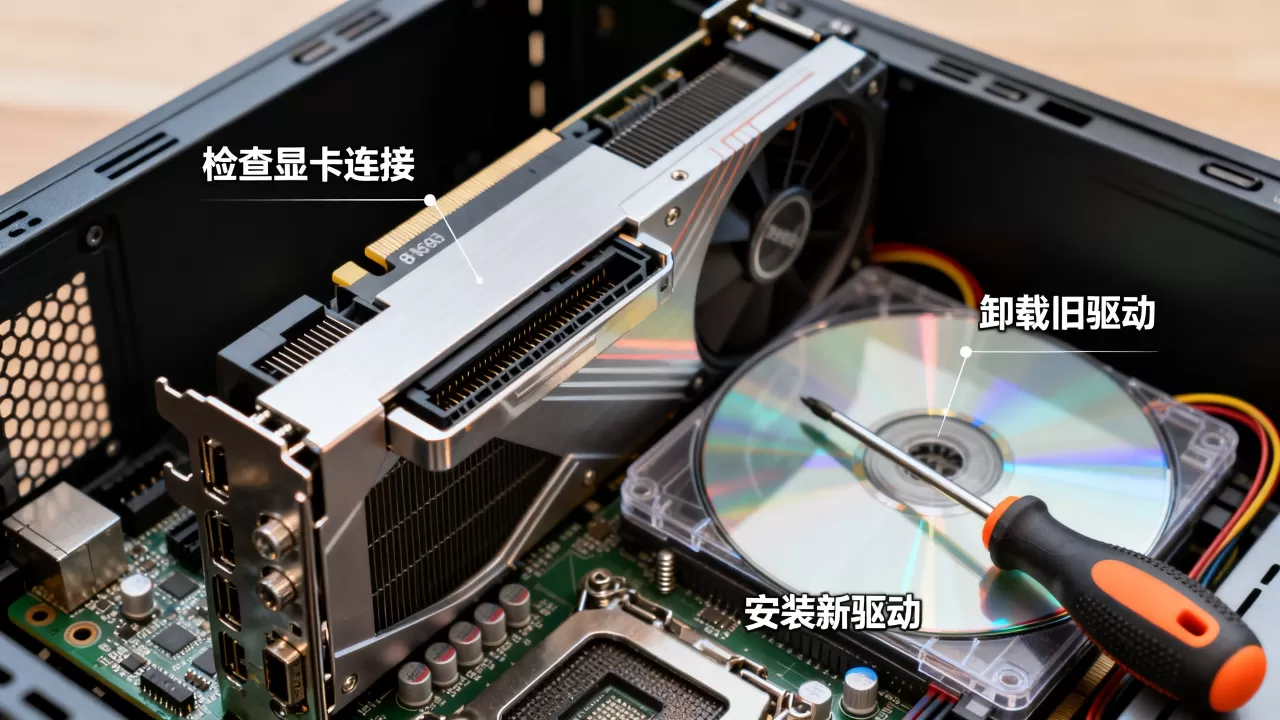
虚拟机显卡坏了,先别急着重装系统多数情况下是显卡驱动丢失、版本不匹配或直通配置被宿主机更新覆盖,按“查日志→卸旧驱动→装匹配版本→验证直通”四步走,大部分故障能当场修复。
虚拟机显卡驱动损坏如何修复?先分清故障类型再动手
虚拟机里的“显卡”通常分两种:一种是平台模拟的虚拟显卡,比如VMware SVGA、VirtualBox VBoxVGA、Hyper-V合成显卡;另一种是PCI直通或GPU直通,把物理显卡直接分配给虚拟机,两者故障表现相似,但修复路径完全不同。


虚拟显卡故障的典型表现与快速排查命令
如果你遇到以下情况,大概率是虚拟显卡驱动出了问题:
- 分辨率突然降到800×600或1024×768,无法调整。
- 设备管理器里显示适配器带黄色感叹号,属性中提示“代码43”或“该设备无法启动”。
- 打开3D软件、游戏或视频播放器时提示OpenGL、DirectX初始化失败。
- Linux客户机中
glxinfo -B输出llvmpipe,说明没有走硬件加速。
先做三件事排查:
- 查客户机设备状态:Windows按
Win+X打开设备管理器,展开“显示适配器”,Linux执行lspci -nnk | grep -A3 VGA,看内核驱动是否为vmwgfx、virtio_gpu或i915等。 - 查虚拟机日志:VMware的
vmware.log在虚拟机目录,搜索“svga”或“3D”;VirtualBox的VBox.log搜索“VBoxVGA”或“VMSVGA”;KVM用virsh dumpxml 虚拟机名 | grep -i video看视频模型。 - 查宿主机直通状态:如果用了直通,在宿主机执行
dmesg | grep -i vfio和lspci -k,确认显卡是否绑定到vfio-pci,而不是被nouveau或nvidia占用。
据VMware官方文档,VMware Tools包含SVGA驱动,重装Tools通常能修复虚拟显卡驱动损坏,如果是Linux客户机,open-vm-tools-desktop是更轻量的选择。
直通显卡故障与虚拟显卡故障的区别
直通显卡掉线时,客户机可能直接黑屏,宿主机日志出现vfio: DMA mapping error或AMD-Vi: Event logged,虚拟显卡故障则很少导致宿主机异常。先看宿主机是否稳定,再决定修客户机还是改宿主机配置。
VMware虚拟机显卡驱动更换教程:宿主机与客户机两侧操作
这个教程适用于VMware Workstation、ESXi和Fusion,核心原则:先卸干净旧驱动,再装匹配版本的VMware Tools。
Windows客户机更换VMware SVGA驱动
按顺序操作:
- 关闭虚拟机,右键“设置”,确认“加速3D图形”已勾选,显存建议不低于1GB。
- 启动虚拟机,进入设备管理器,右键当前显示适配器,选择“卸载设备”,勾选“删除此设备的驱动程序软件”。
- 点击虚拟机菜单“虚拟机”→“安装VMware Tools”,在客户机光驱中运行
setup.exe,选择“完整安装”。 - 重启后检查设备管理器,应显示“VMware SVGA 3D”或“VMware SVGA II”,无感叹号。
- 若仍异常,手动更新驱动:在VMware Tools安装目录中找到
vmware.sys和vmware.inf,通过“从磁盘安装”指向该目录。
Linux客户机更换显卡驱动
以Ubuntu/Debian为例:
- 卸载旧驱动:
sudo apt remove --purge xserver-xorg-video-vmware - 安装工具:
sudo apt install open-vm-tools-desktop - 重建内核镜像:
sudo update-initramfs -u - 重启:
sudo reboot - 验证:
glxinfo -B | grep -i renderer,应显示SVGA3D或llvmpipe(若为llvmpipe则3D未启用)。
CentOS/RHEL系替换为sudo dnf remove xorg-x11-drv-vmware和sudo dnf install open-vm-tools-desktop。
KVM/QEMU虚拟机virtio-gpu驱动更换
Windows客户机需要安装virtio-win驱动包,步骤:
- 下载
virtio-win.iso,挂载到虚拟机。 - 设备管理器中找到“Microsoft 基本显示适配器”,右键更新驱动。
- 浏览到ISO中
vioscsiw10amd64或viogpudow10amd64目录。 - 安装后重启,分辨率即可自适应。
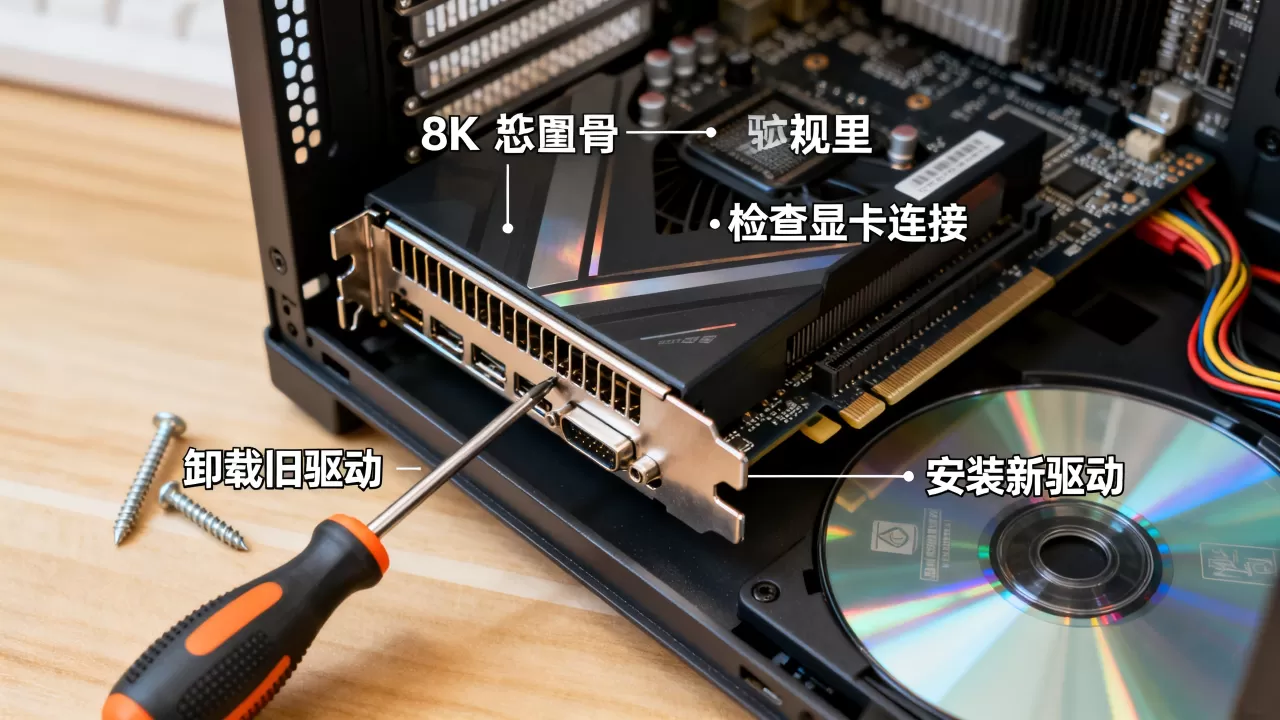
Linux客户机内核自带virtio_gpu,一般无需额外安装,若分辨率异常,检查/etc/default/grub中GRUB_CMDLINE_LINUX_DEFAULT是否包含video=1024x768等强制参数。
虚拟机显卡直通和虚拟显卡对比:该修还是该换?
业内专家指出,虚拟显卡的3D性能只适合基础办公和云桌面,直通显卡才能满足游戏、渲染和AI训练,下表帮你快速判断:
| 对比维度 | 虚拟显卡(模拟) | 直通显卡(PCI Passthrough) |
|---|---|---|
| 性能水平 | 较低,无独立显存 | 接近物理机,有独立显存 |
| 驱动来源 | VMware Tools或virtio-win | 厂商官方驱动(NVIDIA/AMD/Intel) |
| 故障表现 | 分辨率低、无3D加速 | 代码43、黑屏、宿主机占用 |
| 修复难度 | 低,重装工具即可 | 高,需配置IOMMU/VFIO |
| 适用场景 | 云桌面、测试环境 | 图形工作站、AI训练 |
如果你的直通卡频繁掉线,先检查宿主机是否加载了冲突驱动,Ubuntu下可执行sudo modprobe -r nvidia,再重新绑定vfio-pci,如果只是驱动版本旧,更新厂商驱动即可。虚拟显卡故障优先修,直通显卡故障先隔离宿主机。
云服务器虚拟机显卡故障处理价格大概多少?
云服务器上的虚拟机显卡故障,处理成本取决于计费方式,GPU实例按需价格通常高于通用实例数倍,包月价格从几百元到数千元不等,具体看卡型和地域,据公开的云服务定价页面,北京、上海等一线城市资源充足但单价略高,中西部节点常有折扣。
如果只是驱动故障,多数云厂商提供后台“重装驱动”或“重置实例”功能,部分免费,部分收取少量服务费,提交工单后,技术人员可能帮你挂载驱动盘或切换VNC,行业共识认为,自己修复驱动故障比直接更换GPU实例更省钱,但若显卡硬件报错(如
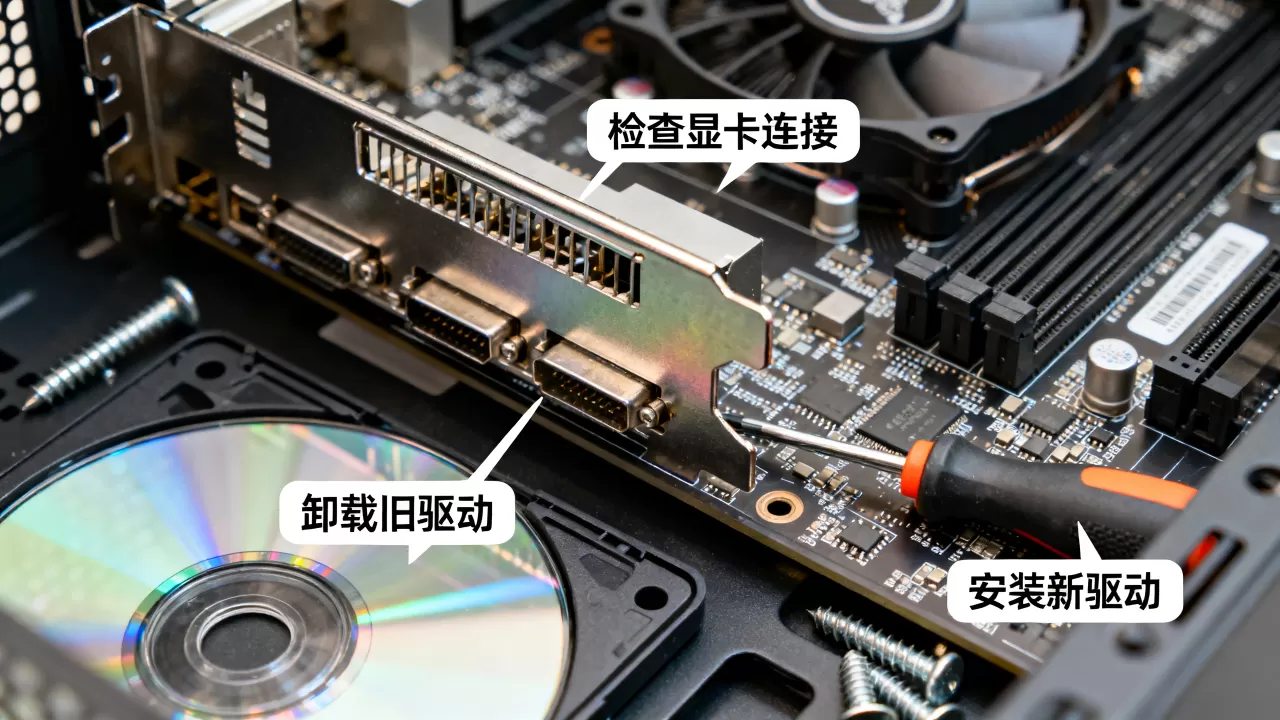
Xid错误),更换实例是唯一选择。
北京虚拟机显卡驱动重装:远程操作与本地操作差异
北京地区企业用户常遇到信创环境下的虚拟机显卡驱动兼容问题,比如麒麟OS搭配飞腾或鲲鹏平台,这类环境通常需要安装厂商提供的专用驱动包,不能直接用VMware Tools。
本地操作时,你可以直接挂载ISO、进入设备管理器,远程操作云服务器时,只能通过VNC或远程桌面,如果VNC黑屏,先检查虚拟机视频模型是否为vga或virtio,再尝试virsh edit修改XML。远程重装驱动前,务必确认有快照或备份,避免失联。
关于虚拟机显卡坏了怎么办的常见问答
虚拟机显卡驱动装不上,总是提示不兼容怎么办?
先确认虚拟机硬件版本和客户机系统位数,VMware硬件版本15以上才支持DirectX 11,Linux下检查内核头文件是否匹配,执行sudo apt install linux-headers-$(uname -r),Windows可临时禁用驱动签名强制,安装后再恢复。
虚拟机显卡直通后宿主机蓝屏,怎么恢复?
进入宿主机安全模式,用DDU工具彻底清除直通卡驱动,或在BIOS中关闭VT-d/IOMMU,让宿主机重新接管显卡,恢复后重新配置vfio-pci绑定,确保IOMMU分组内没有其他关键设备。
更换虚拟机显卡驱动会丢失数据吗?
驱动更换只影响显示适配器,不会动磁盘数据,但操作前建议创建虚拟机快照,虚拟机快照可以在秒级回滚,这是比备份更快的恢复手段。
虚拟机显卡故障并不可怕,先分清虚拟显卡还是直通显卡,再按“查日志、卸旧驱动、装匹配版本、验证直通”四步处理,多数问题都能解决。快照先行,驱动匹配,宿主机隔离,这三条能帮你避开绝大多数坑。
首发原创文章,作者:王坚,如若转载,请注明出处:https://idctop.com/article/750780.html