苹果id注册时连接服务器失败,核心原因是网络链路不通或苹果服务器响应异常,解决办法是从网络环境排查入手,依次检查网络连接、DNS设置、系统时间,最后尝试网页端注册。
身边不少朋友在激活新iPhone或注册Apple ID时,卡在了“连接服务器失败”这个提示上,屏幕弹出红字警告,设备直接无法进入下一步,有人反复重启路由,有人把Wi-Fi密码改了重输,折腾一晚上还是老样子,这个问题的根源大多不在手机本身,而是设备与苹果服务器之间的通信被中断,下面按大概率原因到小众原因的排序,逐一给出可操作的解法。

苹果id注册时连接服务器失败,先按这4个原因排查
遇到报错别急着还原手机,先看自己属于哪种情况。苹果id注册时连接服务器失败的触发点通常在以下环节,对号入座能省下大量时间。
当前网络环境被苹果服务器判定为异常
苹果的账户注册服务器对网络纯净度要求较高,用公共Wi-Fi、公司内网、校园网注册时,网关防火墙可能拦截了443端口的加密请求,更常见的情况是,你所在的网络IP段被苹果临时限制,比如同一出口IP短时间注册了多个新账户,触发了风控。
具体表现就是设备能正常上网看视频,但一进到Apple ID验证环节就报“无法连接”。用蜂窝数据切换测试是第一步诊断手段,如果流量能过,说明问题出在Wi-Fi侧,优先处理路由器和网络环境。
DNS解析不到苹果的认证服务器
国内网络环境下,默认DNS服务器有时无法快速解析apple.com域名的认证节点,当你的iPhone向系统配置的DNS发送解析请求,迟迟拿不到正确的IP地址,设备就会判定为“服务器连接失败”,这个问题在部分省市的光纤宽带和小区宽带场景下尤其突出。
设备系统时间与服务器时间偏差过大
苹果的安全验证机制里包含时间戳校验,如果你的iPhone时间设置成了“自动”,但手机本身因为长期关机或更换过电池导致时钟芯片错乱,时间与真实时间相差几分钟以上,服务器会认为这是一次不安全连接,直接拒绝响应。
苹果服务器自身处于波动期
少数情况下,问题不在你这边,大量用户集中升级系统、注册新账户时,苹果的认证服务器会短暂过载,尤其是新机型发布后的头几天,这种情况更为常见。
行业共识认为这类服务器波动通常会在数小时内自动恢复,可以稍后再试,不必反复去连接。
苹果手机注册id服务器出错,先试试切换网络这一招
排查完了原因,接下来是具体操作,最优先推荐的动作是断网重连,但这不是简单地关开Wi-Fi。
操作步骤:从Wi-Fi切到蜂窝数据
- 打开「设置」-「无线局域网」,点击当前Wi-Fi右侧的“i”图标,选择“忽略此网络”。
- 关闭Wi-Fi开关,确认状态栏显示为蜂窝网络(5G或4G)。
- 重新进入「设置」-「Apple Account」-「登录iPhone」,尝试注册新Apple ID。
- 如果蜂窝数据可以完成注册,说明问题在Wi-Fi侧,重启路由器后再试。
这里有一个细节:部分用户用的是双卡手机,主卡信号差但副卡满格,系统默认走主卡数据,进「设置」-「蜂窝网络」-「蜂窝数据」把默认号切换到信号好的那张卡。
操作步骤:切换Wi-Fi频段和信道
现在很多家庭路由器是双频合一的,2.4GHz和5GHz使用同一个SSID名称,iPhone有时会自动连着信号强但干扰大的2.4GHz频段,登录路由器管理后台,把2.4GHz和5GHz的SSID分开命名,强制手机连5GHz频段。
5GHz频段干扰更少、带宽更稳定,对苹果服务器的握手响应速度有明显改善,这个操作在信号拥堵的老旧小区里效果拔群。
改DNS和系统时间,两个被低估的解决方法
如果切换网络后问题依旧,下一个要动的是DNS设置,这个方法对“苹果手机注册id服务器出错”的报错有较高的解决率。
修改Wi-Fi的DNS服务器,手动指定公共DNS
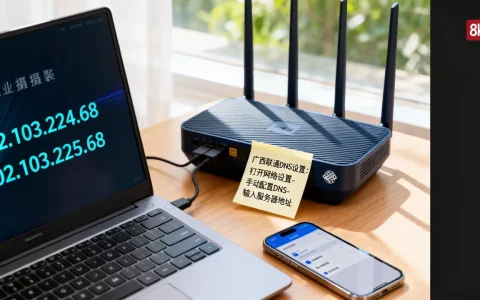
操作路径:设置->无线局域网->点击已连接的Wi-Fi右侧“i”图标->配置DNS->手动,然后删掉原有服务器,填入114.114.114和8.8.8两个地址,也可以用阿里DNS 223.5.5.5作为备选。
填入后返回,重新打开设置里的Apple ID注册页面,DNS生效是秒级的,不需要重启手机。
下表是几个常用公共DNS的对比:
| DNS服务商 | 主DNS | 备DNS | 特点 |
|---|---|---|---|
| 国内通用 | 114.114.114 | 114.115.115 |
国内解析快,适合访问苹果中国服务器 |
| 阿里DNS | 5.5.5 | 6.6.6 | 稳定性不错,国内节点多 |
| 谷歌DNS | 8.8.8 | 8.4.4 | 适合海外Apple ID注册场景 |
校准系统时间,手动设置已验证的时间源
操作路径:设置->通用->日期与时间,先把“自动设置”关掉,然后手动把时间调成当前的准确时间,再重新打开“自动设置”,让手机与基站时间同步一次,最后退出设置应用,进Apple ID注册页面重试。
如果你的iPhone时间显示明显不对,比如年份都不对,直接手动改成正确日期,再打开自动设置,这个步骤还能顺带解决App Store无法连接的问题。
用网页端注册苹果id,绕开设备验证环节
方法都试过但依然报错,可以换一条路径:用电脑浏览器在苹果官网注册一个新的Apple ID,然后回到iPhone上用这个账号登录,网页端的验证流程和设备端不同,能绕过当前网络环境对设备注册接口的限制。
电脑端注册的具体流程
- 打开浏览器访问苹果官网的Apple ID创建页面,地址是
appleid.apple.com/account。 - 填写姓名、出生日期,邮箱建议用常用的QQ邮箱或163邮箱,密码按强度要求设置。
- 填入手机号码用于双重验证,接收短信验证码。
- 网页端注册完成后,回iPhone的App Store登录这个新账号,手机会提示“检查验证”,输入短信验证码即可完成激活。
这个方法的好处是不依赖iPhone当前的网络链路,电脑如果用同一Wi-Fi也失败,就把电脑连手机热点再试一次,注册成功后,Apple ID就与你的设备绑定,后续iCloud、FaceTime等功能都能正常使用。
邮箱和手机号的避坑提醒
注册时尽量使用没有被注册过Apple ID的邮箱和手机号,如果提示“此邮箱已被使用”,可以在邮箱前缀后加个加号和小尾巴,比如name+apple@qq.com,苹果会识别为不同地址,但邮件仍能送达原邮箱,手机号同理,一个手机号在一个月内注册新账户的次数有限制,超过限制会提示需要等待24小时。
关于苹果id注册连接不上服务器,几个设备层面的收尾操作
按上述步骤操作后大概率能解决问题,但还有两种情况需要单独处理。
新手机激活时遇到注册失败
新iPhone在首次激活界面就出现“连接服务器失败”,此时还没进入桌面,处理办法是在Wi-Fi设置界面,点击当前Wi-Fi右侧的“i”图标,把DNS改为8.8.8,然后返回上一步重新连接,改完DNS后如果还是失败,可以重置网络设置:设置->通用->传输或还原iPhone->还原->还原网络设置。
这个操作不会抹掉数据,只清除Wi-Fi密码和蓝牙配对记录,还原完成后重新连接家里的Wi-Fi,大概率能过激活验证这一关。
系统版本过低引发的兼容问题
少数老机型停在iOS 9或iOS 10,这些系统版本使用的SSL证书协议比较旧,苹果服务器在2026年后逐步废弃了旧版TLS加密套件,老设备出现“无法验证服务器身份”或“连接失败”,升级系统比调网络更管用,打开设置->通用->软件更新,若提示已是最新但版本号仍是旧版,需要用电脑连接iTunes恢复一次固件。
Q&A:苹果id注册时连接服务器失败的其他可能
为什么我的iPad用同一个Wi-Fi能注册,手机却不行?
iPad和iPhone连接同一个Wi-Fi,但iPad能过、iPhone不能过,通常不是网络问题,检查iPhone是否开启了“私有无线局域网地址”功能,这个功能默认开启,它会让设备每次连接Wi-Fi使用不同的MAC地址,部分路由器会将其识别为新设备并拦截,在Wi-Fi设置里把“私有无线局域网地址”关掉再连一次,问题即可解除。
用安卓手机可以注册苹果id吗?
可以,直接用安卓手机浏览器访问appleid.apple.com/account即可创建Apple ID,流程与电脑端一致,注册时需要通过短信或邮箱验证,不依赖iPhone型号,创建完成后,在iPhone上登录需填写双重验证验证码,许多用户没有苹果设备也先注册Apple ID用于在Windows电脑上使用iCloud或Apple Music网页版,这个路径能绕过iPhone端的所有网络和系统限制。
修改网络设置后仍然提示连接失败,还能做什么?
最后一个可行手段是更换网络环境,附近有运营商营业厅的话,去营业厅连他们的演示Wi-Fi注册一次,营业厅网络通常直连运营商骨干网,IP干净且不受普通家宽的风控限制,苹果服务器会基于IP信誉度决定是否允许注册请求,换一个IP后问题往往迎刃而解。
首发原创文章,作者:王坚,如若转载,请注明出处:https://idctop.com/article/750477.html