建立本地SQL数据库服务器连接,核心就是确认三件事:服务是否在跑、登录凭据是否正确、连接参数是否写对。 说白了,本地连接就是自己连自己,多数错误都出在服务没启动、实例名写错或者身份验证模式没配对这三个环节上,下面直接拆解从零到通的全过程。
连接前必须搞清楚的三个基础概念
很多人一上来就填服务器名,报错后一脸懵,先别急,弄懂下面三块基础信息,本地连接基本就成功了一半。
实例名和服务器名不是一回事
本地服务器填localhost还是localhostSQLEXPRESS,取决于你安装时选的实例类型,默认实例直接填localhost或一个点;命名实例必须写成localhost实例名,行业共识认为,百分之八十的本地连接失败都是实例名填错导致,尤其是安装SQL Server Express版的人,默认实例名是SQLEXPRESS,漏掉这个后缀就连不上。
身份验证模式决定你用什么账号登录
装数据库时你选的是Windows身份验证还是混合模式?这直接关系到登录框里填什么。
- Windows身份验证:直接用你电脑的系统账号进,不用额外输密码
- 混合模式:除了Windows账号,还能用
sa这种SQL账号登录,需要单独设置密码
如果装的时候选了Windows验证模式,后来又想用sa账号,那就得先改服务器属性里的身份验证模式,再把sa账号启用并设密码,这一步很常见,很多人卡在这里。
协议和端口影响连接方式
本地连接看似不走网络,但SQL Server默认还是通过TCP/IP协议监听1433端口,如果端口被占用或协议被禁用,本地也连不上,SSMS连接时,服务器名填localhost,1433这种格式,就是在显式指定端口。
用SQL Server Management Studio建立本地连接
SSMS是微软官方的图形化管理工具,日常操作主力,连接步骤很直观。
第一步:打开SSMS,看到”连接到服务器”弹窗
服务器类型选”数据库引擎”,服务器名称填localhost(或你的实例名),身份验证选Windows或SQL Server账号。
第二步:填错就报错,报错就按下面顺序排查
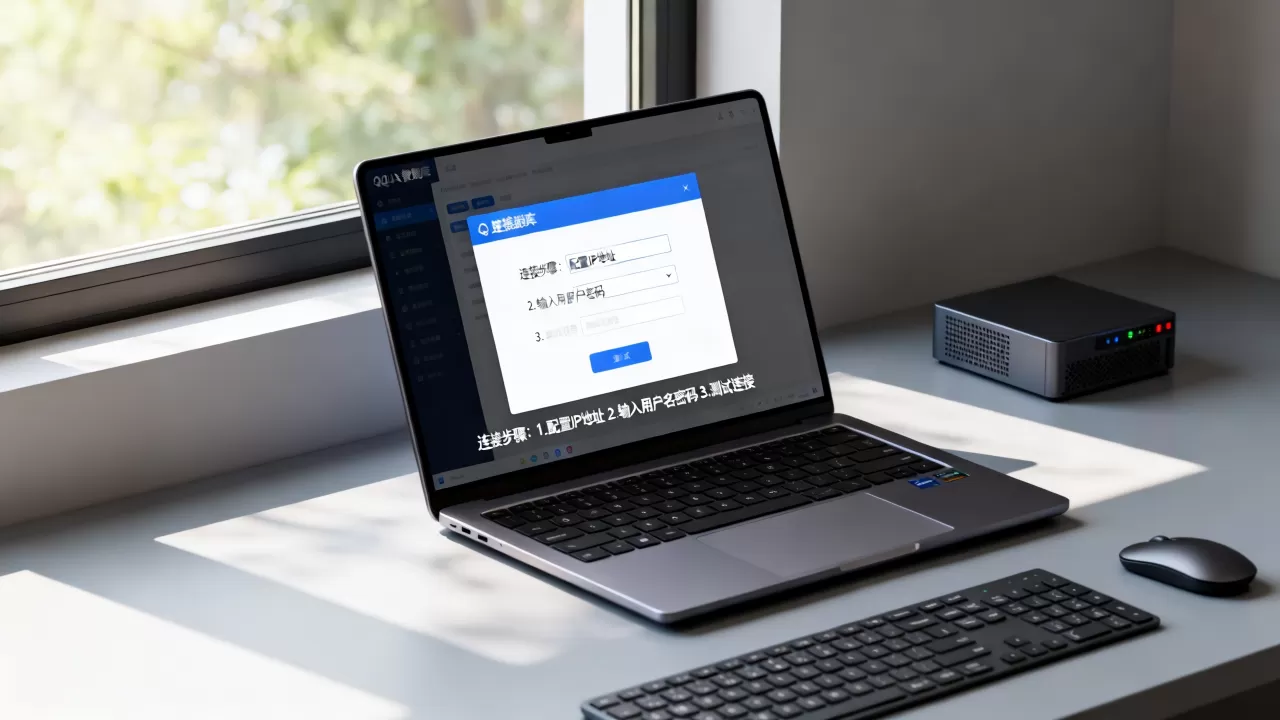
- 错误提示”找不到服务器或无法访问”:最可能是SQL Server服务没启动,按
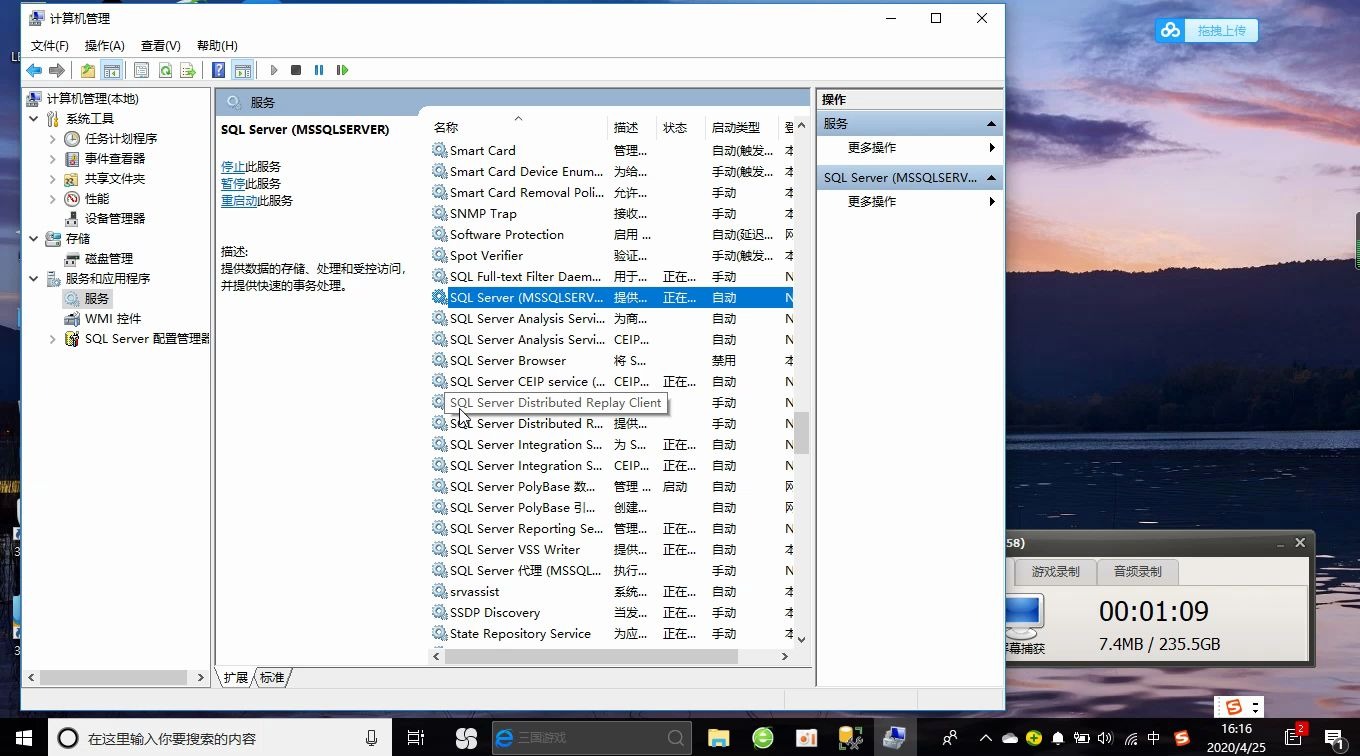
Win+R输入services.msc,找到SQL Server (实例名),右键启动 - 错误提示”登录失败,错误18456″:账号或密码错误,或者SQL Server登录模式不支持当前登录方式
- 错误提示”远程连接被拒绝”:检查SQL Server配置管理器里的TCP/IP协议是否已启用
第三步:连接成功后的验证动作
左侧对象资源管理器能看到数据库文件夹、安全性文件夹这些结构,右键数据库选”新建数据库”,随便建一个测试库,能建成功就说明连接完全通了。
sql server本地连接字符串怎么写
用代码连接本地数据库时,连接字符串是绕不过去的一道坎,无论C#、Java还是Python,格式大同小异。
C#和.NET环境下的写法
// Windows身份验证
Server=localhost;Database=master;Trusted_Connection=True;
// SQL账号密码验证
Server=localhost;Database=master;User Id=sa;Password=你的密码;
Python的pyodbc写法
import pyodbc
conn = pyodbc.connect(
    'DRIVER={ODBC Driver 17 for SQL Server};'
    'SERVER=localhost;'
    'DATABASE=master;'
    'Trusted_Connection=yes'
)
连接字符串中,Server参数决定连哪台机器,Database参数决定连哪个库,这块如果拼错或空着,就等同没指定目标,有些人用Data Source代替Server,效果一样,别被不同写法绕晕。
数据库连接不上怎么排查
上面提到了SSMS的报错场景,这里系统性地讲完整的排查思路,本地连接不上,大约会在四个环节出问题,按顺序查就行。
检查第一层:SQL Server服务是否在运行
操作路径: Win+R → 输入services.msc → 找到名字类似于SQL Server (MSSQLSERVER)的服务项,看状态是否显示”正在运行”,显示”已停止”就右键启动。
这里有个容易忽略的细节:有些机器装了多个实例,服务列表里会有多个SQL Server开头的服务项,你连接的哪个实例,就启动对应那个服务。

检查第二层:登录模式是否允许你当前的方式
用SSMS连接时,如果弹窗里身份验证选项是灰的,说明你还没选登录方式,如果选了SQL Server账号但服务器模式不支持,会收到18456错误。
解决路径:先用Windows身份验证连进去 → 右键服务器属性 → 安全性 → 选”SQL Server和Windows身份验证模式” → 确定 → 右键服务器选重启。
检查第三层:账号是否被锁或密码过期
sa账号默认可能是禁用状态,需要在SSMS里展开”安全性 → 登录名 → 右键sa → 属性 → 状态 → 启用”,另外把”强制密码过期”勾掉,防止密码过期导致连不上。
检查第四层:TCP/IP协议是否启用
大多数本地连接走的是TCP/IP,如果协议被禁用会一直超时。
操作路径: 开始菜单搜索”SQL Server配置管理器” → SQL Server网络配置 → 找到你的实例协议 → 看TCP/IP是否已启用,禁用就右键启用,然后重启SQL Server服务。
本地连接和远程连接的区别
这里给一份快速对比,很多人混淆这两个概念。
| 对比项 | 本地连接 | 远程连接 |
|---|---|---|
| 服务器地址 | localhost或127.0.0.1 | 对方IP或域名 |
| 防火墙需求 | 一般不需要放行 | 必须放行1433端口 |
| 身份验证 | Windows或SQL均可 | 通常用SQL账号 |
| 主要风险 | 相对较小 | 暴露公网有安全风险 |
| 典型场景 | 开发调试、单机应用 | 多客户端共享数据 |
本地连接连的是本机实例,远程连接走的是网络协议栈,核心差异在目标地址和防火墙配置,很多开发者在本地开发好了,部署到服务器上发现连不上,其实就是把本机能通的那套参数直接搬了过去,而忽略了服务器的实例名可能与本地不同,端口号也未必是默认的1433。
想要快速验证远程连接是否通的,可以在另一台机器上用命令行工具telnet 目标IP 1433看端口通不通。

SQL Server本地连接失败的状态码和错误消息
这个模块额外补充一些高频错误码的直观解读,方便快速判断。
- 错误 2: 系统找不到指定的文件,一般是你填的服务器名不存在,检查一下拼写
- 错误 40: 无法打开与SQL Server的连接,很大概率网络层问题,先看TCP/IP协议和端口
- 错误 26: 定位指定服务器实例时出错,实例名不匹配,
localhostSQLEXPRESS少写后缀就容易这样 - 错误 18456: 用户登录失败,账号密码问题,也可查看具体状态码细分原因
- 错误 18470: 登录已禁用,按上文提到的启用账号步骤处理
常见问题Q&A
本地SQL数据库服务器连接不上,但服务明明在运行,可能是什么问题?
多数情况是TCP/IP协议没启用,或者登录模式不支持当前验证方式,按顺序检查:TCP/IP协议状态 → 身份验证模式 → 账号是否启用,还有一部分情况是实例名不匹配,比如装了Express版却填了localhost而不是localhostSQLEXPRESS,普遍规律是,协议、凭据、实例名这三项占掉了绝大部分故障原因。
连接字符串中的Trusted_Connection=True和User Id=sa有什么区别?
Trusted_Connection=True表示用Windows当前账号做身份认证,走的是Windows信任链,无需在字符串里写账号密码。User Id=sa是显式指定SQL Server账号,走的是数据库自己维护的用户体系,必须配合Password一起使用,选择哪种取决于你的数据库配置的是哪一种身份验证模式。
localhost和127.0.0.1和本机IP地址,连接效果有区别吗?
就本地连接的实际效果来看,没有本质区别,三者指的都是本机,但存在一个细微差别:localhost优先走IPv6的:1回环地址,0.0.1直接指定IPv4回环,本机IP则依赖本机网络接口解析,极少数情况下,系统启用了IPv6但SQL Server只监听IPv4,用localhost就会超时,换成0.0.1则一切正常,碰到本地连接超时而不明原因时,换个写法就通了。
首发原创文章,作者:王坚,如若转载,请注明出处:https://idctop.com/article/750564.html