万全R510服务器换硬盘的关键在于先判断是否支持热插拔,如果面板带硬盘指示灯且RAID卡支持,就能带机更换;否则需要关机断电后再操作,全程保护好硬盘背板和阵列信息。
动手前先三查三备:别让换盘演变成数据事故
老服务器换硬盘,最怕的不是拆装费劲,而是通电后阵列噼里啪啦告警。 R510作为联想万全系列的中坚机型,在机房里服役多年,不少机器还跑着关键业务,换硬盘之前,先把下面这几件事摸清楚,比直接拧螺丝重要得多。

第一查:硬盘面板有没有指示灯孔
站在机器正面看硬盘托架,如果每个硬盘位外侧有圆形或长条形的小透光孔,说明这块盘大概率是热插拔盘位。 R510的SAS/SATA背板设计,多数版本支持热插拔,但SATA盘在部分老背板上热插拔支持不完整,需要结合下一项判断。
第二查:RAID卡型号
开机能看见阵列卡自检界面,上面会显示芯片型号,常见的LSI 9260、9240、IBM M5014等,都完整支持热插拔,如果板载的是ICH10R南桥组的软RAID,或者老式Adaptec 2405这类入门卡,热插拔后可能需要重扫总线甚至重启才能认盘。判断标准很简单:阵列卡自检界面能看到Ctrl+R或Ctrl+H进入配置页面的,基本都行。
第三查:有没有冗余盘
换盘前必须知道当前阵列的级别和健康状态,RAID 5至少能扛一块盘离线,RAID 1允许坏一块,RAID 6允许坏两块,如果RAID 5阵列已经有一块盘离线,再拔第二块就等于全盘数据陪葬,进阵列卡管理界面检查一下虚拟磁盘状态,显示“Optimal”或“Online”才安全。
三备:备用硬盘、螺丝刀、防静电手环
R510硬盘托架用的是免工具卡扣,但硬盘侧面的螺丝孔位有时需要M3规格螺丝固定2.5寸盘,机房不一定有,准备一把十字螺丝刀会顺手很多,防静电手环不是形式主义,老服务器背板上的电容放电可能会让新盘上电一瞬间掉线。
举实例讲清万全R510硬盘热插拔步骤:带机换盘的全流程
前面说了判断方法,现在直接进实操,这台R510装的是LSI 9260阵列卡,当前RAID 5阵列,4块1TB SATA盘,坏的是2号盘位,系统运行正常,以下是完整的操作路径。
第一步:确认故障盘位置
阵列卡管理界面或者服务器管理软件里能看到故障盘对应的Slot编号,通常编号顺序和盘位标签一致,看机箱前面板的盘位序号,R510的盘位是从左到右还是从右到左编号,不同批次略有差异,
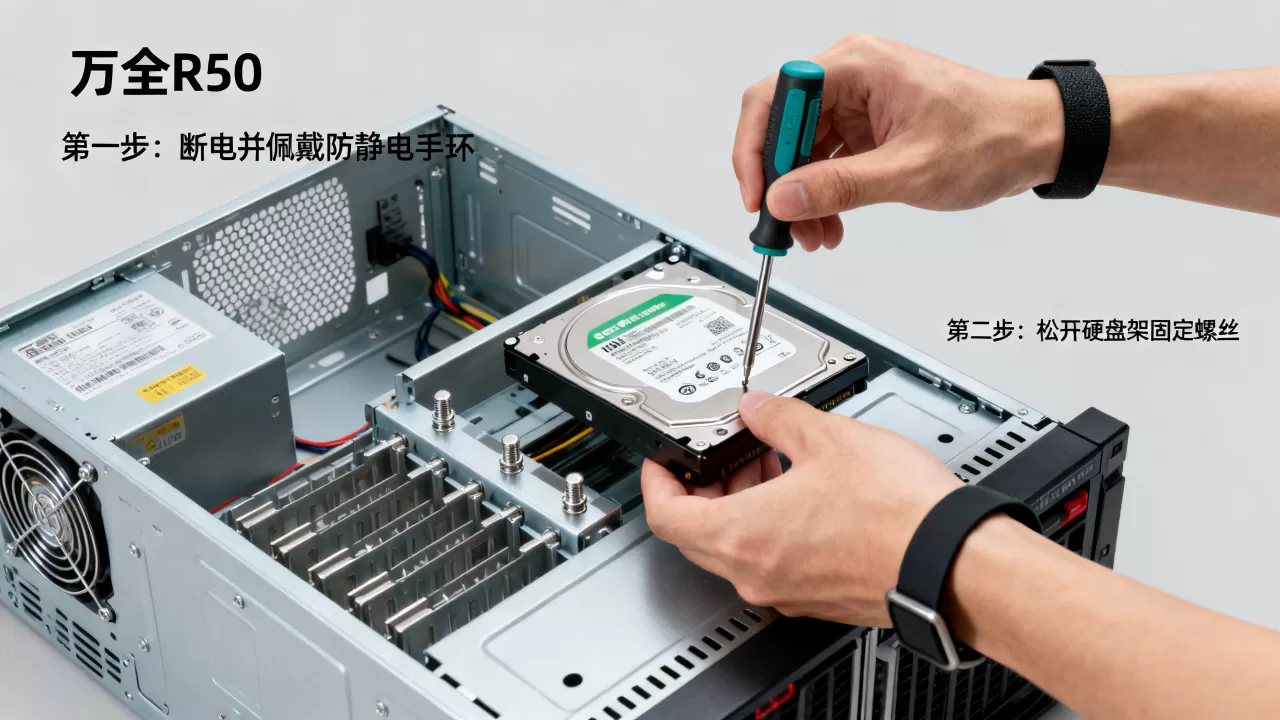
以阵列卡界面显示为准。
第二步:观察硬盘指示灯状态
红色或琥珀色灯常亮/闪烁是故障盘的特征,如果灯光闪烁规律和其他盘不一样,可以做一次定位操作:在阵列卡管理软件里给对应盘做“Locate”,盘上的蓝色或白色指示灯会快速闪烁,方便精准识别。
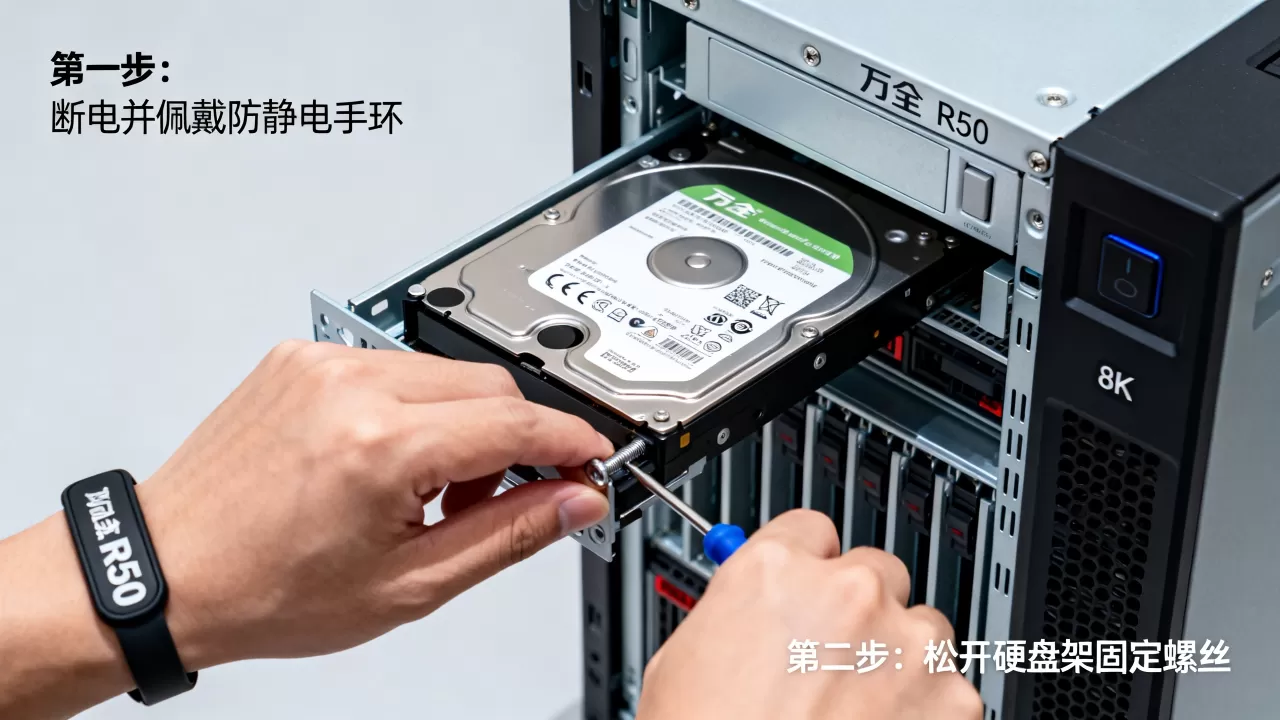
第三步:取下硬盘托架
按下托架前端的释放按钮,扳开把手,托架内力向外拉出,这里有个细节:R510的托架把手是塑料件,年头长了容易脆,不要用蛮力猛拽,拉住把手后先轻轻往外推一下卡扣,再水平抽出。
第四步:换上新硬盘
新盘装进托架时注意方向,硬盘的电源接口和SATA/SAS数据接口必须在托架后端,有标签的一面朝上,卡好两侧卡扣,顺着导轨水平推入盘位,推到底后把手归位,听到“咔”声说明到位。
第五步:等待阵列自动重建
通电后系统会自动识别新盘,如果是SAS盘,大约几秒内指示灯变绿;SATA盘可能稍慢,进入阵列卡管理界面,能看到新盘被标记为“Unconfigured”或“JBOD”,这时需要手动把它加入阵列并开始重建,具体操作在后面的“阵列配置细节”模块详细说。
第六步:观察重建进度
重建期间性能会有所下降,这是正常现象,不要在这个节骨眼上重启服务器或大规模读写数据,等到阵列状态恢复“Optimal”,指示灯转为正常闪烁,换盘工作才算完成。
不支持热插拔?关机换盘的每一步都要稳
部分批次R510的板载SATA接口不支持热插拔,或者阵列卡老旧、背板供电不稳定,这种情况下老老实实走关机流程,行业共识认为,在数据安全面前,停机几分钟带来的损失完全可以接受,尤其是生产环境。
关机换盘步骤:
- 登录系统执行正常关机操作,等待服务器完全断电。
- 拔掉服务器所有电源线,按下前面板电源键放掉余电(部分主板电容余电可能持续数十秒)。
- 打开机箱侧板,找到硬盘背板后的电源线和数据线接口,拍照记录连接位置。
- 将新硬盘安装到对应盘位的托架上,推入到底,连接好背板线缆。
- 合上侧板,接回电源线,开机进入阵列卡自检界面。
- 正常情况下自检会自动发现新盘并提示“Foreign”或“Unconfigured”,按提示导入配置或手动配置重建。
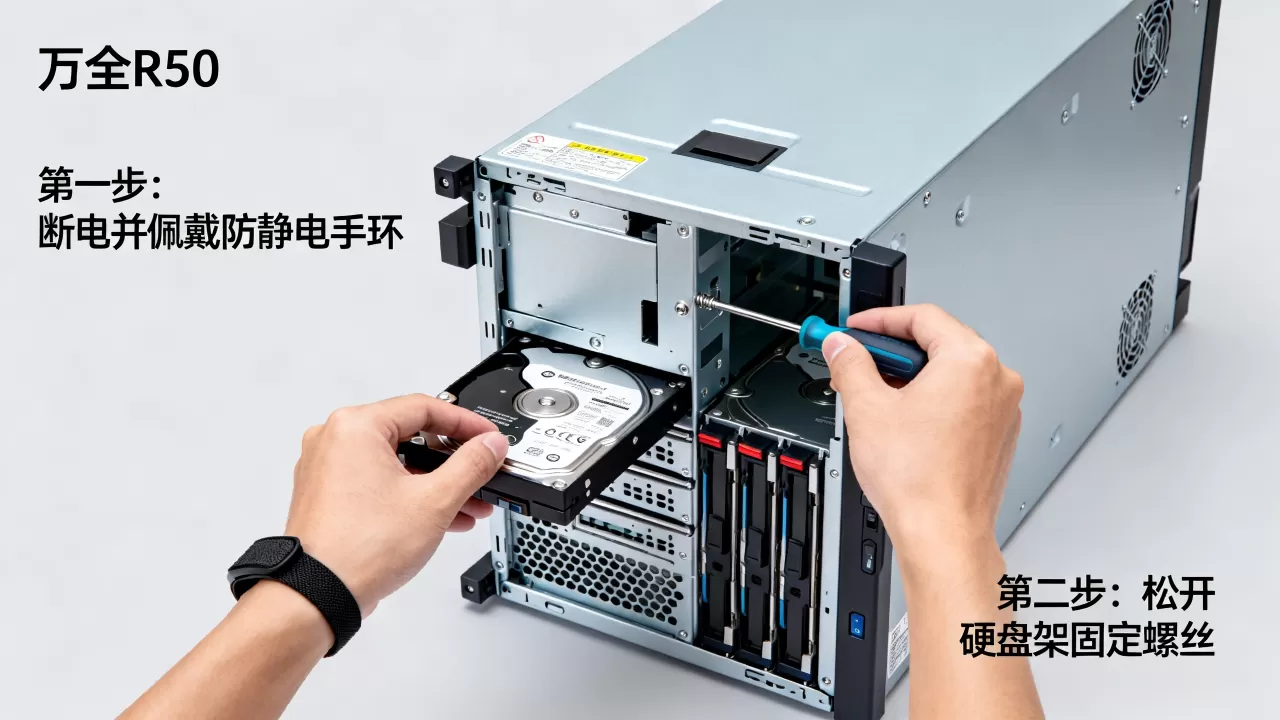
关机换盘的好处是全程风平浪静,不存在掉盘风险,但要注意一点:如果机器是双电源,换盘时必须两根电源线全拔,不能只关一路。
换上的盘不识别?硬盘背板和限位托盘藏着这几个坑
R510原装支持2.5寸和3.5寸两种盘位,但混用时代的老机器经常出现以下情况,导致换了新盘系统不认。
背板SATA和SAS的兼容矛盾
R510的背板如果同时连接了SATA和SAS接口,在部分主板上,SAS背板只能识别SAS盘,SATA盘插在SAS背板上会导致无法识别,这取决于背板型号带Expand卡(扩展子卡)的背板通常兼容两者,而纯SAS背板则不然,判断方法:查一下背板上标注的型号,或者看原来用的盘是SATA还是SAS。
- 原来全是SATA盘,新盘也是SATA盘,却没识别,优先怀疑背板接口接触不良或盘位序号对应错误。
- 新增的是SAS盘,如果背板型号仅支持SATA,需要把SAS盘插到专用SAS通道的盘位。
限位托架的螺丝孔位
R510的3.5寸托架安装2.5寸盘时,必须加装转接支架或在侧面用螺丝固定,否则硬盘在托架内轻微晃动,高速旋转时引起震动,可能导致瞬时掉盘,老机房常见做法是直接侧锁一颗螺丝,凑合能用但隐患不小。
兼容性优先级
业内人士普通建议优先选择与阵列卡型号存在“已验证”关系的硬盘型号,比如LSI 9260在上一代服务器中广泛搭配希捷、西数的企业级SATA盘,如果买的是容量、缓存参数差异很大的新盘,最好先升级阵列卡固件到最新版本,再尝试识别,据统计,相当一部分换盘不识别的问题,根源都是阵列卡固件太老导致大容量新盘在自检阶段被跳过。
阵列配置细节:从换盘到重建完毕的完整逻辑
新盘插进去不代表万事大吉,必须通过阵列卡管理界面完成配置和重建,对多数人来说,用LSI的WebBIOS(Ctrl+H进入)或MSM(操作系统里的管理软件)都可行,下面以WebBIOS为例。
步骤A:进入配置界面
开机自检时看到LSI LOGO,按Ctrl+H进入WebBIOS,在虚拟磁盘列表里找到当前阵列(状态可能显示“Degraded”)。
步骤B:配置新盘为热备或直接重建
- 在“Virtual Drive”菜单选择“Manage Array”,进入后选“Modify”。
- 选择“Add Drive”或“Rebuild”,把新盘加入在线阵列。
- 确认后系统会弹出警告提示,选择“Go”开始重建。
- 重建进度在界面底部以百分比显示。
步骤C:设置热备盘(可选)
如果想避免以后再换盘时的繁琐操作,把新盘配置为“Hot Spare”比直接加入阵列更值得,这样下次有盘故障时,热备盘会自动顶替,系统无需停机干预,配置方法:在“Physical Drive”菜单中选择目标盘,设为“Dedicated Hot Spare”或“Global Hot Spare”。
几个容易忽略的点
- 换盘后建议记录新盘的序列号和盘位对应关系,贴在机箱内侧,方便下次定位。
- 如果阵列卡缓存带了电池,换盘后不要立刻重启,等缓存数据刷写完成再断电。
- 部分版本的WebBIOS需要在重建完成后手动“Save Configuration”,否则重启配置丢失。
Q&A:关于万全R510换硬盘的几个常见问题
Q1:万全R510服务器换硬盘需要关机吗?
不一定,如果阵列卡支持热插拔且硬盘背板兼容,就能在系统运行状态下直接更换,系统会自动识别,但如果是板载SATA组RAID的情况,建议关机更换后再开机,避免硬盘掉线导致阵列降级甚至损坏。判断依据:进入阵列卡配置界面,能看到硬盘状态和通道信息的,通常支持热插拔。
Q2:如何判断新硬盘是否兼容万全R510服务器?
R510当年受限于阵列卡和背板的规范,通常支持常见的SATA和SAS企业级硬盘,容量上限一般在2TB到4TB不等(取决于阵列卡固件版本),原装托架适配2.5寸或3.5寸盘,SAS硬盘的兼容性普遍比SATA更好,但价格略高,没必要追求最新型号,稳定兼容比参数更重要。
Q3:万全R510硬盘价格大致是多少?
这个问题没有固定答案,因为硬盘价格受容量、接口类型、新旧程度影响,据二手市场行情,一块拆机的300G SAS盘通常在几十元到一两百元之间,全新的1TB企业级SATA盘价格在几百元上下,选盘时建议优先考虑与阵列卡匹配的型号,不必纠结于品牌是否原厂R510换盘的重点是阵列信息不丢,而不是追求原厂配件。
老服务器换硬盘这件事,核心就一句话:摸清热量插拔、认准盘位顺序、注意背板兼容,把前面这几步准备好,整个过程跟给台式机换内存条一样简单,做一次之后记下细节,下次再换盘,十分钟搞定。
首发原创文章,作者:王坚,如若转载,请注明出处:https://idctop.com/article/750596.html