虚拟机突然黑屏,先别急着重装系统,按“先保远程通道、再查宿主机资源、后调显示驱动、最后回滚快照”的顺序,多数情况能在十分钟内恢复。 你正远程连着虚拟机,画面突然一黑,键盘鼠标像被冻住这事儿不罕见,黑屏只是表象,真正要判断的是:虚拟机还在跑吗?宿主机是否正常?显示链路哪一环断了?
虚拟机黑屏无信号怎么解决?先做这五步
第一步:确认是“真黑”还是“假黑”
先看宿主机任务管理器或资源监视器,如果虚拟机进程还在,CPU、内存有占用,说明系统大概率没死,只是显示输出断了,接着从另一台机器 ping 虚拟机 IP,能通就试 SSH 或 RDP。

- Windows 虚拟机:
mstsc /v:目标IP - Linux 虚拟机:
ssh 用户@目标IP - 云主机:直接打开控制台里的 VNC 或串口登录
ping 不通、远程也连不上,再考虑系统卡死或宿主资源耗尽。
第二步:用远程通道绕过显示层
显示驱动崩溃时,图形界面黑屏,但网络协议栈可能还活着,RDP 和 SSH 走的是不同通道,能绕开显卡和桌面合成器,云服务器更简单,控制台 VNC 由平台侧提供,不依赖虚拟机内显示驱动。
据主流云平台帮助文档,VNC 控制台常用于系统启动失败、网络不通、显示黑屏等场景,所以先开 VNC,比反复重启虚拟机更有效。
第三步:释放宿主机资源
宿主机内存爆满、磁盘 IO 打满,虚拟机就会假死黑屏,在宿主机上执行:
- Windows:任务管理器查看“性能”和“资源监视器”
- Linux:
top、free -h、iostat -x 1 - VMware ESXi:
esxtop,看 CPU、内存、存储延迟
如果宿主机内存占用长期超过较大比例,先关掉不用的虚拟机,或把黑屏虚拟机的内存调低再启动,磁盘剩余空间低于 10% 时,快照和虚拟磁盘容易写入失败,也会引发黑屏。
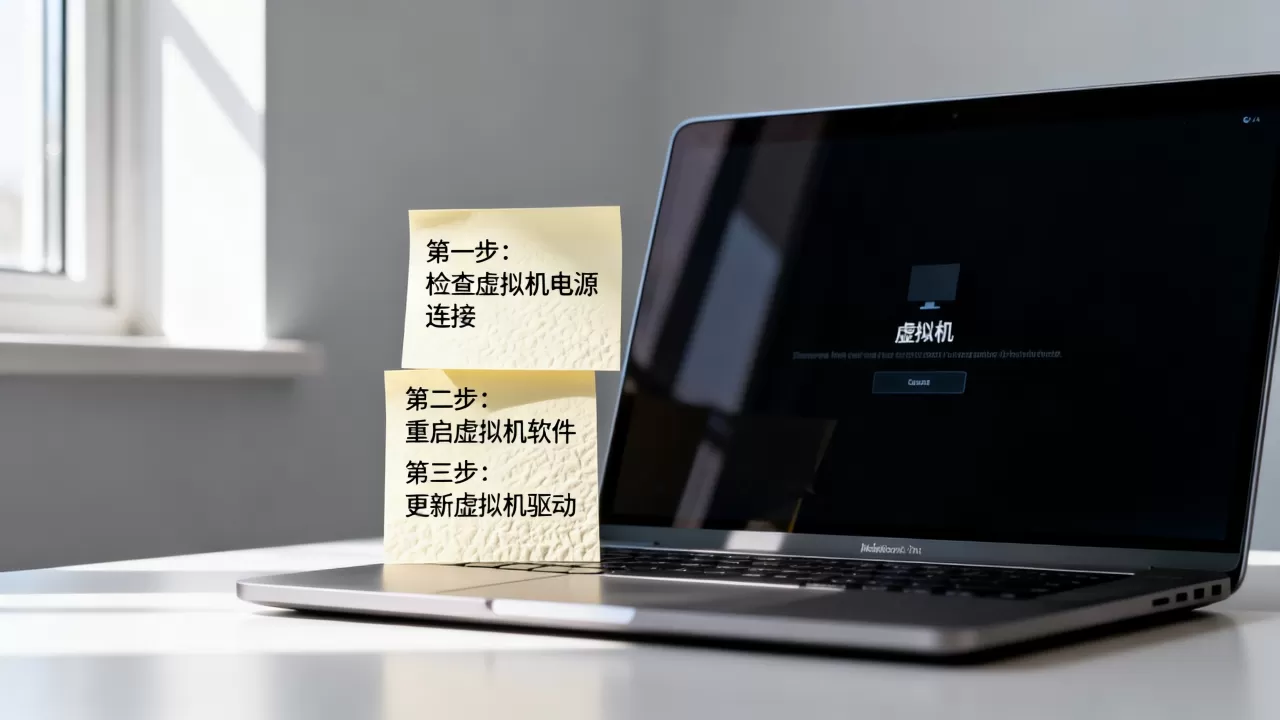
第四步:调整显示与 3D 加速
这是本地虚拟机黑屏的高频原因,VMware 官方知识库提到,3D 加速、VMware Tools 版本不匹配、显卡驱动冲突都可能导致开机黑屏。
- VMware:虚拟机设置 > 显示 > 取消“加速 3D 图形”
- VirtualBox:设置 > 显示 > 显卡控制器选 VBoxSVGA,取消“启用 3D 加速”
- Hyper-V:关闭增强会话模式,改用基本会话
- Linux 虚拟机:启动时加内核参数
nomodeset,临时禁用 KMS
改完先别删快照,直接启动测试,能进系统再重新安装 VMware Tools 或集成服务。
第五步:安全模式与快照回滚
Windows 连续强制关机三次,会自动进入恢复环境,也可以命令行:
bcdedit /set {default} safeboot minimal- 重启进安全模式后卸载最近显卡驱动或更新
- 恢复时执行
bcdedit /deletevalue {default} safeboot
如果最近做过快照,直接回滚最省事,VMware 快照管理器、VirtualBox 快照、云平台磁盘快照都能用,注意:回滚会丢失快照之后的数据,先确认业务能接受。
VMware虚拟机开机黑屏和宿主机死机有什么区别?
两者现象像,处理方式完全不同,业内专家指出,先分清责任边界,再动手,能避免误重启宿主机。
| 对比项 | 虚拟机黑屏 | 宿主机死机 |
|---|---|---|
| 鼠标键盘 | 虚拟机内无响应,宿主机可能正常 | 宿主机也完全无响应 |
| 网络 | 可能 ping 通,SSH/RDP 可用 | 通常断网 |
| 任务管理器 | 宿主机资源正常或偏高 | 宿主机高占用或无响应 |
| 其他虚拟机 | 可能正常 | 可能一起异常 |
| 恢复动作 | 重置虚拟机、改显示、回滚快照 | 重启宿主机、查硬件和电源 |
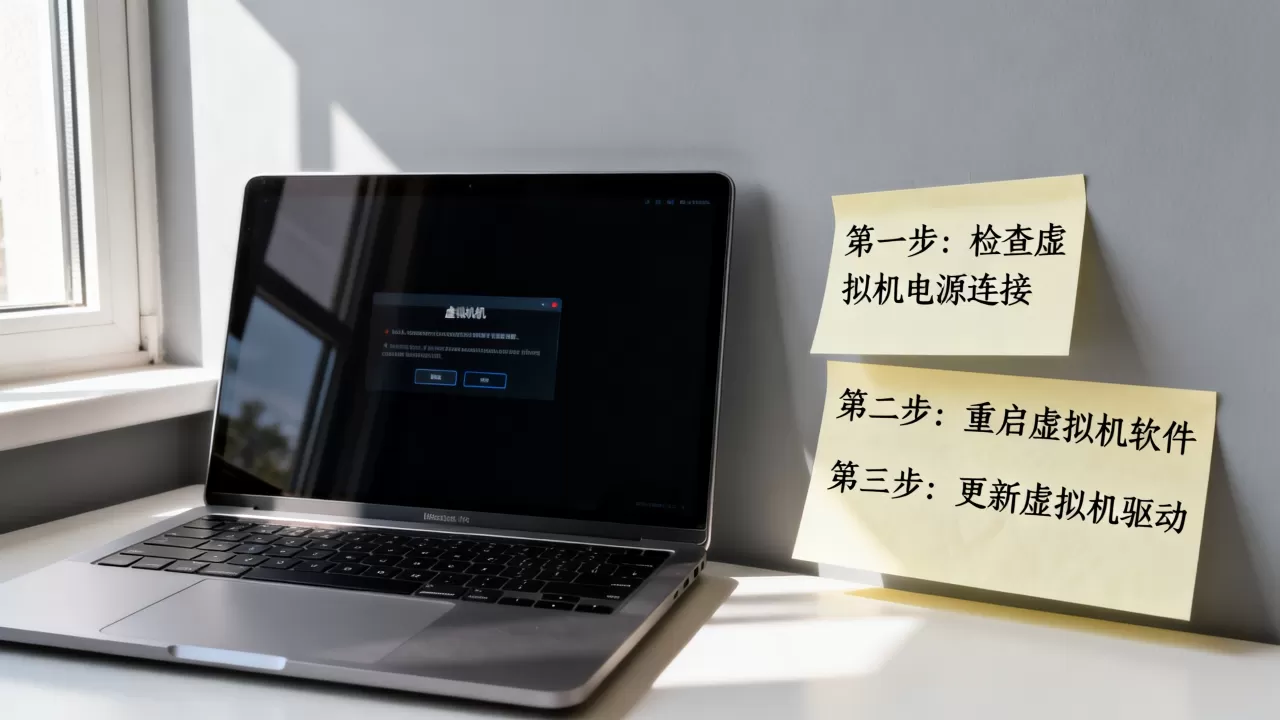
一句话:宿主机还能操作,就别急着重启宿主机,先救虚拟机。
生产环境云主机黑屏如何应急恢复?
生产环境第一原则是保业务,黑屏后先看负载均衡和 DNS,把流量切到健康节点,再处理问题实例。
- 从负载均衡摘除异常实例
- 打开云控制台 VNC 或串口控制台
- 能进系统就查
systemctl status gdm、systemctl status lightdm,重启显示服务 - 进不去就用救援模式挂载系统盘,检查
/var/log/messages、/var/log/Xorg.0.log - 有快照优先回滚,没有快照再考虑修复文件系统
KVM 环境常用命令:
virsh list --allvirsh console 域名virsh reset 域名virsh destroy 域名谨慎使用,相当于强制断电
行业共识认为,云主机黑屏先查平台监控和宿主机状态,再查虚拟机内部,平台侧硬件告警、宿主机维护、存储抖动都可能让多台虚拟机同时黑屏。
北京机房虚拟机黑屏排查思路与维修价格参考
北京机房托管服务器上跑虚拟机,黑屏时先看带外管理,IPMI、iDRAC、iLO 能远程看物理机画面,判断是物理机死机还是虚拟机显示问题,KVM 切换器、机房供电、温度异常也要排查。
如果自己搞不定,找第三方维修,虚拟机黑屏维修多少钱?远程排障通常按次收费;需要到北京机房现场操作,会按工时和距离加价;涉及数据恢复,费用另算,一线城市上门服务普遍高于二三线城市,先远程确认问题,再决定是否上门,能省不少钱。
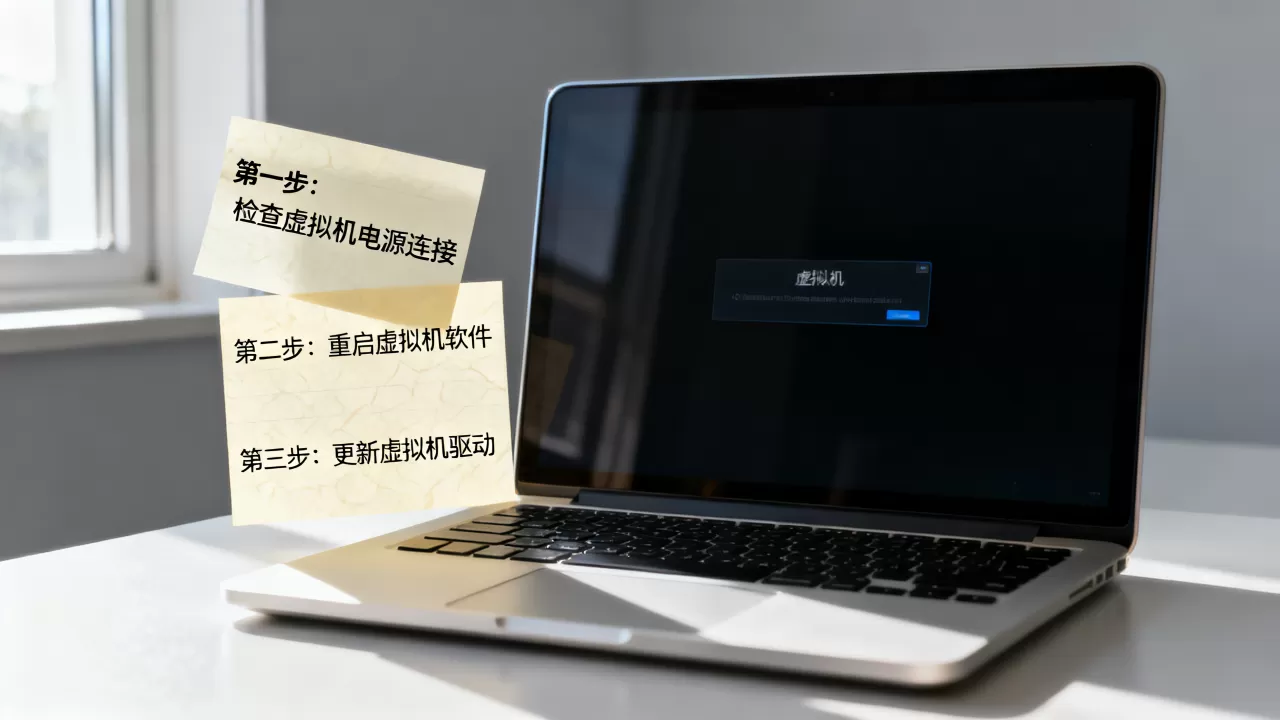
不同虚拟化平台的黑屏修复命令速查
- VMware Workstation:查
vmware.log,关闭 3D 加速,重装 VMware Tools - VirtualBox:
VBoxManage startvm "虚拟机名" --type headless先无头启动 - Hyper-V:
Get-VM查看状态,Restart-VM重启,关闭增强会话 - KVM:
virsh console进串口,virsh reset软重置 - 云平台:控制台 VNC、救援模式、快照回滚
据微软官方文档,Hyper-V 增强会话模式依赖远程桌面服务,服务异常时可能表现为黑屏,改用基本会话能快速验证。
预防虚拟机黑屏的日常习惯
- 定期更新 VMware Tools 或集成服务
- 非必要不开 3D 加速
- 宿主机保留足够内存和磁盘空间
- 重要虚拟机做定时快照,但别长期保留快照链
- 生产环境保留带外管理和 VNC 通道
- 监控宿主机 CPU、内存、存储延迟
虚拟机突然黑屏怎么办?常见问题解答
虚拟机黑屏但能 ping 通,需要重启宿主机吗?
不需要,能 ping 通说明虚拟机网络栈还在,优先 SSH 或 RDP 进去重启显示服务、卸载显卡驱动,或者直接重置虚拟机,重启宿主机是最后手段。
虚拟机黑屏恢复后数据会丢吗?
多数情况下不会,但强制断电可能损坏文件系统,能进系统就先备份;进不去就用快照回滚或挂载磁盘修复,没有快照时,不要反复强制重启,先复制虚拟磁盘文件再操作。
云服务器虚拟机黑屏和本地虚拟机黑屏处理一样吗?
不完全一样,云主机先看控制台 VNC 和云监控,再走工单;本地虚拟机先查宿主机资源和 3D 加速,相同点是都遵循“先远程、后控制台、先软后硬、先快照后修复”的顺序。
首发原创文章,作者:王坚,如若转载,请注明出处:https://idctop.com/article/750800.html