戴尔R540服务器内存条怎么插,核心答案就一句话:按内存通道顺序从CPU1的A1插槽开始逐条填充,先装满CPU1再装CPU2,插槽卡扣要对准防呆缺口,装反会压断针脚。
戴尔PowerEdge R540是双路机架式服务器,主板上一共16条DDR4内存插槽,分布在两颗CPU左右两侧,它的安装规则和台式机完全不同,乱插序不仅点不亮,还会直接导致系统告警,这篇内容把插槽位置、插法顺序、兼容性限制、常见故障全部讲清楚。
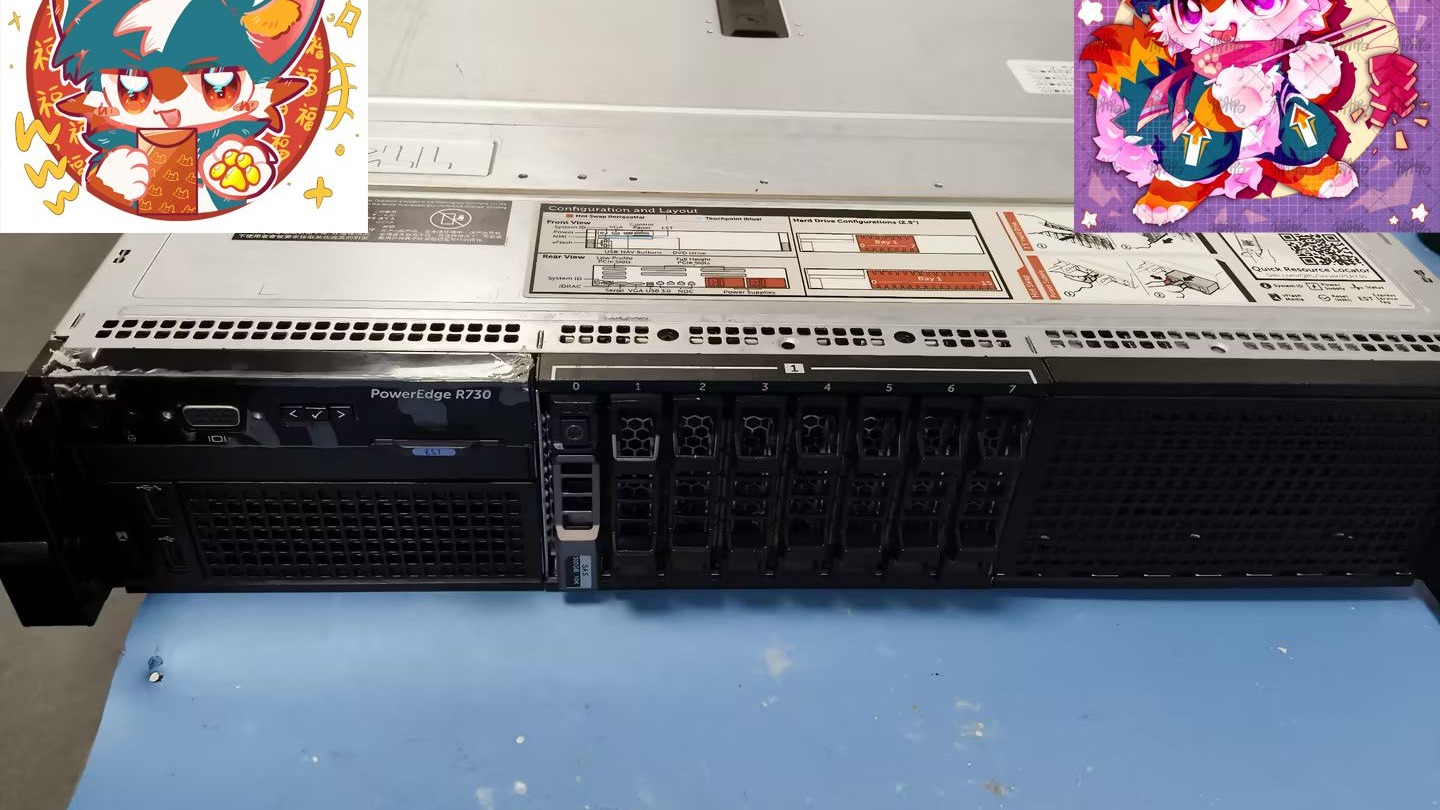

戴尔r540内存插槽位置与编号规则:先认准蓝色卡扣
插槽物理位置:CPU两侧,各8条
拆开R540的顶盖后,你会看到两个CPU散热器并排横在主板上,每颗CPU对应的内存插槽就在散热器的左右两侧,呈L形排列,左侧槽位编号以A开头,右侧以B开头,比如CPU1左侧为A1至A4,右侧为B1至B4,CPU2的编号同理延续。
实际操作时有一个直观判断方式:每颗CPU对应的8条插槽,卡扣颜色分成两批,第一批四根插槽的卡扣是白色的,第二批是黑色的。 插法遵循“先白后黑”的梯度,这和戴尔官方手册的填充顺序吻合。
编号规则:通道字母加数字序号
R540的内存通道分布按CPU物理结构划分:
- CPU1对应通道A和B,插槽编号为A1-A4、B1-B4
- CPU2对应通道C和D,插槽编号为C1-C4、D1-D4
- 每根插槽的丝印编号印在主板上,紧贴插槽边缘,字很小,需要用手电筒照才看得清
不要凭感觉猜编号,开机进BIOS看不到编号地图。 最稳妥的办法是打开戴尔官方手册中的“Memory Population Diagram”,对照图示确认每个槽位的物理坐标。
安装顺序的本质逻辑:平衡双通道带宽
行业共识认为R540的内存插法有严格优先级,原因是内存控制器需要均衡访问压力,正确逻辑是:
- 先装CPU1的A1、A2,再装B1、B2
- 如果只有4条内存,全部装在CPU1上,形成A和B两个通道的均衡负载
- 如果需要8条以上,必须先在CPU1装满A1-A4和B1-B4,再动CPU2的C1-C4和D1-D4
- 两颗CPU的内存容量和通道数必须对称,否则NUMA架构下性能会明显下降
戴尔r540内存条插法顺序:从断电到开机自检的完整步骤
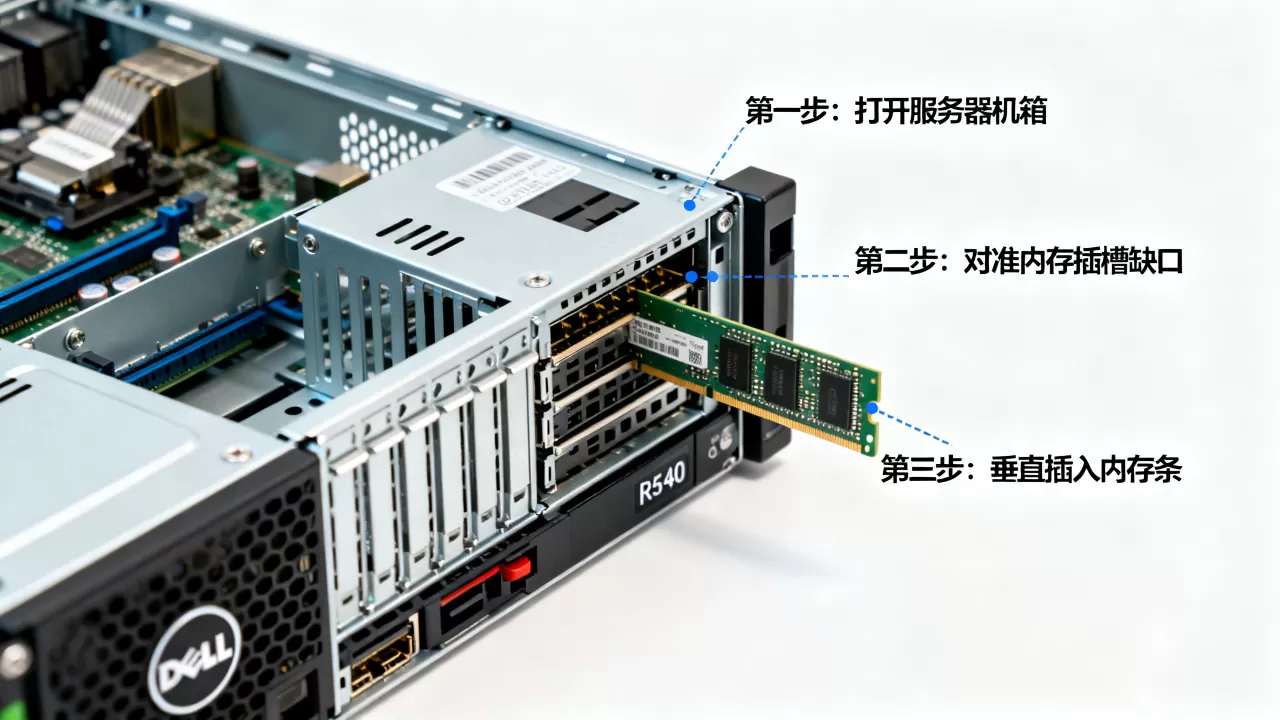
第一步:断电并释放静电
打开R540的机箱前,先做两件事:
- 关闭服务器电源,拔掉两根电源线,不要只关电源开关
- 按正面开机键放电10秒,或者戴防静电手环,夹在机箱金属框架上
R540的导风罩覆盖整个主板,拆它需要先松开顶部三颗卡扣,然后先抬后拉,如果导风罩卡在内存散热片边缘,不要硬拽,左右晃一下让卡扣脱位后再取出。
第二步:松开对应插槽卡扣
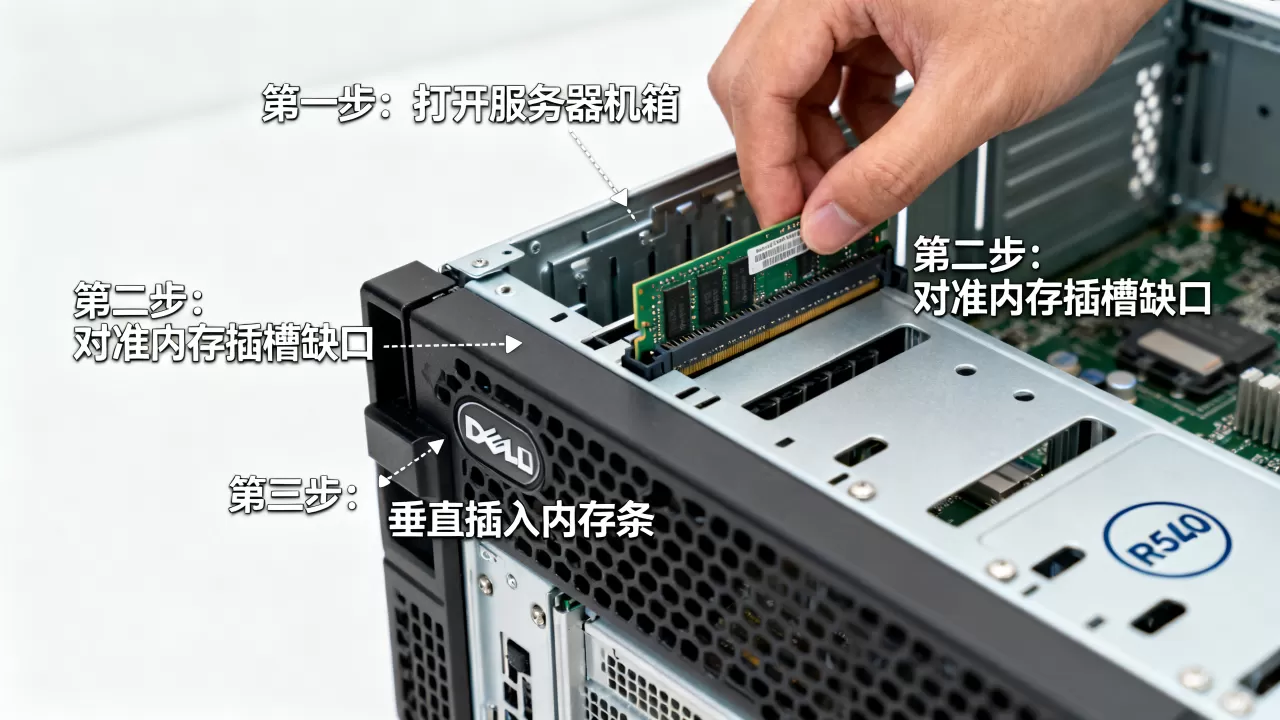
找到目标插槽后,你会看到插槽两端各有一个白色弹出卡扣。用拇指同时向外按压两个卡扣,插槽的安装孔位会自然抬高约15度,此时内存条的安装缺口正好能对齐槽体凸起。
这里有一个关键细节:R540的插槽卡扣力比普通工作站更紧,如果按压时感觉卡扣纹丝不动,说明你可能顶住了CPU散热器边缘,调整手的位置,对准卡扣顶部的受力点再按。
第三步:内存条缺口对准槽体凸起
戴尔R540使用的是DDR4 RDIMM,内存条金手指中部有一个防呆缺口,位置不在正中央,偏向一侧,插的时候让缺口正对插槽的凸起档条,然后双手捏住内存条两端,垂直向下均匀施力。
判断是否安装到位有两个标志:
- 两端卡扣自动弹回,并且发出清脆的“咔”声
- 内存条顶部边缘与插槽平面完全平行,两侧无翘起
如果卡扣没有自动弹回,说明内存条未完全插到底。 这时不要强行去按卡扣,应该先取出内存条,确认缺口方向无误后重新插入。
第四步:开机验证并确认系统识别容量
安装完毕后先不急着装导风罩,通电开机直接进BIOS验证,开机自检过程中按F2进入System Setup,然后依次进入“System BIOS”->“Memory Settings”,查看当前存在的内存容量是否等于你安装的总容量。
如果显示的总容量小于物理安装容量,大概率是某个插槽没插好,或者内存条未被识别。 此时关机,断电,拔出所有新装内存条,从头按顺序重新插一遍。
戴尔r540加内存条需要避开的三个坑
坑一:买到桌面级内存条,插上直接报错
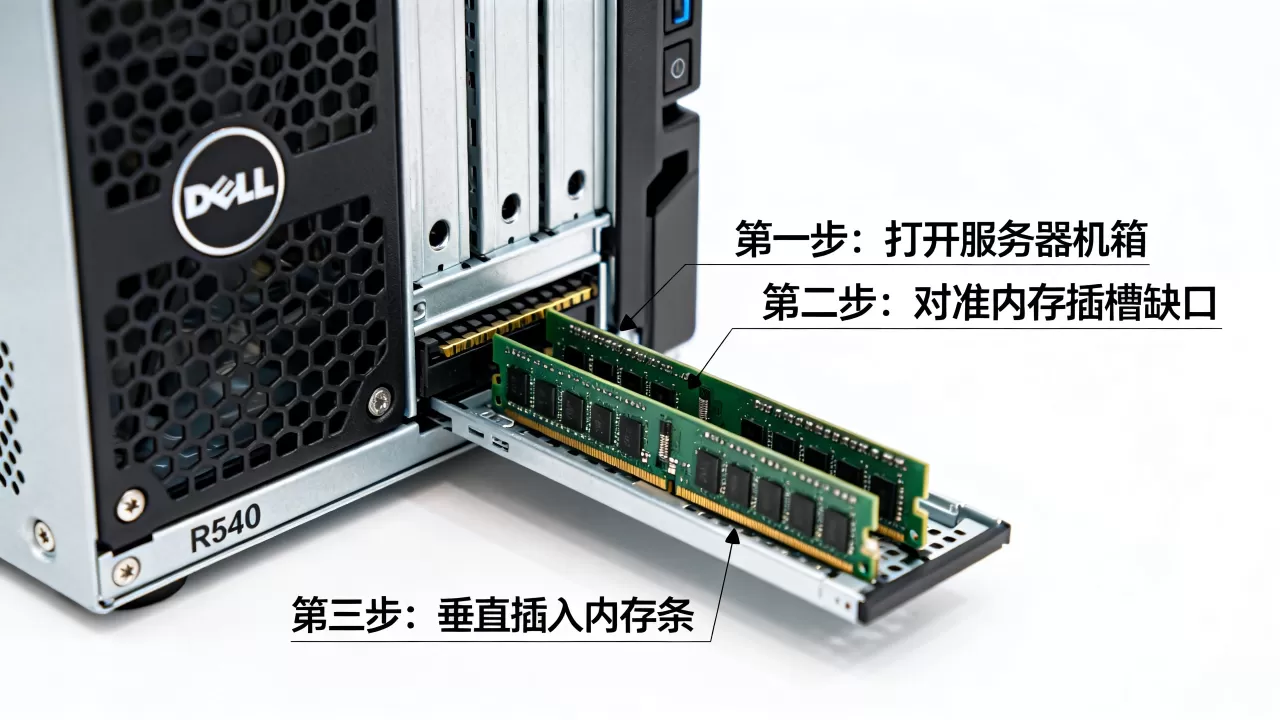
R540只支持DDR4 ECC RDIMM或LRDIMM服务器内存条,普通台式机用的Unbuffered DIMM(UDIMM)物理尺寸一样,但金手指上的寄存器芯片不同,插上去服务器会告警“Unsupported memory”,区分方法:
- RDIMM颗粒之间多排,背后还有额外的寄存器芯片(PLL)
- 标签上有“RDIMM”或“LRDIMM”字样,只有“ECC”没有“R”的不能用
- 戴尔原厂内存条标签上带PN号,M393A2K43BB1”开头的三星条,属于RDIMM
业内专家指出,相当一部分R540点不亮案例的根源不是插法错误,而是买了纯ECC的UDF内存条,采购时直接搜“DDR4 RECC内存条”,认准服务器型号前缀,别贪便宜买错。
坑二:新旧内存条频率混合导致的性能降级
R540的集成内存控制器会自动把整体频率降到全场最低那根的频率,比如原来4根2933MHz的条子,混进一根2666MHz的,所有条子全部跑在2666MHz,系统不会报错但性能白损失。
最稳妥的做法:
- 尽可能让同一颗CPU下的4根内存条来自同一个厂商、同一批次
- 混插时优先保证同一通道的两根频率一致
- 不同容量的条子可以混插,但R540会按小容量对称填充,例如16GB和32GB混插,32GB中只有16GB参与双通道映射,剩余部分以单通道运行
坑三:忽略扩容价格差异,盲目迷信原厂件
戴尔原厂32GB DDR4 RDIMM的官方报价一直偏高,而兼容品牌的同规格条子价格只有原厂的一半左右,稳定性在多数场景下也没有明显差异,如果你在上海、深圳的机房托管服务器,线下电脑城的二手内存价格比网上更便宜,但必须用CPU-Z或HWiNFO测试完整识别后再付款。
运营成本敏感的团队,可以选择二手拆机条,但要注意:
- 二手条上机前先用橡皮擦拭金手指氧化层
- 插满16条后进入系统跑一次memtest86,耗时约1小时,通过后再交付业务
- 机房运维扩容时,把所有内存条混插在同一个通道里,导致NUMA内存访问延迟翻倍,事务型应用延迟明显升高
戴尔r540服务器内存条怎么插最稳?一个极端状态测试方法
网上很多教程教你插完检查卡扣、看BIOS,但真正考验插法是否正确的是压力测试,R540的“System Profile”默认是Performance Optimized模式,内存在这种模式下跑满电压和频率,如果插序不对,系统会随机性重启或死机,而不是开机告警。
具体操作方法:
- 开机按F2进入System Setup
- 进入System BIOS下 的System Profile Settings
- 将Profile调整为“Performance”,保存重启
- 进入系统后运行stress-ng或memtest86全内存压力测试,持续30分钟
- 如果没有任何报错,说明插序和兼容性都过关
满插16条时,这个步骤尤其重要。 插槽越多,内存总线的反射噪音越复杂,通道填充顺序的容错率越低,压力测试通过后,才算真正完成了插条任务。
关于戴尔r540内存条怎么插的三个高频问题
R540的内存插槽可以单独插一条吗?
可以,系统能开机,但只以单通道模式运行,内存带宽减半,为避免这种问题,至少插两条,且两条必须插在同一颗CPU的A1和A2槽位,如果只有一颗CPU,绝不能把内存插到CPU2对应的C或D插槽上,因为该CPU位置没有处理器,这些槽位的信号线悬空,系统完全无法识别。
戴尔R540能不能混插16GB和32GB内存条?
物理上能混插,系统也兼容,但会形成容量不对称的双通道映射,混合容量配置下,总容量的低地址部分是双通道,高地址部分是单通道,随机读取性能会下降约15%,建议直接全部上同容量,四根一组对称填充。
内存条插好后开机一直报警,屏幕无显示,怎么排查?
先看机箱前面板的诊断指示灯,琥珀色常亮代表内存配置错误,断电后,拔出所有内存条,从A1开始按通道顺序重新插入,如果依然报警,检查那根条子是否确实是RDIMM,以及金手指上是否有缺失熔断电阻,多数情况下,问题出在一根内存条的金手指氧化或插槽内异物堵塞。
戴尔R540的内存插法本质就是一句话:从CPU1的A1开始,通道字母由A到D,数字序号从小到大,逐条填满。 按照这个顺序操作,加上最终的Burn-in测试,服务器内存扩容基本不会再出问题。
首发原创文章,作者:王坚,如若转载,请注明出处:https://idctop.com/article/750965.html