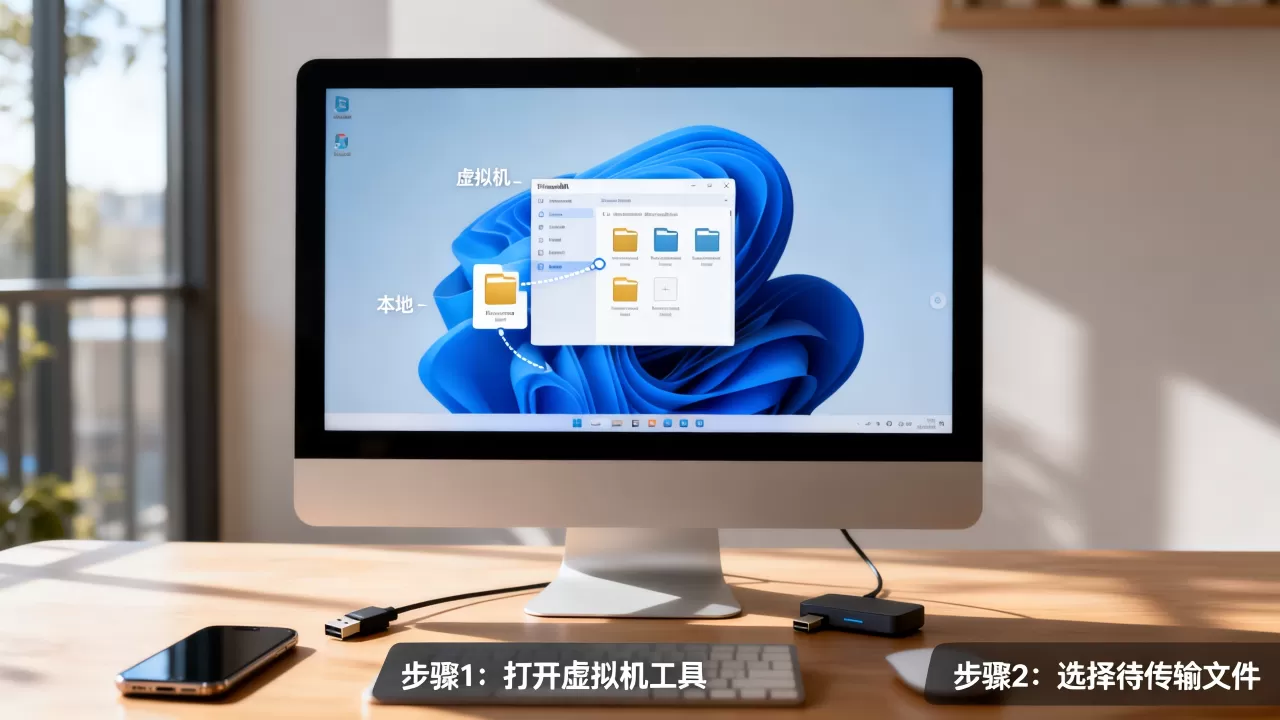
虚拟机拖拽文件失效、复制粘贴失灵,90%的情况不是软件故障,而是没开启拖拽增强功能或选错了传输协议。这篇文章直接给你一套从入门到进阶的跨平台文件传输方案,覆盖VMware、VirtualBox和Hyper-V,看完照着操作就能解决问题。
虚拟机拖拽功能为何经常“时灵时不灵”
很多朋友在虚拟机里拖拽文件,发现要么没反应,要么提示错误,行业共识认为,这类问题通常集中在三个环节:虚拟机工具未安装、拖拽方向设置错误、剪贴板隔离策略,搞清楚这三点,比反复重启虚拟机管用得多。

先检查你的虚拟机工具装没装
拖拽功能依赖虚拟机增强组件,没有它,宿主机和虚拟机之间就像隔了一堵墙,文件根本过不去。
- VMware Workstation:需要安装 VMware Tools
- VirtualBox:需要安装 增强功能包(Guest Additions)
- Hyper-V:需要启用 增强会话模式
安装路径一般都在虚拟机窗口菜单栏的“虚拟机”或“设备”选项里,安装完成后,必须重启虚拟机,拖拽功能才会生效,这一点容易被忽略,很多人装完直接拖,结果没反应。
拖拽方向的玄机:单向还是双向
默认情况下,不少虚拟机只允许从宿主机往虚拟机里拖,反向则被禁止,如果你发现只能拖进去、拖不出来,去虚拟机设置里找“拖拽”或“复制粘贴”选项,改成“双向”即可。
剪贴板策略导致拖拽无响应
如果你用的是Windows 10或11的沙盒功能,或者公司电脑开启了安全策略,剪贴板和拖拽权限会被系统强制拦截,这时候优先考虑下面要讲的共享文件夹方案,不要死磕拖拽。
虚拟机与宿主机共享文件夹怎么设置
拖拽是方便,但大文件和批量文件传输,还是共享文件夹更稳,这也是多数老用户最终选择的长期方案。
VMware Workstation 共享文件夹实操
- 关闭虚拟机,在虚拟机设置里点击“选项”标签页
- 选择“共享文件夹”,勾选“总是启用”
- 点击“添加”,选择一个宿主机目录,
D:VMShare - 勾选“启用此共享”,完成
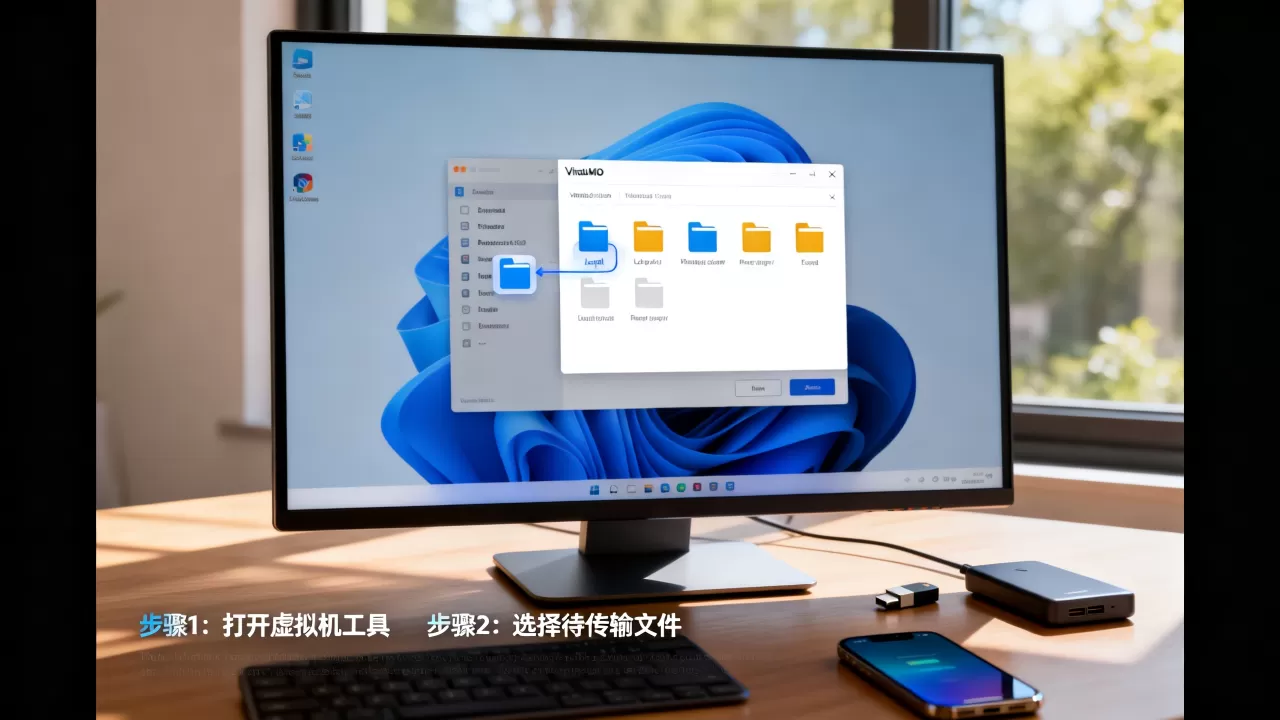
启动虚拟机后,在Windows系统里按 Win+R,输入 \vmware-hostShared Folders,回车就能看到共享目录,Linux虚拟机则通常挂载在 /mnt/hgfs/ 路径下。
VirtualBox 共享文件夹设置与自动挂载
VirtualBox的路径略微不同:
- 打开虚拟机的“设置”→“共享文件夹”→“添加共享文件夹”
- 选择宿主机路径,共享名称建议用英文字母,
share - 勾选“自动挂载”和“固定分配”
进入虚拟机系统后,Windows用户映射网络驱动器,输入 \vboxsvrshare 即可,Ubuntu用户执行 sudo mount -t vboxsf share /mnt/share,如果提示找不到模块,先运行 sudo apt install virtualbox-guest-utils 补齐组件。
跨平台传输的替代方案:不依赖拖拽的局域网传输
虚拟机拖拽工具在异构系统(比如macOS宿主机配Linux虚拟机)之间偶尔存在兼容性差异。如果拖拽和共享文件夹都失败,直接走后两种方案,效率和稳定性反而更高。
基于SSH的SCP命令传输
适合Linux虚拟机,宿主机是Windows、macOS或Linux都通用。
- 在虚拟机里启动SSH服务:
sudo systemctl start sshd - 宿主机命令行执行:
scp 文件路径 用户名@虚拟机IP:/目标路径
反向传输则把参数调换:scp 用户名@虚拟机IP:/远程文件路径 本地路径
这个方式不挑图形界面,只要网络通就能传,很多运维人员实际生产环境中用的就是这一招,因为它的速度比拖拽快不少。
用Python搭建临时HTTP文件服务
这个方法特别适合偶尔传一次、不想装任何额外软件的场景:
- 在需要共享文件的目录下打开终端
- 执行
python3 -m http.server 8080(Windows系统为python -m http.server 8080) - 在另一台设备浏览器里访问
http://虚拟机IP:8080
直接就能下载文件,传输结束后按
Ctrl+C 终止服务,临时性很强,传完即走,不留下任何常驻进程。
拖拽与共享文件夹的效率对比
| 场景 | 拖拽(Drag & Drop) | 共享文件夹 | SSH/HTTP 传输 |
|---|---|---|---|
| 小文件(<100MB) | 最快,直接拖 | 需配置路径 | 需敲命令 |
| 大文件(>1GB) | 容易中断 | 稳定,断点续传 | 稳定,依赖带宽 |
| 批量文件 | 易出错 | 推荐 | 需打包 |
| Linux虚拟机 | 有时需额外配置 | 挂载较麻烦 | 最通用 |
| 首次配置成本 | 低 | 中 | 低 |
据行业公开信息,大多数生产级虚拟机环境默认只开启共享文件夹,拖拽功能往往被禁用,因为拖拽在安全审计上存在风险,如果你追求稳妥,养成使用共享文件夹的习惯更靠谱。
黑苹果或macOS虚拟机拖拽失效的特殊情况
这类场景比较特殊,macOS虚拟机对拖拽支持本来就有限。如果你在VMware里装的是macOS,拖拽功能官方不提供完整支持,直接用共享文件夹更现实。
步骤简述:
- 在VMware的虚拟机配置文件中添加一行
mainMem.useNamedFile = "FALSE"(部分版本需要) - 重点还是用共享文件夹:设置方法与上面VMware一致
- macOS虚拟机里按
Cmd+K,输入smb://vmware-host访问
如果你的虚拟机是Parallels Desktop for Mac,拖拽体验则接近原生,反向使用Windows虚拟机时,直接从macOS Finder拖文件到Windows窗口即可。
常见问题排查清单
遇到拖拽失效先对照下面列表排查,顺序执行,多数情况下能快速定位问题:
- [ ] 确认虚拟机Tools已安装且版本匹配(新版VMware需要17.x以上Tools)
- [ ] 确认拖拽设置为“双向”
- [ ] 确认宿主机磁盘剩余空间充足

(拖拽大文件会先写入虚拟机内存或临时目录)
- [ ] 确认虚拟机系统内杀毒软件没有拦截(某些国产安全软件会阻止拖拽生成的临时进程)
- [ ] 尝试降低拖拽文件大小,分批次传输
- [ ] 检查虚拟机分辨率是否过小,若拖拽目标区域不在可视范围内,拖动后无法落在虚拟桌面区域
Q&A:虚拟机拖拽文件相关常见问题
为什么我的VMware虚拟机拖拽文件时一直转圈但无法完成传输?
拖拽过程中转圈超过30秒通常说明文件正在写入虚拟机的临时目录,但写入完成后无法正常移动到目标位置。先检查虚拟机的可用磁盘空间和内存是否充足,再排查VMware Tools服务状态,Windows虚拟机可按 Win+R 输入 services.msc,查看“VMware Tools”服务是否处于“正在运行”状态,若服务停止,右键启动并重启虚拟机验证。
虚拟机不能拖拽文件,用U盘拷贝或局域网共享是否更安全?
从安全角度讲,局域网共享文件夹比拖拽更可控,因为拖拽会直接操作宿主机与虚拟机之间的共享剪贴板和文件通道,恶意文件可能绕过某些安全软件,而共享文件夹可以通过权限设置限制为只读或指定目录,降低病毒横向传播风险,据工信部网络安全通告,近年来利用虚拟机通道传播的勒索病毒案例中,拖拽通道被利用的比例明显低于共享文件夹漏洞,但拖拽方式更容易被个人用户误操作触发。
VirtualBox增强功能安装失败,拖拽选项灰色无法勾选怎么办?
灰色选项通常意味着增强功能包未正确加载。先卸载旧的增强功能,再重新安装,具体操作为:虚拟机内打开“设备”→“安装增强功能”,如果自动运行失败,手动挂载镜像文件到虚拟光驱,然后进入光驱目录,以管理员身份运行 VBoxWindowsAdditions.exe,安装过程中如果提示缺少编译内核模块,Ubuntu或Debian用户需执行 sudo apt install build-essential linux-headers-$(uname -r) 补齐依赖,完成后重启虚拟机。
首发原创文章,作者:王坚,如若转载,请注明出处:https://idctop.com/article/751316.html