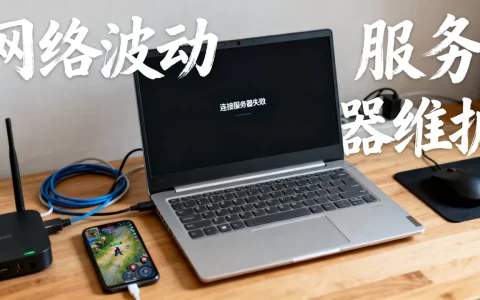
宽带连接wifi显示服务器无响应,绝大多数情况下是路由器或光猫的临时故障、DNS设置错误或运营商线路波动,而不是宽带真正断了。 你可以先重启光猫和路由器,再检查网线连接,最后修改DNS服务器地址,这套排查流程能解决大部分问题。
先自查这五处,多数”服务器无响应”不用报修
很多人一看到”服务器无响应”就急着找运营商,其实超过半数的情况出在自家设备上,行业共识认为,家庭网络故障里,路由器死机、光猫过热、网线松动这三类原因占了相当大的比例。
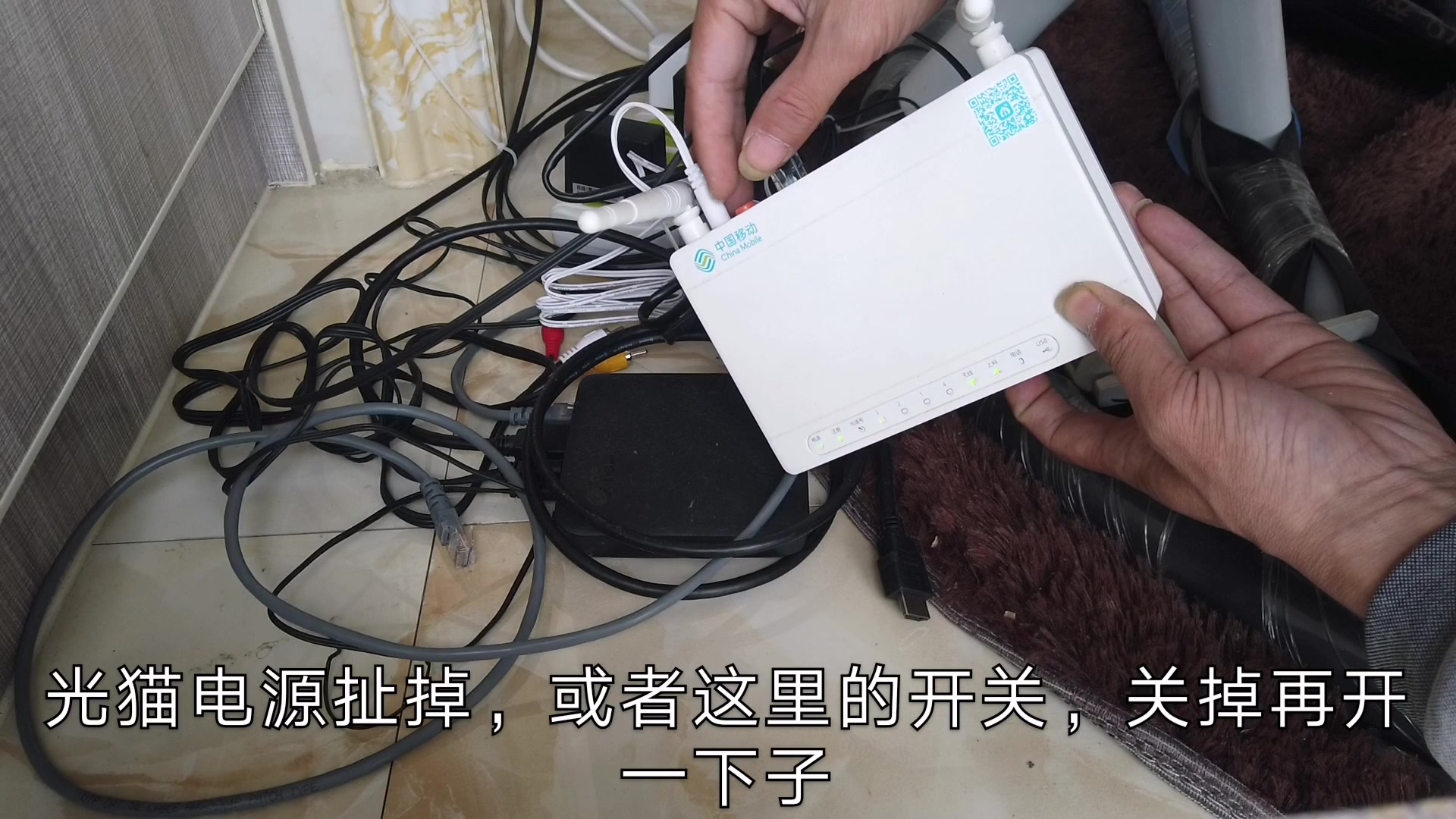

宽带连接服务器无响应是欠费了吗
这是大家最担心的问题,登录运营商手机营业厅或者拨打客服热线查询一下账户状态,如果显示正常,那就不是欠费,联通宽带连不上服务器无响应时,很多用户第一反应是路由器坏了,但先看一眼光猫的”光信号”指示灯如果红灯闪烁,说明运营商线路确实有问题,报修就行;如果指示灯全绿,问题基本出在室内设备上。
路由器dns服务器无响应怎么解决
DNS(域名解析服务器)相当于网络的通讯录,它出问题,你就访问不了任何网站,但微信这类用IP直连的App可能还能用。最直接的办法是把DNS改成公共地址,比如114.114.114或者8.8.8,具体操作后面详细说。
从光猫到路由器,按顺序排查
排查网络问题要讲究顺序,从物理层到逻辑层一步步来,别一上来就重置路由器,那样反而会把配置都清掉。
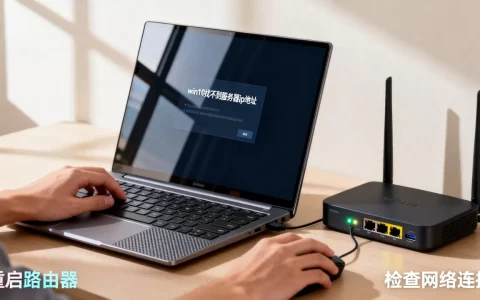
第一步:彻底重启光猫和路由器
重启不是点一下开关就完事,正确的做法是:
- 拔掉光猫和路由器的电源插头
- 等待至少两分钟,让设备电容完全放电
- 先给光猫通电,等指示灯全部稳定(大约一到两分钟)
- 再给路由器通电,等WiFi信号重新出现
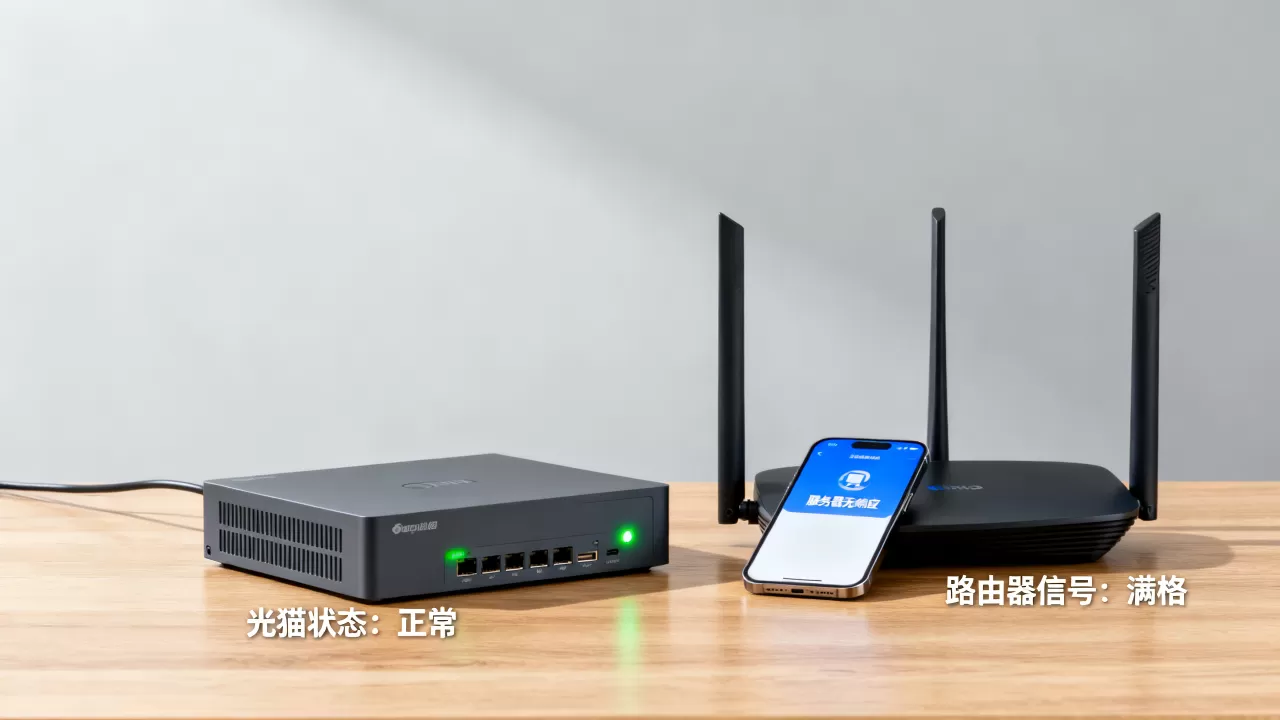
这个过程能清理设备缓存,重新向运营商服务器发起认证请求。多数临时性的服务器无响应问题,在这一步就解决了。
第二步:检查网线和接口
如果重启没用,接下来看物理连接:
- 查看光猫到路由器的网线两端是否插紧,水晶头卡扣有没有断裂
- 摸一下光猫和路由器外壳,如果烫手,先断电散热半小时再试
- 确认路由器WAN口和LAN口没有插反,WAN口连接光猫,LAN口连接电脑
- 老旧网线建议直接换一根六类线,成本不高但很管用
第三步:电脑直连光猫来定位故障
这一步能帮你判断是路由器的问题还是运营商的问题,找一根网线,把电脑直接插到光猫的LAN口上,然后拨号上网(需要知道运营商给你的宽带账号密码),或者直接看能不能获取IP地址:
- 直连光猫能上网:问题出在路由器上,要么重置路由器,要么换新
- 直连光猫也无法上网:问题在运营商线路或光猫本身,直接打客服报修
DNS设置与IP冲突,两个最容易忽略的细节
有时候WiFi图标正常显示,信号满格,但打开网页就提示服务器无响应,这时候问题往往不在网络连接本身,而在你的设备设置。
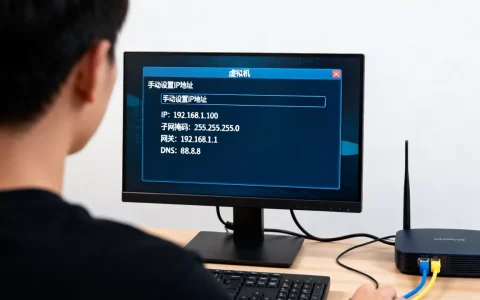
修改DNS服务器地址的具体操作
以Windows电脑为例,操作路径如下:
- 右键点击任务栏的网络图标,打开”网络和Internet设置”
- 点击”更改适配器选项”
- 右键点击正在使用的网络连接(WLAN或以太网),选择”属性”
- 双击”Internet协议版本4(TCP/IPv4)”
- 选中”使用下面的DNS服务器地址”,填入首选114.114.114.114

,备用8.8.8.8
- 确定后重启网络连接
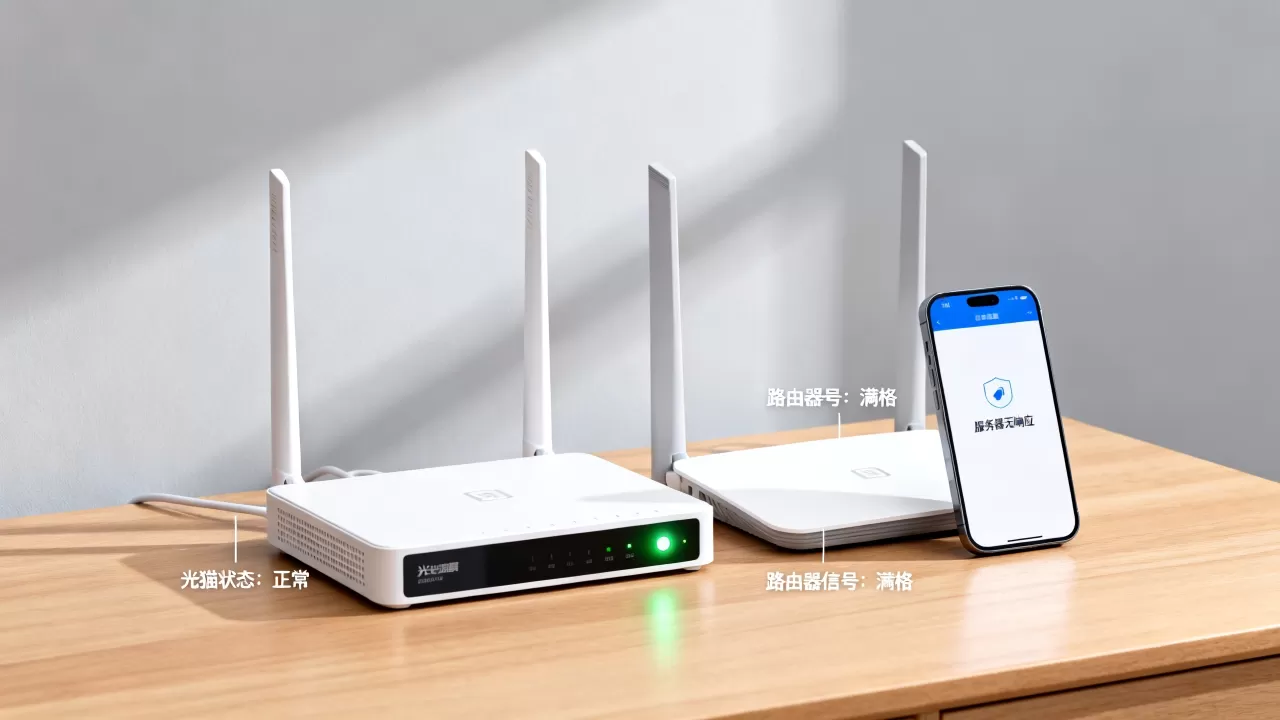
手机上的设置类似,在WiFi详情里找到”IP设置”,把”DHCP”改成”静态”,然后手动填写DNS地址,改完之后,wifi显示服务器无响应但能上网这种奇怪现象通常会消失。
IP地址冲突也会导致无响应
如果路由器分配IP地址出错,设备会显示已连接WiFi,但数据发不出去,表现为服务器无响应,这时候:
- 打开手机或电脑的”设置”,查看当前IP地址是否以254开头(说明没获取到有效IP)
- 在路由器后台将DHCP地址池范围改一下,比如从192.168.1.100到192.168.1.200
- 关闭设备的”随机MAC地址”功能,有些路由器对频繁变化的MAC地址支持不好
设备老化还是运营商故障,这样判断
如果上述方法都试过还是不行,那就要考虑硬件本身了,家用路由器的更换周期一般在三到五年,光猫目前多为运营商提供,坏的概率相对小。
光猫指示灯状态判断法
不同品牌指示灯略有差异,但基本逻辑相通:
| 指示灯 | 状态 | 含义 |
|---|---|---|
| 电源 | 常亮 | 正常供电 |
| 光信号/ LOS | 红灯闪烁 | 线路故障,报修 |
| 网络/PON | 常亮 | 已注册,正常 |
| LAN口 | 闪烁 | 有数据传输 |
如果PON灯不亮或闪烁,说明光猫没有完成运营商网络注册,试着再重启一次光猫,等待五分钟,如果仍然不行,联系客服刷新后台数据。
路由器老化怎么判断
用了多年的路由器,夏天高温下散热跟不上,非常容易出现”服务器无响应”的问题,业内专家指出,路由器内部芯片长期高温运行会加速老化,导致数据处理能力下降,你可以摸一下路由器底部,如果持续烫手,建议换个散热更好的位置,或者直接在路由器的电商页面搜索
“千兆双频”,这类产品主流价格在200到400元之间,百元以下的路由器在用满两年后出问题不要奇怪。
Q&A:宽带连接wifi显示服务器无响应常见问题
wifi显示服务器无响应但能上网是怎么回事
这种情况通常是某个特定应用或网站调用了一个无法访问的接口,比如部分应用内置了统计功能、广告推送服务,这些服务器不稳定或域名解析失败,就会提示”服务器无响应”,但实际网页浏览和视频播放都正常,尝试清除应用的缓存数据,或者检查应用更新版本,大部分情况能解决,如果所有网页都打不开,才需要考虑DNS设置或运营商线路问题。
家里宽带连接服务器无响应,重启多少次合适
完整的断电重启做一次就够了,如果拔掉电源等待两分钟后重新通电,问题依然存在,反复重启没有意义,只会浪费时间,按照从物理层到逻辑层的顺序排查,先查网线、再改DNS、最后联系运营商,持续一段时间内反复出现的无响应问题,大概率是光猫或路由器硬件不稳定,建议走售后换新。
换一台路由器能解决服务器无响应问题吗
如果电脑直连光猫能正常上网,而连接路由器就不行,那换路由器确实是最快的解决办法,选购时不必追求顶级配置,但要注意内存规格最好不要低于32MB,购买前先确认家里的宽带接入速率,百兆以内普通双频路由器就够用,200兆以上宽带建议直接选WiFi 6型号,换上新路由器后输入宽带账号密码完成拨号即可,大多数情况下问题就此消失。
首发原创文章,作者:王坚,如若转载,请注明出处:https://idctop.com/article/751360.html