ros虚拟机网卡配置失败时,绝大多数情况下是虚拟机网卡模式选错或RouterOS里的驱动没加载,优先检查桥接模式、MAC地址和网卡类型,然后在内核中重新识别接口即可恢复。
ros虚拟机桥接网卡设置失败怎么排查
桥接模式是让虚拟机直接使用物理网卡,但你选了桥接后,宿主机和ROS虚拟机之间还是不通,这属于典型的ros虚拟机桥接网卡设置失败,先别急着重装系统,按下面顺序排查,很容易找到病因。
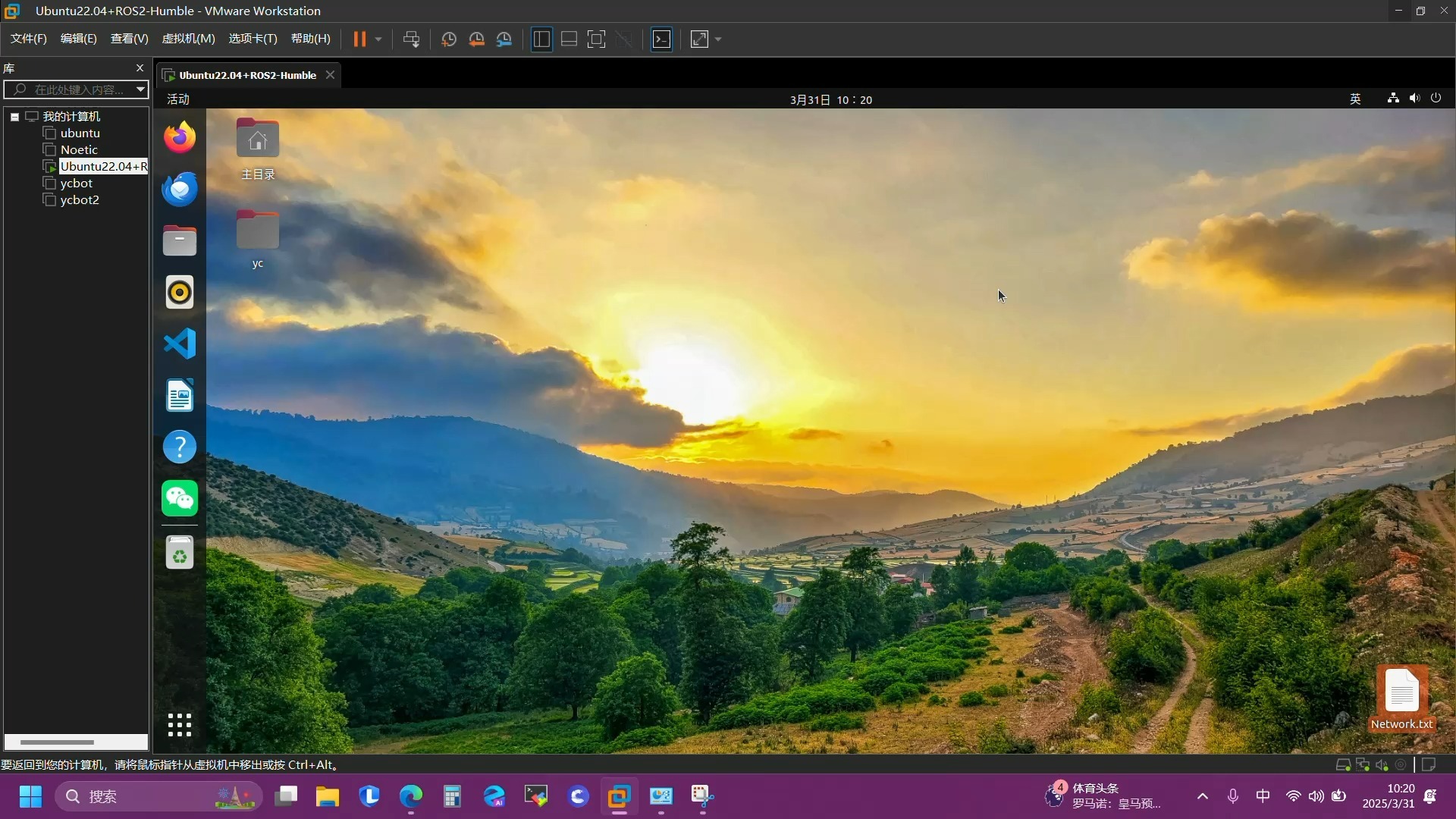

确认虚拟机网卡类型是否被RouterOS识别
RouterOS对虚拟机网卡的兼容性有明显偏好,如果你在VirtualBox里创建虚拟机,默认的网卡类型可能是PCnet-FAST III,而新版本RouterOS内核已经不再内置它的驱动,导致接口列表为空或只显示一个未运行的ether0,这种情况下,无论你怎么设置IP都白搭。
解决办法非常简单:关闭虚拟机,在虚拟机的“设置-网络-适配器1”中,把“高级-适配器类型”改为Intel PRO/1000 MT Desktop,这一项在VirtualBox里通常标记为e1000,VMware里则建议选择e1000e或vmxnet3,其中e1000e兼容性最好,改完重启ROS,打开命令行,输入:
/interface print如果能看到ether1状态为R(running),说明驱动已经加载成功,如果仍然显示X或空白,继续往下看。
检查网卡MAC地址与接口状态
有时候网卡类型没问题,但RouterOS接口显示disabled或X,这是因为虚拟机的MAC地址与RouterOS中某个旧的接口记录冲突,尤其是你复制过虚拟机,两份配置的MAC地址完全一样,ROS会把同一网卡识别为两个不同的接口,但只有一个能生效。
操作路径:在虚拟机的网络设置里,勾选“高级”,将MAC地址从“自动”改为“手动”,复制一个不重复的新MAC,比如把末尾几位改掉,然后在RouterOS中执行:
/interface print detail
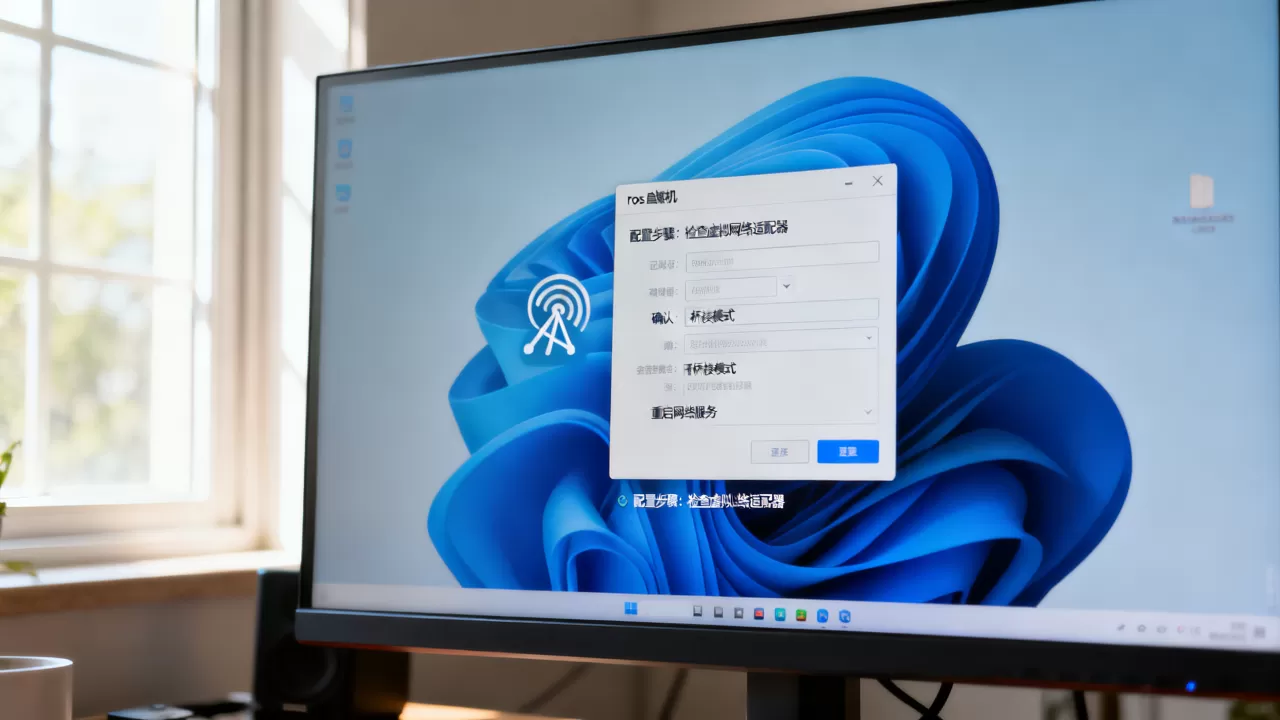
观察MAC列是否变化,如果还是旧的,执行 /system reset-configuration 清空旧配置,注意这会恢复默认设置,重置后再重新分配IP。
桥接模式下物理网卡的选择
桥接设置失败还有一个隐蔽原因:你在Wi-Fi环境下使用虚拟机的桥接模式,无线网卡的桥接行为与有线网卡不同,很多路由器不允许从无线侧桥接出第二个MAC地址,导致ROS虚拟机即使获得了IP也无法通信,行业共识认为,跑ros软路由虚拟机网卡配置时,优先使用有线网卡,如果宿主机只有无线,建议先改用NAT模式验证ROS本身能启动,再购买外接USB有线网卡做桥接。
ros虚拟机网卡驱动不识别怎么办
驱动不识别是“VirtualBox ros网卡不识别”最常见的现象,具体表现是虚拟机启动后,RouterOS中看不到任何ether接口,或者只看到接口但状态为X,这与虚拟化平台提供的网卡型号有关。
VirtualBox下的驱动处理流程
打开VirtualBox,选择出问题的虚拟机,点击“设置-网络”,确认当前适配器类型,如果它显示为“AMD PCnet-PCI II”或“PCnet-FAST III”,直接改成“Intel PRO/1000 MT Desktop”,这是RouterOS多年以来兼容性最好的虚拟网卡模型,绝大多数ROS镜像都能直接驱动。
如果改完之后还是没有接口,可以试试删除这块网卡,再重新添加一块,添加时,在“高级-控制器类型”里选择“virtio-net”,但前提是你用的RouterOS版本在6.0以上且安装了kvm相关驱动,对于多数人而言,Intel e1000仍然是最保险的选项。
网卡识别后,还需要确保接口没有处于disabled状态,RouterOS默认情况下新接口是启用的,但如果你载入了别人的配置,可能存在禁用项,执行下面的命令把网卡打开:
/interface set ether1 disabled=no之后可以看到ether1的状态变为R。
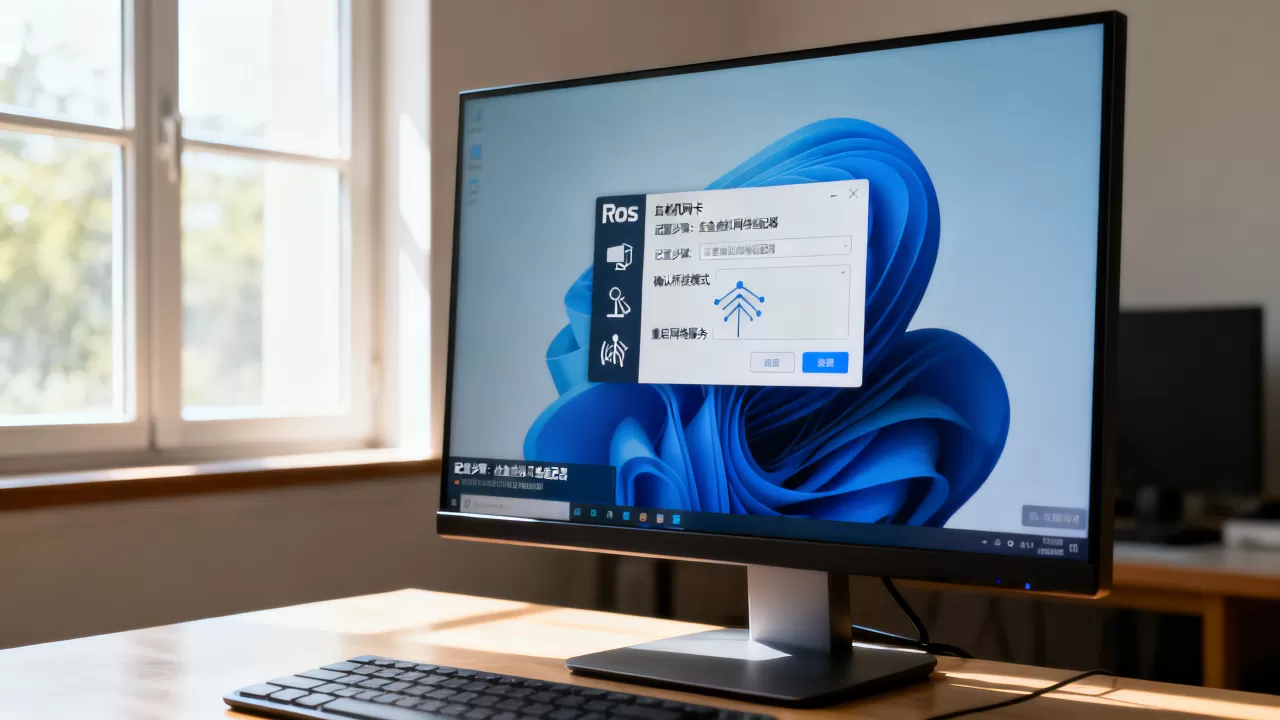
VMware下的ros虚拟机网卡配置差异
在VMware Workstation里,ros虚拟机网卡配置失败的原因通常集中在网卡类型和网络模式两个点上,如果你用的是vmxnet3网卡,而RouterOS版本较老,就可能找不到驱动,行业专家指出,RouterOS从6.41开始才完整支持vmxnet3,所以老版本请直接选择“e1000e”或“e1000”。
另一个容易忽略的点是VMware的“虚拟网络编辑器”,桥接模式需要把VMnet0绑定到具体的物理网卡,打开“编辑-虚拟网络编辑器”,选中VMnet0,在“桥接到”下拉菜单里选择有线网卡名称,不要选“自动”,否则ROS虚拟机桥接到一个未连线的网卡上,自然配置失败。
Hyper-V下的特殊设置
如果你用的是Hyper-V,网卡配置失败的几率会高一点,Hyper-V的默认“合成网卡”性能好,但RouterOS内核不一定带驱动,最简单的办法是在虚拟机设置里,移除“网络适配器”,添加一个“传统网络适配器”(Legacy Network Adapter),传统适配器模拟的是Intel e1000,ROS识别率很高。
下表总结了三大平台下推荐使用的网卡类型:
| 虚拟化平台 | 推荐网卡类型 | 失败时优先检查 |
|---|---|---|
| VirtualBox | Intel PRO/1000 MT Desktop | 是否误选PCnet系列 |
| VMware Workstation | e1000e 或 e1000 | 虚拟网络编辑器中的桥接绑定 |
| Hyper-V | 传统网络适配器 | 是否用了合成网卡 |
ros虚拟机网卡配置失败后的快速恢复方法
很多人在配置ros虚拟机网络时,改着改着把自己的管理IP弄丢了,这时候不用重装,用控制台登录设备就能恢复。
从控制台显示界面恢复网络
在虚拟机窗口中直接打开RouterOS控制台,执行:
/ip address print
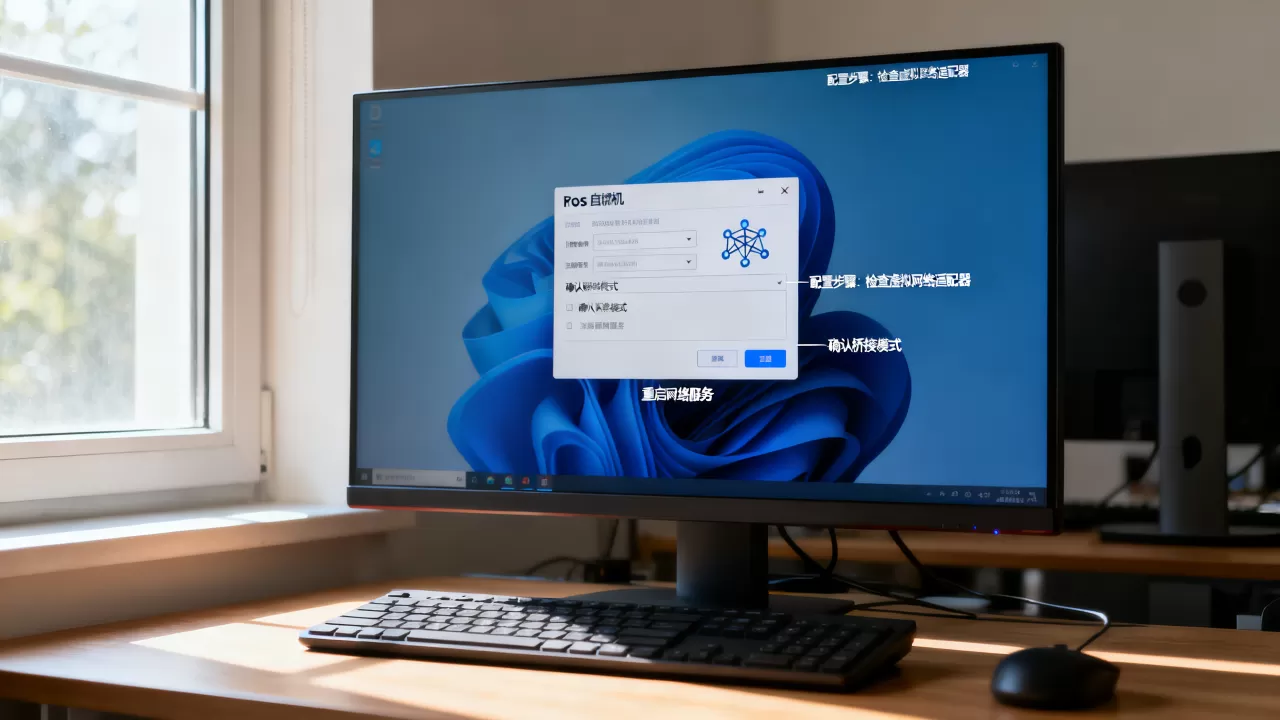
查看当前各接口的IP,如果地址全空,找一张网卡的私有地址临时配上,然后使用Winbox重新连接,命令示例:
/ip address add address=192.168.10.2/24 interface=ether1记住把ether1换成你实际看到的接口名,之后用电脑连接同一个网段,浏览器访问ROS的Web图,或直接用Winbox扫描即可。
重置接口配置的进阶操作
如果网卡有驱动但设置混乱,使用 /interface reset-configuration 或者 /system reset-configuration 能让所有接口回到默认状态,执行后RouterOS会重启,重新打开就能看到干净的网络接口列表,做完这些,基本就能解决八成以上的ros虚拟机网卡配置失败问题。
常见Q&A
ros虚拟机网卡配置失败时如何判断是驱动问题还是配置问题?
看接口状态即可,在RouterOS中执行 /interface print,如果接口存在且状态为R,表示驱动正常,问题在IP地址或桥接设置;如果接口不存在或状态为X,表示驱动未加载,需要更换虚拟网卡类型或手动加载驱动。
ros虚拟机网卡配置失败会影响宿主机上网吗?
多数情况下不会,桥接模式下虚拟机和宿主机共用物理网卡,但RouterOS内部配置错误通常只影响虚拟机自身通信,若宿主机出现断网,可以关闭ROS虚拟机观察网络是否恢复,若恢复则说明ROS里配置了环路或不合理的桥接,应停止该虚拟机后再修改配置,行业共识认为,只要物理网卡未接入虚拟交换机,宿主机网络不会被ROS拖垮。
如何确认物理网卡是否支持混杂模式?
在Linux宿主机上使用 ip link set eth0 promisc on 临时开启,Windows宿主机则到设备管理器的网卡高级页面中将“混杂模式”设为允许,RouterOS自身也能设置网卡接收不匹配的MAC帧,但那是内部行为,与宿主机无关。
首发原创文章,作者:王坚,如若转载,请注明出处:https://idctop.com/article/751408.html