虚拟机文件还在,但VMware列表里找不到虚拟机
虚拟机丢失不是物理删除,绝大多数情况下文件都还在硬盘里,你只需要找到.vmx配置文件重新注册就能找回,不需要重装系统。
很多朋友第一次遇到这个问题的场景都一样:某天打开VMware Workstation,发现左侧库里的虚拟机条目全空了,或者提示”找不到配置文件”,第一反应是虚拟机被删了,数据全完蛋。先冷静,搞清楚你的虚拟机文件存在哪里,VMware的虚拟机不是单一文件,而是一个文件夹,里面包含.vmx配置文件、.vmdk虚拟磁盘文件、.vmem内存快照、.log日志等好几个文件,只要.vmx和.vmdk这两个核心文件还在,虚拟机就能恢复。
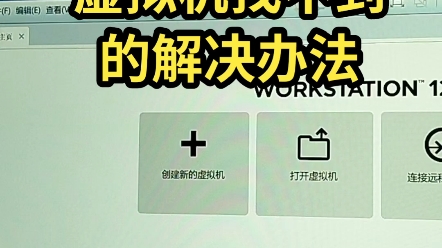

找回流程遵循三步骤:先找文件,再注册,最后验证启动。 第一步定位原始目录,第二步用”打开虚拟机”功能指向.vmx,第三步开机测试,下面把每个场景的可能性拆开讲。
虚拟机没有删除,只是从VMware库中消失了
VMware Workstation的库列表存储在C:Users用户名AppDataRoamingVMwarepreferences.ini文件里,系统异常崩溃、软件更新中断、或者你不小心重置了工作区布局,都可能导致库条目丢失,但实际文件没动过。
- 检查默认虚拟机目录:文件>打开,看路径是否指向你常用的存储盘。
- 在Windows资源管理器里搜索”.vmx”后缀的文件,这就是虚拟机的”启动钥匙”,搜到之后回到VMware,选择”打开”并定位到这个文件,虚拟机会重新出现在库中。
- 如果连默认目录都不记得了,去VMware主界面”编辑>首选项>工作区”里看默认存储位置。
我把.vmx文件误删了,还能找回虚拟机吗
这是更棘手的情况,vmx没了,但.vmdk还在,意味着系统文件全在,只是少了启动引导的”说明文件”,前几天就有个做测试开发的朋友遇到这个问题,他在清理磁盘时把整个虚拟机目录都删除了,回收站也清空了,后来用数据恢复软件找回了.vmdk文件,但.vmx已经彻底找不回来。
解决办法是新建一台空虚拟机,然后挂载旧磁盘。
- 点击”创建新虚拟机”,选择”稍后安装操作系统”。
- 客户机操作系统类型选和原来一致的系统(Windows/Linux),版本也尽量一致。
- 创建完成后,编辑虚拟机设置,把默认硬盘移除,添加>现有磁盘”,选择找回的那个.vmdk文件。
- 开机测试,如果启动报错”找不到引导设备”,需要检查磁盘控制器类型是否匹配,原来用的是IDE,新建虚拟机选了SCSI,就会找不到系统盘,此时关闭虚拟机,换回正确控制器再开机。
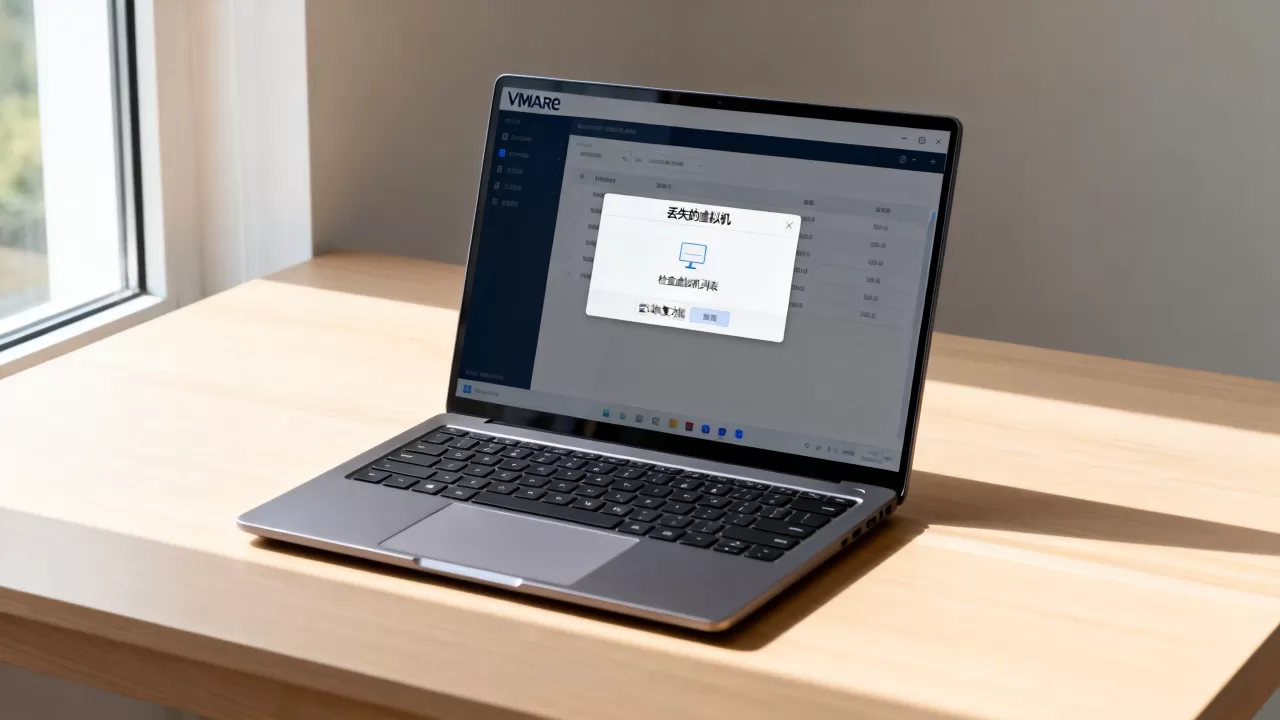
这个方法能救回数据,但虚拟机的设置会重置原来分配的内存、CPU核数需要重新调整,快照信息也会丢失。行业共识认为,这个方案的成功率在多数情况下超过90%。
备份里的.vmdk怎么找不到了?用磁盘恢复软件扫描整个磁盘,搜”.vmdk”文件名,如果文件碎片化严重就难处理了。
连.vmx文件都丢了,如何恢复虚拟机配置
如果虚拟机文件夹被彻底删除,且回收站已清空,需要用文件恢复工具先找回数据,业界常见的方案是使用EasyRecovery、R-Studio或WinHex等工具扫描原分区,这里要特别提醒一个误区:不要把恢复软件装到原来的磁盘分区上,否则写入的数据会覆盖待恢复的文件,降低找回概率。
当你找回了一堆.vmdk和.vmx文件后,VMware主界面直接”打开虚拟机”,选择.vmx就能恢复,如果扫描出来的.vmx文件损坏导致无法打开,可以用文本编辑器检查文件内容,看看是否缺少了关键的配置行,比较常见的损坏情况是文件里缺了”scsi0.virtualDev”或”ethernet0.connectionType”这类参数,手动补上就行。
.vmdk文件恢复了,如何判断新虚拟机能否正常启动
找回的vmdk文件如果有多个分卷(比如Windows_vmware-s001.vmdk到Windows_vmware-s016.vmdk),必须确保全部分卷都在同一个文件夹里,一个都不能少,缺失任何一个分卷都会导致挂载失败,确认完整后,刚才这个方法就能顺利启动进桌面。
对于Linux虚拟机同样适用,但需要注意引导方式,原来的虚拟机用BIOS模式,新建时选了UEFI,同样启动不了,创建时默认选BIOS兼容性更强,如果你忘记原来的引导方式,这样做成功率更高。
快照损坏导致虚拟机无法打开怎么办
打开虚拟机报错提示”虚拟机配置文件损坏”或者”快照文件无效”,这类情况多发生在物理主机断电、磁盘空间写满、或者虚拟机运行中宿主机重启的时候,快照不是独立的完整系统备份,它是一个链式结构任何一环损坏,整个链就可能断开。
处理思路是绕过损坏的快照链。
- 先看虚拟机目录里的.vmsn文件和时间戳,找到最近的快照点。
- 把虚拟机目录复制一份备份(给自己留退路),然后删除损坏快照对应的.vmsd文件里的记录,或者直接编辑.vmsd文件中的所有快照引用行。
- 如果操作不来,直接在虚拟机设置里进去”快照管理器”,点击”转到”一个已知能用的时间点,前提是VMware软件本身能正常打开这个虚拟机,只是启动时报错。
- 连快照管理器都进不去的情况,就只能用之前的方法,新建虚拟机挂载vmdk,跳到可用的数据点,小技巧:把vmdk目录下的多个快照文件都放好,新建虚拟机挂载时选择最底层的那个vmdk(base disk),能拿到的是创建快照前的早期数据。
恢复后虚拟机无法启动,数据还在吗
这里提到的”无法启动”和”数据丢失”是两个概念,VMware的vmdk虚拟磁盘文件存储了操作系统、应用程序和全部数据文件,在恢复过程中只要不执行格式化或覆盖写入操作,数据完整性在多数情况下不受影响。
如果遇到”操作系统未找到”这类提示,大概率是引导记录(MBR/GPT)损坏或者引导分区路径改变,从VMware的视角看,这不是磁盘内容丢失,而是启动环境配置不一致。
处理办法:
- 挂载PE镜像或Linux Live CD到虚拟光驱,进装载模式,重建引导记录,Windows环境用bcdboot命令重写BCD引导配置。
- 检查虚拟机的固件类型是否匹配(BIOS还是UEFI),VMware Workstation 17默认支持两种,老虚拟机多数是BIOS。
- 确认虚拟磁盘的连接端口是否与原配置一致比如之前是SATA 0:0,恢复后变成SATA 1:0,也可能导致找不到引导设备。
现在新版的VMware Workstation Pro对主流Linux发行版和Windows 11虚拟机的兼容性表现不错,恢复流程基本一致,个别老旧虚拟机(比如Windows XP年代创建的)在恢复时可能会遇到ACPI配置不兼容的蓝屏,需要进虚拟机设置里把ACPI选项关闭或调整硬件兼容性版本。
VMware虚拟机日常如何防丢
说的都是应急处置,最靠谱的方案始终是预防,VMware虚拟机的文件冗余地分布在宿主机磁盘上,没有自带自动备份机制。
- 存储位置选独立硬盘分区,不要放在C盘系统盘,系统崩溃重装时整个磁盘会被格式化,C盘数据就一起没了,做一个独立分区存放虚拟机目录,至少不会跟着系统盘一起被格式化。
- 需要备份的重点物是.vmx和.vmdk文件,VMware自带的”克隆”功能(链接克隆和完整克隆)本身就是一种备份策略,虚拟机停止状态下做一次完整克隆,生成的副本和原机完全独立。
- 导出OVF模板(文件>导出为OVF),生成的.ova文件是打包的虚拟机,存到另一块硬盘或移动硬盘里,恢复到其他机器时直接”部署OVF模板”。
- 定期把虚拟磁盘文件同步到NAS或云盘,虚拟机关机状态下复制vmdk文件是安全的,开机状态直接复制会得到不完整的镜像。
业内专家指出,虚拟机的系统盘(C盘对应分区)通常只占整个vmdk容量的相当一部分,但备份整个vmdk却是唯一稳妥的方式,因为分区表引导信息和主数据都在同一个文件里面。
常见问题快问快答
VMwaer虚拟机丢失后,直接去回收站找有效吗?
回收站是否有效取决于删除方式,在VMware软件里右键删除虚拟机,可能只移除了库记录而不动文件;在Windows资源管理器里按Delete删除整个虚拟机文件夹,则会进入回收站,此时恢复是最简单的,如果执行了Shift+Delete永久删除,那就要赶紧停用该分区上的写入操作,改用文件恢复工具去扫,建议先确认虚拟机目录的原始位置,在Windows搜索框中直接输入”.vmdk”,定位最快的回复路径。
虚拟机里的数据库文件能通过vmdk恢复到本地物理机上吗?
可以,VMware的vmdk文件本质上是一个磁盘映像,用一个第三方工具挂载vmdk到Windows系统(比如OSFMount),就可以像访问本地硬盘一样读取里面的数据文件,如果只是找回数据库备份文件,这样操作最直接,不需要重新创建虚拟机,如果你用的是Linux虚拟机和MySQL,也可以把vmdk挂载到一个新的Linux虚拟机里,在恢复的磁盘中找到mysql/data目录里的数据库文件。
VMware有自带备份功能吗?
VMware Workstation并没有像云服务器那样的定时快照自动备份功能,它的快照机制是手动触发的,默认情况下虚拟机的数据实时写入vmdk文件,不做任何版本保存,如果你把快照当成备份手段,要清楚快照文件和主vmdk文件存储在同一个目录下,磁盘整体损坏时快照同样无法保存,虚拟机做快照前需要暂停,快照越多,磁盘占用越大且性能越低,定期做完整克隆、异地多副本存储,才是虚拟机的防灾组合拳。
虚拟机的安全核心其实很简单:文件在,虚拟机就在,别慌,按本篇的步骤去找回配置和数据,先把虚拟机文件定位出来,再根据实际情况选择合适的恢复路径,多数虚拟机都能回到你熟悉的样子,养成备份习惯是解决”丢了”的终极答案。
首发原创文章,作者:王坚,如若转载,请注明出处:https://idctop.com/article/751568.html