在 Windows Server 2012 R2 上打开数据库,核心操作是确认数据库服务(如 SQL Server)已启动,然后通过图形化管理工具或命令行工具进行连接和访问。 但很多朋友在实际操作中会遇到“服务未运行”“连接被拒绝”或“不知道从哪里下手”的情况,本文就用最直接的方式,一步步拆解在 2012r2 服务器上打开数据库的完整流程,并针对常见故障给出排查方案。
先弄清楚你的数据库属于哪一种
在动手之前,需要先明确“打开数据库”具体指什么,不同场景下,操作方法完全不同。
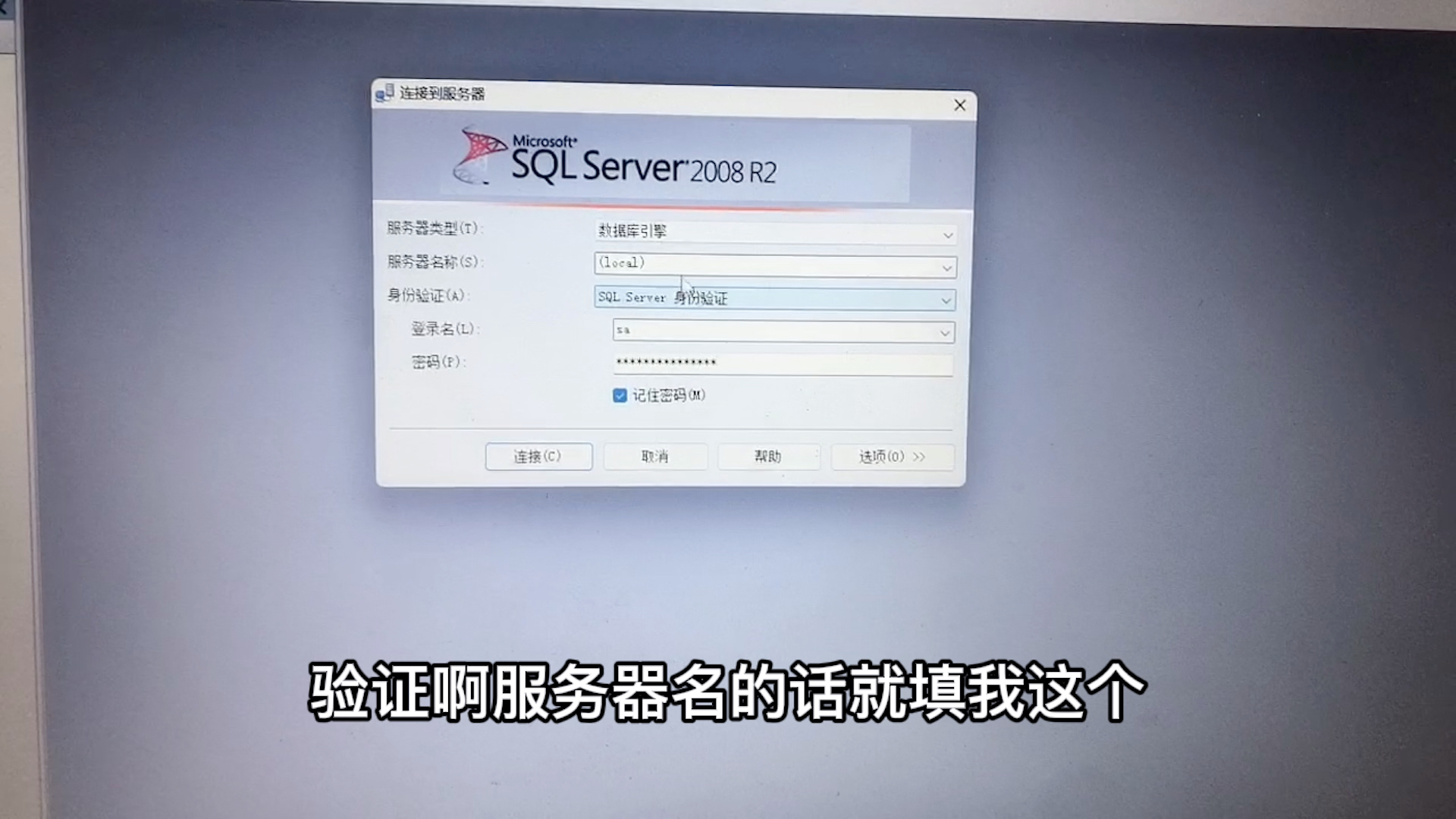

- 服务器上已经安装了数据库软件(如 SQL Server、MySQL),你想通过客户端工具连接并查看里面的数据。
- 你有一份数据库备份文件(.bak)或数据库文件(.mdf),想把它附加到服务器的数据库实例中。
- 服务器上的数据库服务没有启动,你需要先把它拉起来才能继续操作。
2012r2服务器怎么打开数据库:图形化操作全流程
对于绝大多数管理员来说,最常用也最直观的方式是通过远程桌面连接服务器,然后在服务器本地操作,如果你手头有现成的数据库实例,请按照以下步骤操作。
第一步:确认数据库服务是否在运行
数据库软件通常以 Windows 服务的形式在后台运行,如果服务没启动,其他一切操作都无从谈起。
- 在服务器桌面按下 Win + R 键,输入
services.msc并回车,打开服务管理器。 - 在服务列表中找到对应条目,以微软 SQL Server 为例,服务名称通常是 “SQL Server (MSSQLSERVER)”(默认实例)或 “SQL Server (实例名)”。
- 查看“状态”列,如果显示“正在运行”,说明服务正常;如果显示“已停止”,则右键点击该服务,选择“启动”。
特别注意: 2012r2 服务器如果安装了多个 SQL Server 实例,每个实例都有独立服务,确认你要打开的是哪个实例,别启动错了对象。
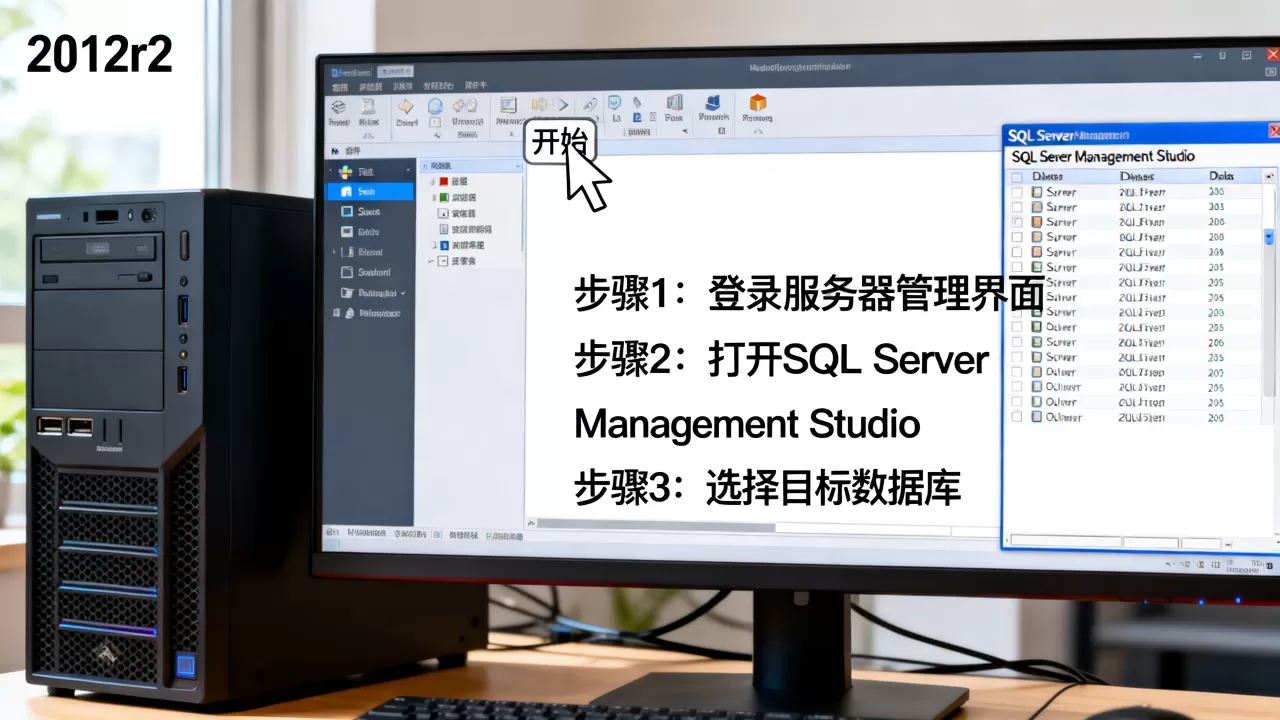
第二步:使用 SSMS 连接数据库引擎
SQL Server Management Studio(SSMS)是打开和操作 SQL Server 数据库最核心的工具,如果服务器上没有安装,则需要先安装。
连接步骤如下:
- 打开 SSMS,服务器名称处填写
localhost或服务器的实际 IP 地址。 - 如果是默认实例,直接用
localhost即可;如果是命名实例,需要写成localhost实例名的格式。 - 身份验证方式:本机操作通常选 “Windows 身份验证”;如果之前设置了 SQL Server 混合验证模式,就选“SQL Server 身份验证”并输入账号密码。
- 点击“连接”,左侧对象资源管理器中就会出现“数据库”节点,展开这个节点,你就能看到所有已存在的数据库列表,此时数据库已经成功打开。
第三步:连接不上时的常见问题处理
很多朋友卡在第二步,提示“无法连接到服务器”或“连接超时”,这通常不是数据库本身坏了,而是网络配置或服务状态问题。
- 检查 TCP/IP 协议是否启用: 打开“SQL Server 配置管理器”,依次展开“SQL Server 网络配置”,查看实例的“TCP/IP”协议状态,需要右键将其设置为“已启用”,然后重启 SQL Server 服务。
- 检查防火墙规则: 2012r2 服务器默认防火墙会拦截外部连接,如果是从别的电脑远程连接,需要在防火墙入站规则中放行 1433 端口(SQL Server 默认端口)。
- 验证服务账号权限: 服务登录账号不能被锁定或密码过期,如果服务启动后立刻停止,可以检查“事件查看器”中的系统日志。
2012r2服务器数据库打不开:详解数据库文件的附加过程
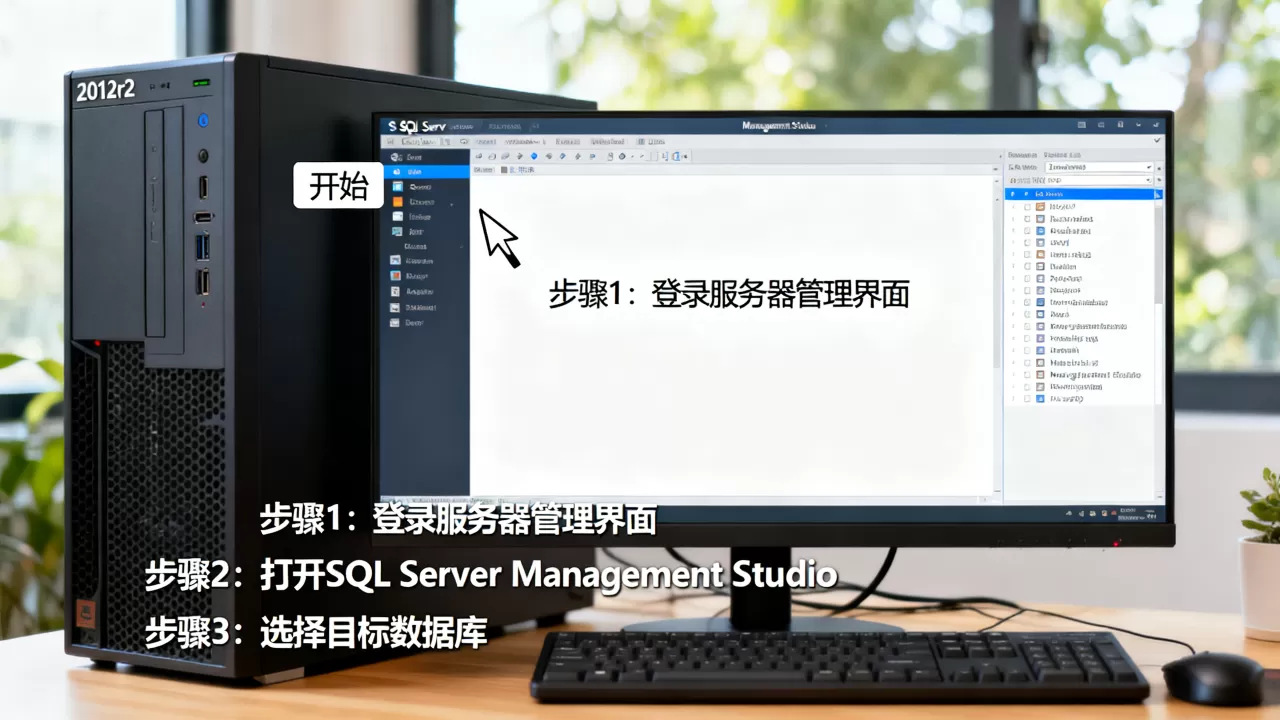
有时候你拿到的是 .mdf 和 .ldf 文件,或者需要从备份文件恢复,这种情况下,所谓的“打开数据库”实际上是把文件挂载到当前运行的 SQL Server 实例中。
直接附加 .mdf 文件
- 先将 .mdf 和 .ldf 文件复制到服务器本地磁盘,
C:Data目录下,直接在 U 盘或网络共享路径中附加容易失败,这是行业共识。 - 打开 SSMS,右键点击“数据库”节点,选择 “附加…”。
- 在弹出窗口中点击“添加”,定位到刚才复制好的 .mdf 文件,系统会自动识别关联的 .ldf 文件。
- 点击“确定”,数据库就会出现在列表中。
从 .bak 备份文件恢复
- 如果数据库已存在,右键点击该数据库,选择“任务”>“还原”>“数据库”。
- 在“源”选项中选择“设备”,然后添加你的 .bak 文件。
- 在“目标”选项中勾选需要覆盖的数据库。
- 点击“确定”后,系统会执行还原操作,还原成功后数据库自动处于打开状态。
提示: 附加或还原操作需要较高的磁盘 I/O,对于数据量大的库,2012r2 服务器的磁盘性能会直接影响耗时,操作期间尽量避开业务高峰期。
数据库服务启动失败的排查方向
如果是上述场景都没涉及,而是服务器重启后数据库服务始终无法自动启动,这属于 2012r2 服务器数据库打不开的高频故障,这里梳理出优先级最高的三个排查点。
内存占用和启动参数错误
SQL Server 启动时会根据配置预留内存,如果服务器物理内存较少(例如仅剩 1GB 以下),服务可能因资源不足而无法启动,查看服务器资源监视器,关闭不必要的大型程序再尝试启动。
系统时间漂移或证书过期
使用 Windows 身份验证时,Kerberos 协议对时间敏感性很高,如果服务器时间与实际时间相差过大,会导致验证失败,请同步时间源。
数据库文件损坏(极少见但存在)
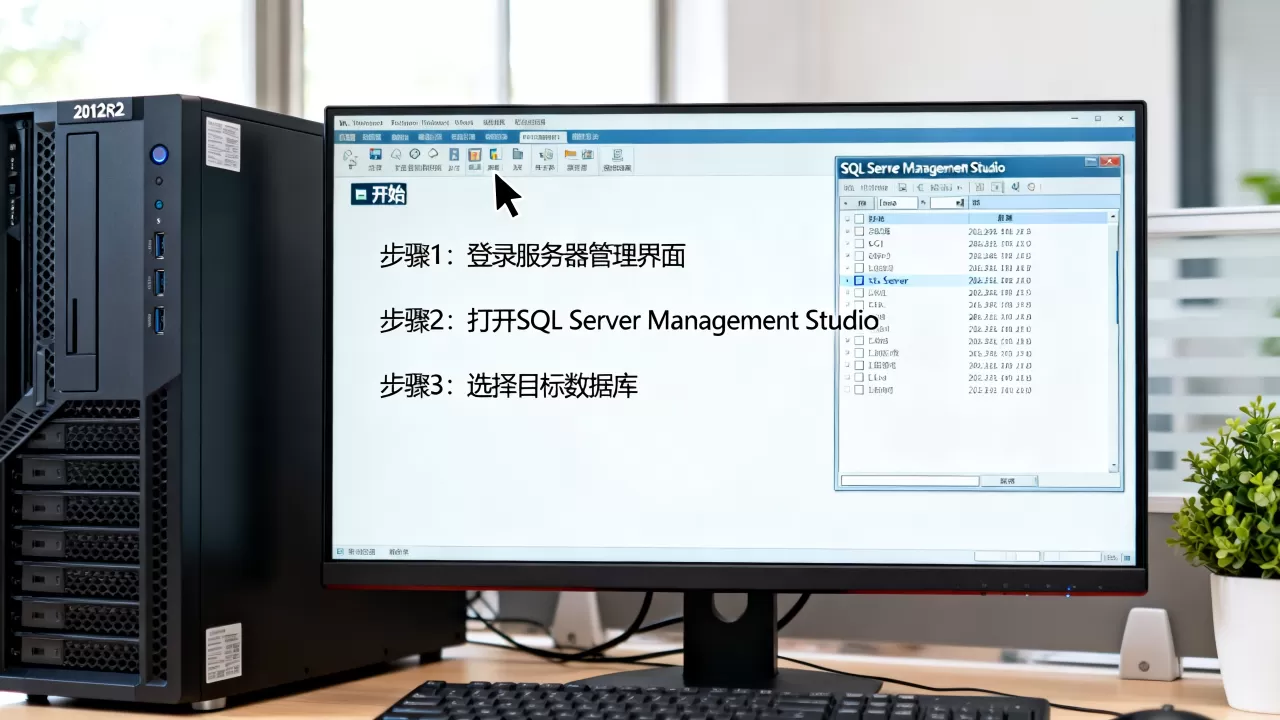
如果服务日志中提示文件损坏,不要立即尝试强制恢复,先把整个数据目录进行备份,再考虑用 DBCC CHECKDB 命令修复,这类操作建议在专业人士指导下执行。
附加常见问题解答
针对 2012r2 服务器上数据库操作的高频疑问,集中做一轮解答。
SQL Server 数据库服务启动后自动停止怎么办?
先检查 Windows 事件查看器的应用程序日志,找到 SQL Server 报错记录,常见原因包括:实例账号密码错误、数据库文件权限不足(Network Service 账号没有访问 .mdf 文件的权限)、或者注册表信息损坏,最常见的解决路径是先用内置本地系统账号启动服务,如果成功则说明是账号权限问题。
如何远程打开服务器上的数据库?
要远程打开,前提是远程桌面能连上服务器,然后从你自己的电脑上运行 SSMS,服务器名称处填写 2012r2 服务器的公网 IP 或内网 IP,端口默认 1433,如果连不上,集中在服务器防火墙和 SQL Server 配置管理器的 TCP/IP 启用状态这两个方面找原因,很大比例案例都指向 TCP/IP 协议未启用。
数据库显示“已还原”但无法访问怎么办?
还原后显示状态为“RESTORING”,说明还处于加载恢复模式,你需要执行一次 RESTORE DATABASE [库名] WITH RECOVERY 命令来结束恢复进程,可以直接在 SSMS 新建查询,输入该命令执行。
在 2012r2 服务器上打开数据库,核心思路就是先确认服务状态,再选择合适的连接方式,最后解决连接过程中的权限与配置障碍,只要掌握了服务启动、SSMS 连接、文件附加这三板斧,绝大多数问题都能有条不紊地解决,数据库管理没有太多捷径,关键是操作前做到心里有数,操作时按部就班,遇到错误善于查看日志定位,希望这篇文章能帮你在实际运维中少踩几个坑。
首发原创文章,作者:王坚,如若转载,请注明出处:https://idctop.com/article/751872.html