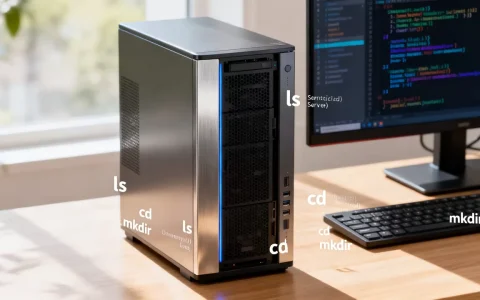
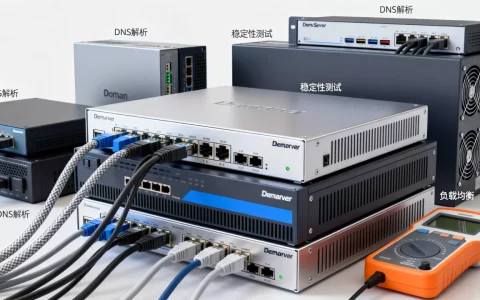
模拟组装服务器,说白了就是自己挑选CPU、主板、内存、硬盘等配件,像组装台式机一样攒出一台能当服务器用的机器,它并非某个品牌型号,而是一条高性价比的DIY路径,适合预算有限但需要稳定算力的中小企业和个人用户。
模拟组装服务器和品牌服务器有什么区别
很多人纠结这个问题,核心差异不在性能,而在兜底方式和成本结构。
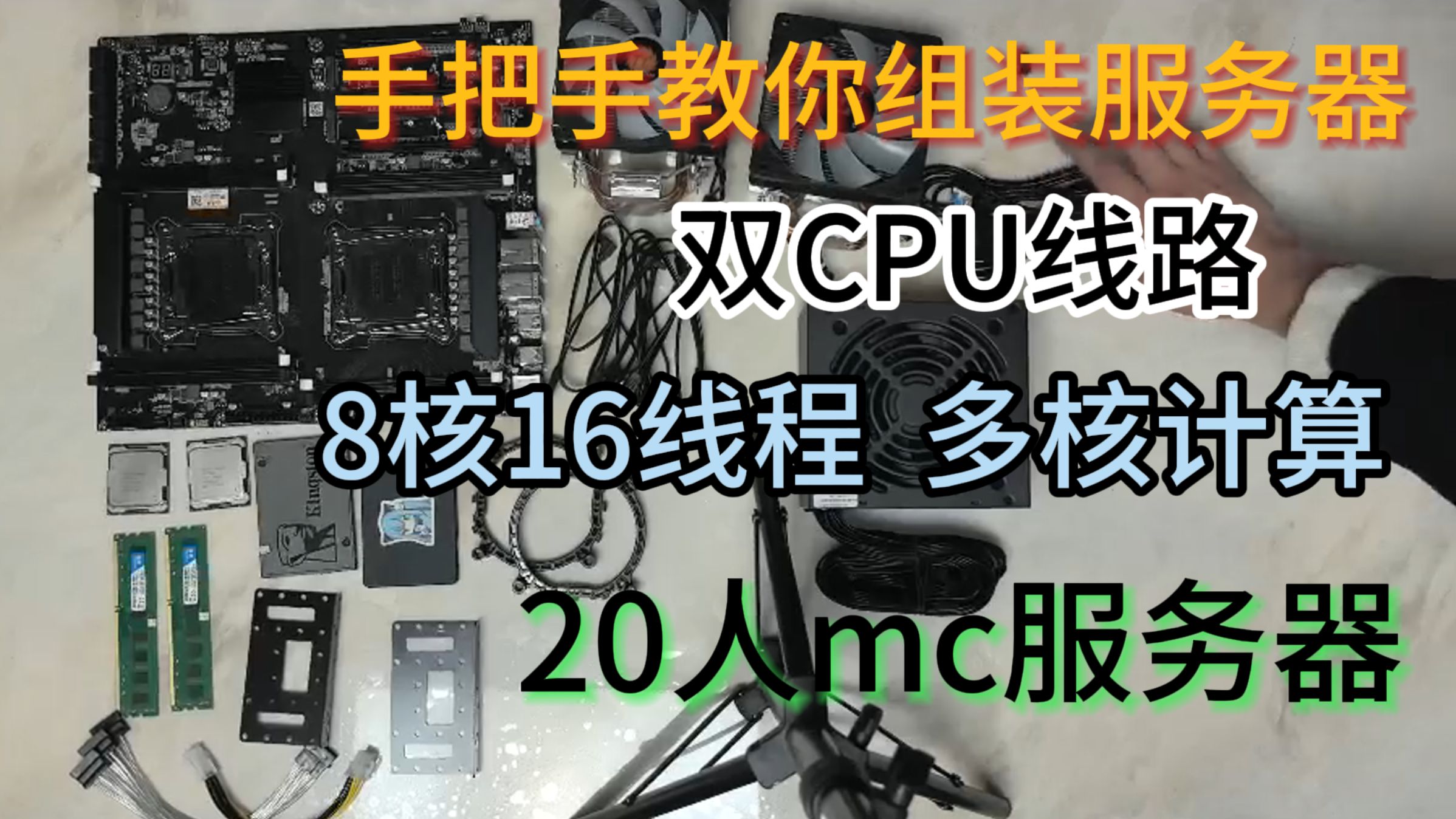

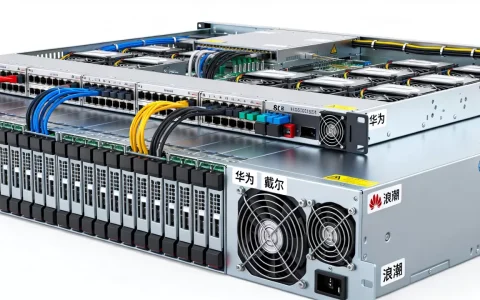
品牌服务器(比如戴尔、惠普、浪潮的塔式或机架式机型)卖的是整机验证和统一售后服务,你买回来插上网线、装上系统就能跑,出问题一个电话有人管,代价是同配置价格通常是组装机的1.5到2倍,而且扩展槽位、硬盘托架常常被厂商做了限制,想升级得买官方配件。
模拟组装服务器则是把选择权完全交给你,配件来自消费级或入门级企业级市场,兼容性需要自己确认,出了问题也得自己排查,但好处也直观:同样的预算,你能拿到双倍核心数、翻倍内存容量和更大的存储空间。
行业共识认为,对于熟悉硬件、愿意花半天时间折腾的人来说,模拟组装服务器的性价比优势非常明显;反之,如果公司没有人能处理突发故障,品牌机的省心价值就体现出来了。
模拟组装服务器配置清单怎么定
配置没有标准答案,但有几个硬性原则,下面这套思路是我认为最实用的,跟着走不会踩大坑。
第一优先级:确定用途和负载类型
这是整个组装流程的起点,先问自己:这台机器要跑什么?
- 文件共享或NAS:重点在硬盘位数量、网卡速度和阵列卡支持
- 虚拟化平台:重点在CPU核心数、内存容量和固态硬盘IOPS
- 数据库或ERP:重点在内存频率、SSD耐久度和电源冗余
- 渲染或计算任务:重点在GPU兼容性、散热设计和PCIe通道分配
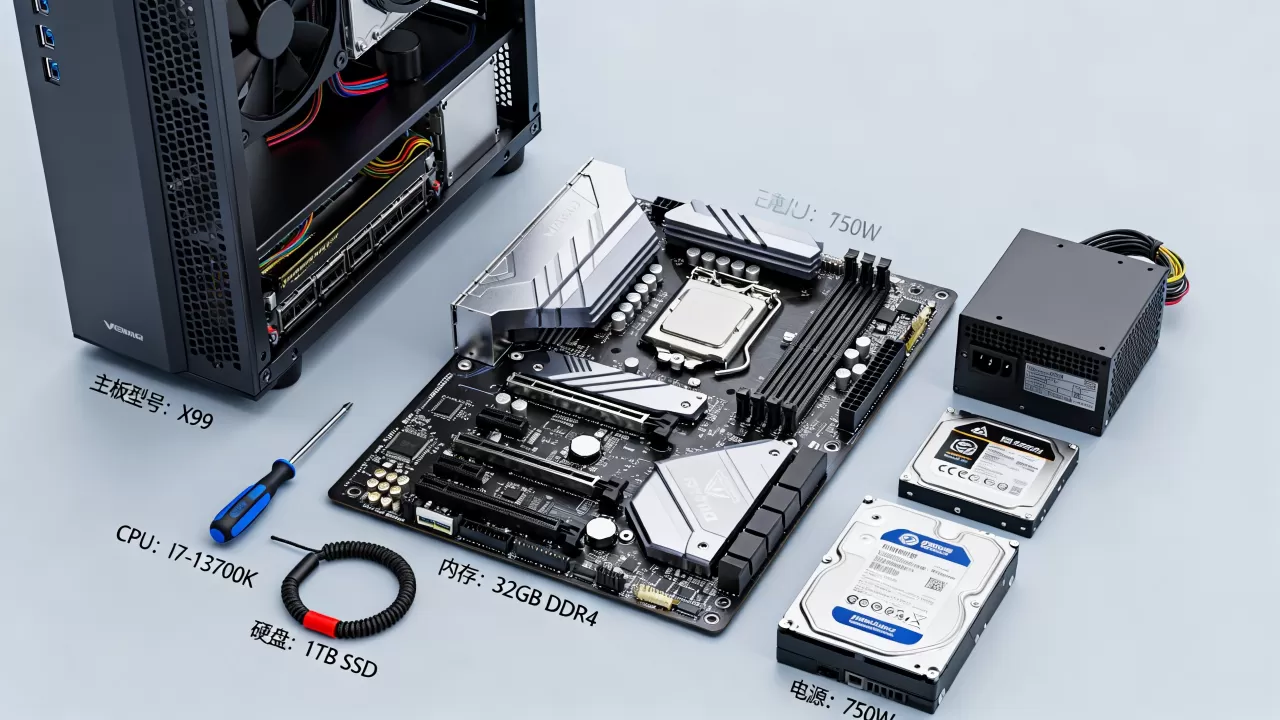
用途定了,配件的取舍才有依据。
核心部件选择逻辑
主板是地基,决定了你能插多少内存、多少硬盘,这个预算不能省,消费级B760或Z790芯片组适合单路普通应用,想要双万兆网卡、IPMI远程管理、ECC内存校验,就得看向入门级服务器板(比如永擎、超微的ATX板型)。如果你需要远程管理服务器,务必选带IPMI接口的主板,否则每次BIOS设置都得跑机房。
CPU的选择近年来越来越清晰,Intel Xeon E系列和AMD EPYC 4004系列是组装服务器的热门选择,前者生态成熟,后者性价比突出,不过对多数轻负载场景(比如小型K8s集群节点或办公OA系统),一颗i5或R5级别的消费级CPU完全够用,入门级服务器CPU的发热量和噪音反而不适合放办公室。
内存记住一个原则:容量大于频率,稳定性大于时序,服务器对内存错误的容忍度极低,推荐直接上ECC内存,如果用消费级平台,选择大品牌内存条的兼容列表版本,避免混插不同频率的条子。
硬盘分两部分,系统盘用两个容量小一点的SSD组RAID1(镜像),保证系统挂了能直接切换;数据盘根据用途选机械盘(大容量冷数据)或企业级SSD(高并发读写)。普通台式机硬盘不建议用在7×24小时负载的服务器上,返修率确实高不少。
模拟组装服务器多少钱能搞定
预算这个问题,我直接按场景给出参考区间,供你判断。
- 入门文件服务器(4盘位、8G内存、i3级别CPU):2500-3500元
- 小型虚拟化主机(16核、64G内存、双千兆网卡):6000-9000元
- 数据库服务器(32G ECC、企业级SSD、冗余电源):12000-18000元
- 渲染/GPU服务器(消费级显卡+高功率电源):这个上不封顶,常见区间在15000-30000元
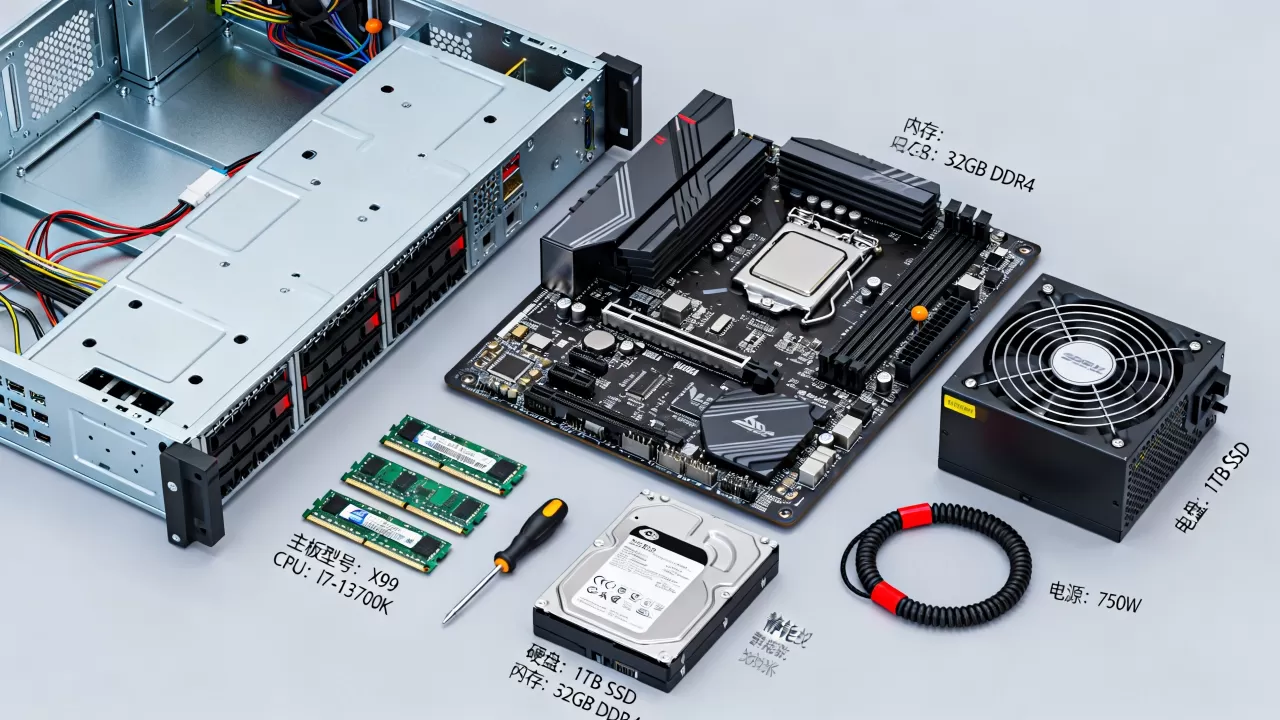
同配置的品牌服务器,价格大概会高出40%到70%。多花的钱买的是售后和验证服务,怎么选取决于你对风险的接受程度。
模拟组装服务器能当主力机用吗
能,但要分清场景。
对于中小企业的核心业务系统,模拟组装服务器完全可以承担,它跑的是Linux或Windows Server,只要硬件兼容性没问题,连续运行几个月不重启很常见,企业真正看重的是数据可靠性,这点靠RAID阵列和定期备份解决,跟机器是组装还是品牌无关。
但有几个场景我不建议组装:
- 对可用性要求极高的关键业务(比如银行交易、医院HIS系统),这类场景需要的是整机冗余设计和厂商的4小时到场服务
- 不断电环境恶劣的机房,组装机的电源和电容老化速度会明显偏快
- 业务扩张速度快的公司,品牌机的规模化部署和统一管理工具会更省人力
对于个人开发者、初创团队、边缘机房节点,模拟组装服务器就是性价比最优解。毕竟跑同样的AI推理或视频转码任务,省下来的钱够付好几年电费了。
模拟组装服务器组装与部署实操步骤
这一步写给第一次上手的你,流程不难,但顺序不能乱。
Step 1:硬件兼容性自查清单
下单之前,花半小时做三件事:
- 访问主板官网,确认CPU支持列表和内存QVL清单
- 计算整机峰值功耗,电源功率预留30%余量(比如CPU 125W+显卡280W,就选550W以上)
- 确认机箱能否装下主板版型和散热器高度
Step 2:物理装机
基本流程跟装台式机一致,额外注意三点:
- 先装电源再装主板,方便理线
- 硬盘托架优先配满,服务器最怕震动,机械盘每颗都要上螺丝固定
- 机箱风扇前后形成风道,前面板进风,后部出风

Step 3:BIOS设置和系统安装
开机进BIOS后,依次完成:
- 开启VT-d(虚拟化技术)
- 设置硬盘启动顺序为RAID卡或系统盘
- 开启IPMI远程管理的网络接口
系统安装建议用Debian或Ubuntu Server LTS版,稳定性和驱动支持都最省心,安装时手动分区,/boot给2G,swap给内存大小,剩余全给根目录,后续扩容方便。
Step 4:验证稳定性
装完系统别急着上线,用下面命令做基础压力测试:
# 内存压力测试(跑30分钟无报错为通过)
memtest86+ # 这是启动时运行的独立工具
# CPU压力测试
stress --cpu 8 --timeout 1800
# 硬盘读写验证
dd if=/dev/zero of=/root/test.img bs=1M count=4096 conv=fdatasync
测试完毕后,再安装Webmin或Cockpit等管理面板,日常维护就简单了。
模拟组装服务器常见问题解答
模拟组装服务器能装最新版的Windows Server吗?
能,只要CPU支持对应指令集,主板有官方驱动,Win Server 2019/2026都能正常运行,但如果你用了服务器级网卡或阵列卡,需要提前到芯片厂商官网下载驱动,Windows自带的驱动偶尔不走心。
组装服务器用什么系统最稳定?
行业共识推荐Debian或Ubuntu LTS,原因是更新周期长、社区资料多,出问题容易搜到解决方案,CentOS已经停止维护,新部署不建议再用,Windows Server适合必须跑.NET或SQL Server的环境,但授权费用得算进成本。
模拟组装服务器的数据安全怎么保障?
硬件层面做RAID1或RAID5(至少两块盘起步),系统层面用rsync做定时增量备份到另一台机器或云存储。记住一句话:RAID不是备份,只防硬盘故障,防不了误删和勒索病毒。 最重要的数据务必保留两份独立副本。
首发原创文章,作者:王坚,如若转载,请注明出处:https://idctop.com/article/753504.html