2k20连接2k服务器,核心只有一条路:先在游戏内测试网络连接,再根据报错信息逐层排查系统时间、网络环境和平台服务状态,大多数情况下问题出在本机网络配置而非游戏服务器本身。
NBA 2K20虽然发售已有年头,但至今仍有大量玩家在MC模式和MT模式里活跃,2K服务器连接不稳定、连不上、频繁掉线,几乎是每个玩家都踩过的坑,这篇文章把2k20怎么连接2k服务器的完整排查过程拆开讲透,按步骤操作,大部分连接问题都能自己解决。
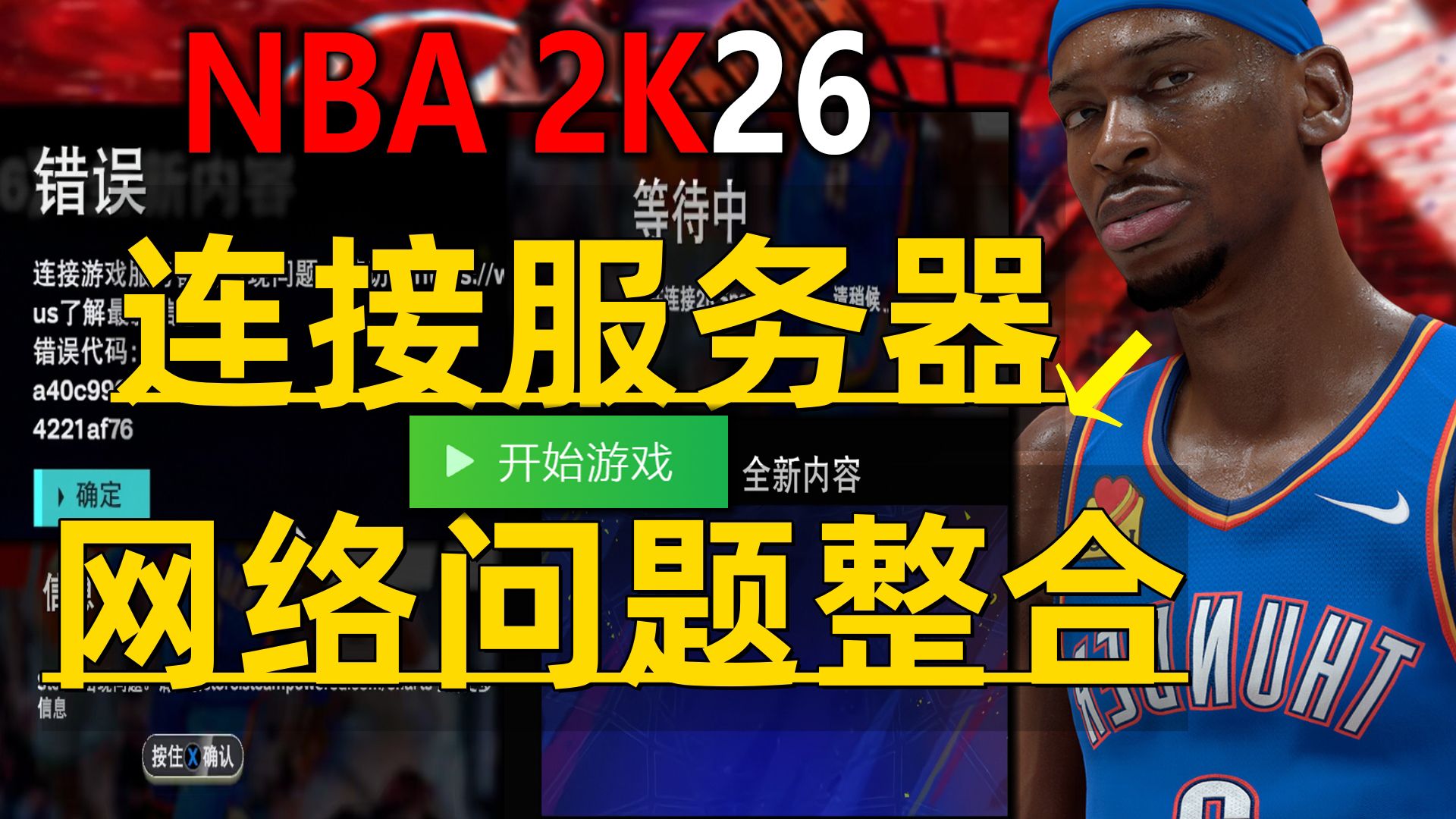

2k20服务器连接失败,先分清是游戏问题还是网络问题
很多玩家一打开游戏,看到“无法连接2K服务器”的红色提示就急着找加速器,其实方向错了,2K20的服务器是分平台独立运行的,PS4、Xbox One、PC(Steam)、Switch四个平台的服务器状态并不完全同步,其中一个小众但影响巨大的原因在于服务器分区设置2K20的服务器默认按账号区域匹配,如果你的游戏账号注册地区与当前网络出口地区不一致,就会反复出现连接超时。
判断2K服务器本身是否正常运行
排除法第一步,先确认不是2K官方的问题,业内专家指出,2K服务器的维护窗口通常在每周四凌晨,维护期间游戏内所有在线功能全部不可用,这属于正常情况,你可以通过以下方式确认服务器状态:
- 访问2K官方支持页面查看服务器状态公告
- 观察游戏内“快速比赛”是否能匹配到人
- 切换到MC模式的“街区”看能否加载出其他玩家
如果官方显示服务器在线,但你就是进不去,那问题大概率出在本地。
平台服务状态也直接影响连接
2K20连接服务器不仅依赖2K自家的机房,还依赖平台的在线服务,PlayStation Network、Xbox Live、Steam社区服务一旦波动,游戏同样会报连接错误,这一步排查很简单:打开各平台商店页面,如果商店能正常刷新,平台服务就是通的。
2k20连接服务器超时排查,从最简单的系统时间校准开始
这可能是最容易被忽略的一步,但也是2k20连接服务器失败最常见的原因之一,2K服务器的安全验证机制包含时间戳校验,系统时间与真实时间误差过大时,服务器会直接拒绝连接,主机玩家和PC玩家都可能遇到这种情况。
PS4/Xbox One手动校准系统时间的操作路径
- PS4:设置 → 日期和时间 → 关闭“自动设定” → 手动输入准确时间
- Xbox One:设置 → 所有设置 → 时间 → 关闭“自动调整” → 手动校准
- Switch:设置 → 本体 → 日期和时间 → 手动调整
校准后建议重启游戏再试一次,如果时间校准确认无误仍然连不上,才需要走下一步网络排查。
PC玩家额外检查系统时区与区域设置
PC版2K20在Steam平台运行,系统时区设置会影响游戏读取UTC时间的方式,右键任务栏时间 → 调整日期/时间 → 确认时区与你的实际地理位置一致,这一步做完,相当一部分时间不同步导致的连接问题就能解决。
网络层调整:解决2k20连接服务器一直断开的核心手段
如果系统时间没有问题,接下来进入网络排查阶段,2K20对网络环境的要求不算苛刻,但中国玩家连接海外服务器普遍存在高延迟和丢包问题,游戏内反复显示“正在连接2K服务器…已断开”,多半是以下原因。
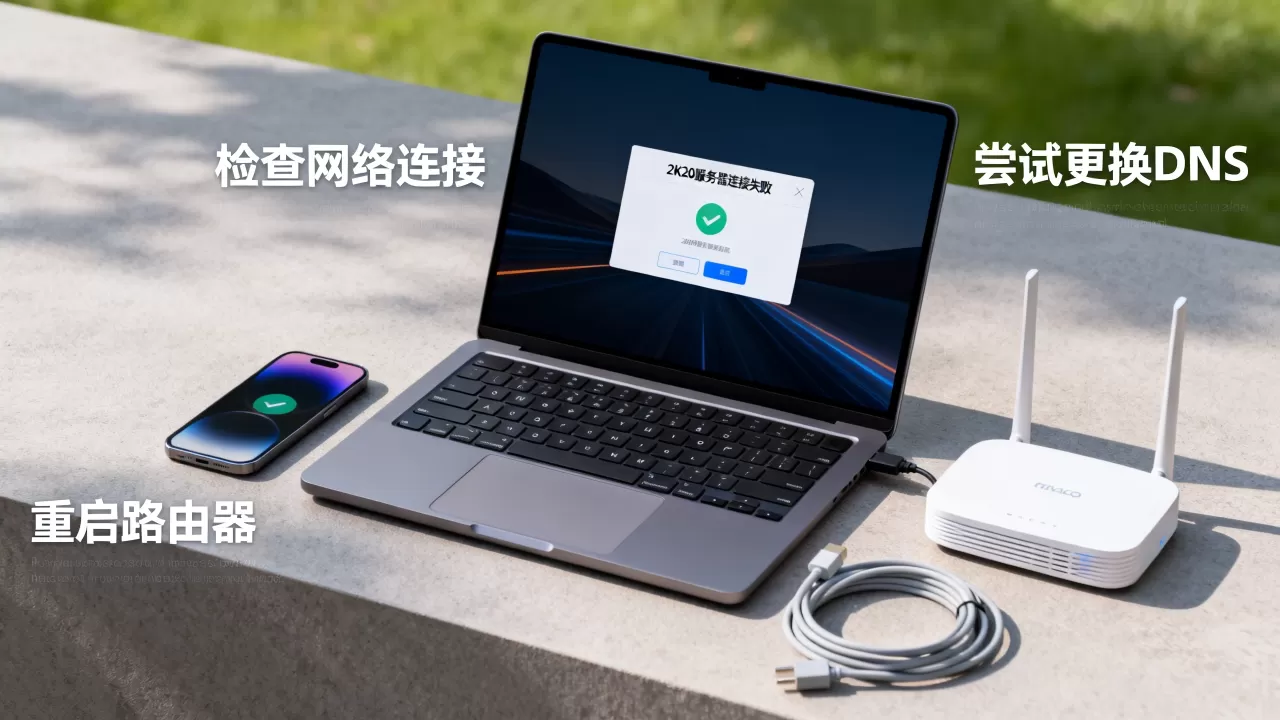
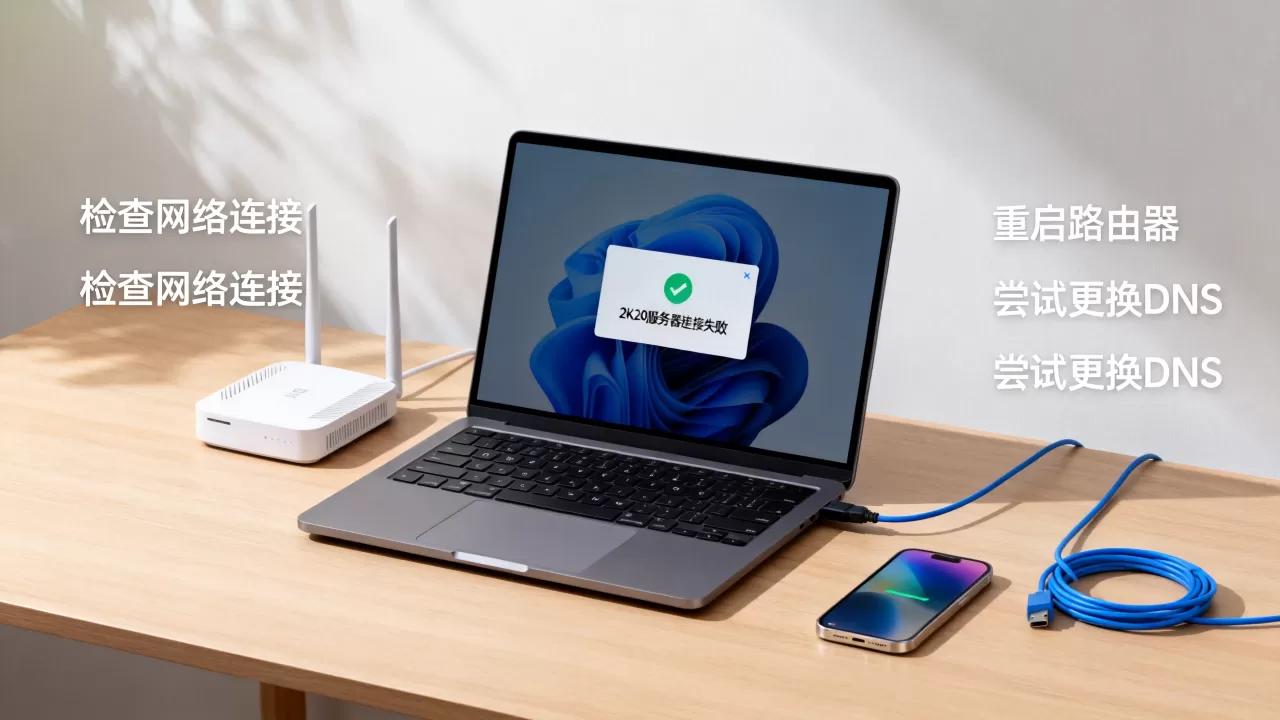
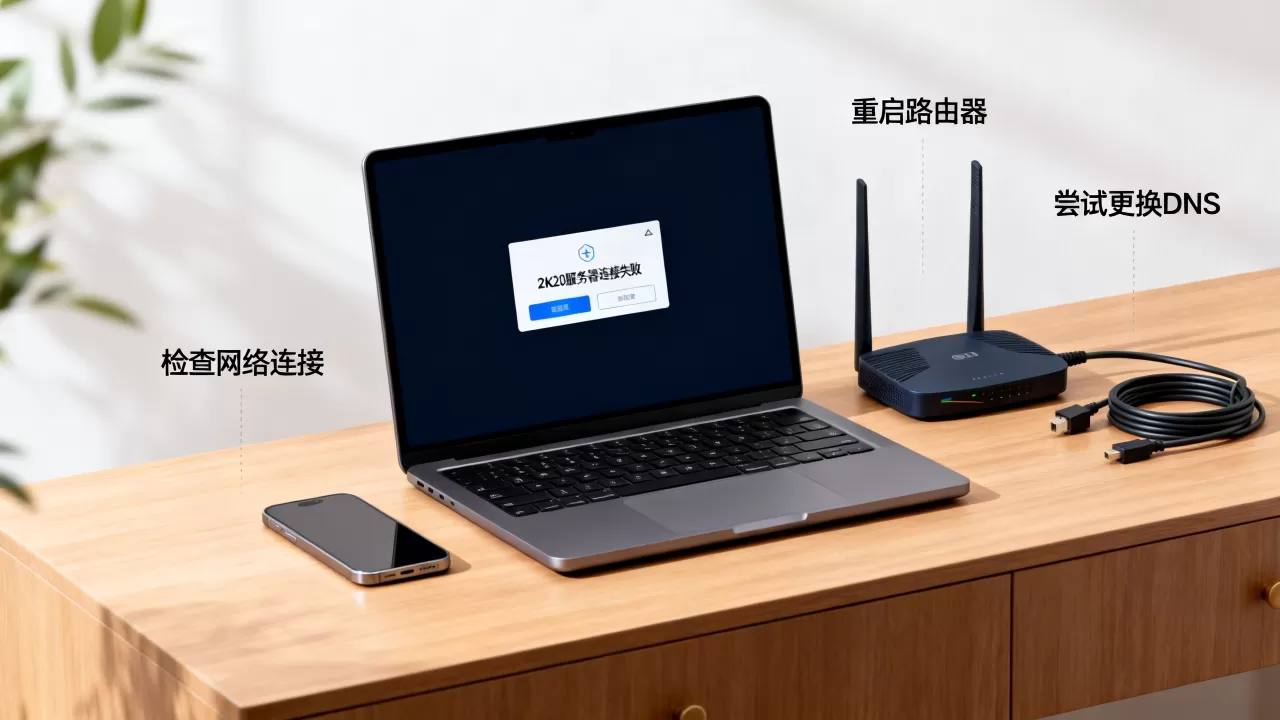
优先尝试更换DNS服务器
国内网络环境下,运营商的默认DNS解析2K服务器域名时经常指向海外节点,导致连接不稳定,手动更换为公共DNS是成本最低的尝试:
- 首选223.5.5.5(阿里DNS)
- 备选119.29.29.29(腾讯DNS)
修改后需要在电脑或主机的网络设置里执行“重新获取IP地址”,然后彻底关闭游戏再重新启动。
NAT类型检查,MT模式玩家尤其关注
2K20的联机质量与NAT类型直接挂钩,NAT类型为“开放”时连接最稳定,“中等”勉强可用,“严格”基本上无法正常联机,在主机的网络设置中查看当前NAT类型,如果显示为严格,需要通过路由器UPnP设置或端口转发来调整,MT模式拍卖行频繁掉线、卡“正在加载”,多数情况下就是NAT类型不合格导致的。
游戏加速器是否必要需实测判断
国内玩家连接2K服务器的延迟普遍在80ms以上,这个数值下街区和MC模式还能玩,但MT模式打关键时刻的对抗和线上锦标赛时会明显感觉操作滞后。
加速器的本质是优化路由路径而非提升带宽,如果你没有加速器,可以先尝试在非高峰时段(工作日上午)连接服务器,看是否能稳定在线半小时不闪断,如果不能,再考虑用加速器。
2k20常见连接错误代码与对应处理路径
2K20连接失败时,游戏会给出一段错误提示代码,不同的代码对应的解决方向完全不同,下表整理了近年玩家社区中较为常见的几类错误提示及处理路径:
| 提示特征 | 常见场景 | 首选处理方案 |
|---|---|---|
| 2K服务器当前不可用 | 进入游戏主界面就出现 | 检查官方服务器状态,确认是否在维护窗口 |
| 与2K服务器连接超时 | 启动MC模式加载中 | 校准系统时间,检查NAT类型 |
| 服务器连接已丢失 | 玩MT模式中途掉线 | 检查网络稳定性,考虑使用加速器 |
| 无法同步你的存档数据 | 游戏启动验证阶段 | 手动重试同步,或删除本地缓存文件 |
连接不稳定与完全连不上的技术差异
这里要明确一个概念:“连不上”和“频繁断开”是两个完全不同的问题。“连不上”多数是防火墙拦截或服务器验证失败,Windows用户检查控制面板中Windows Defender防火墙是否放行NBA2K20.exe;“频繁断开”则指向网络链路质量差,丢包率过高,长ping测试是验证手段,在PC命令行窗口执行连续ping操作,观察丢包率,连续丢包百分之二以上就说明网络链路需要优化。
进阶配置:彻底优化2k20连接服务器稳定性
做了基础排查后,如果连接仍然不理想,可以进入进阶配置阶段,这一部分操作相对复杂,但属于一次性投入,之后基本可以稳定运行。
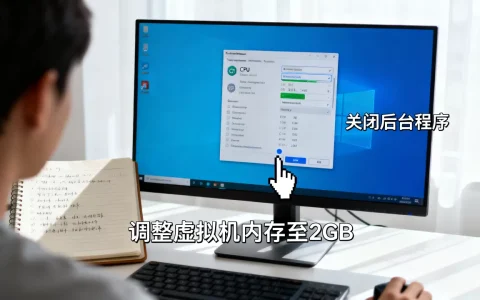
PC版2K20可考虑屏蔽后台占用带宽的进程
Steam后台更新、浏览器视频播放、云盘同步都会抢走游戏需要的数据通道,实测下来,同时开着直播平台和2K20,游戏内延迟会有明显波动
,玩2K20前关闭后台非必要进程,是零成本且立即生效的优化方式。
主机平台建议修改路由器MTU值
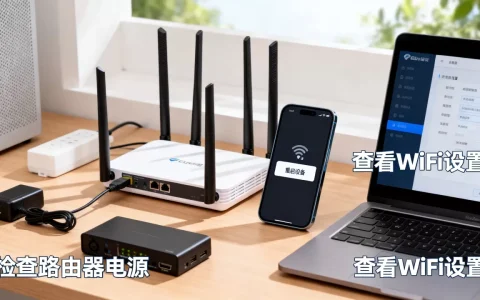
MTU值设置过大或过小都会导致数据传输分片,主机玩家登录路由器管理界面,将WAN口的MTU值从默认的1500下调至1492或1480,能改善部分宽带线路下的2K20连接稳定性,具体数值需要根据你的宽带类型反复试,每次调整后重启游戏测试连接。
应急场景下关闭跨平台匹配
2K20的联机模式在某些情况下会自动匹配其他平台玩家,跨平台匹配会延长服务器握手时间,在连接不稳定的网络下更容易触发超时,游戏设置中找到跨平台匹配选项并关闭,能降低连接压力。优先保证稳定的本地连接,再追求更大的匹配池,对于普通玩家的常规游玩来说更为实际。
2k20连接2k服务器时常见问题问答
2k20连不上服务器,显示“服务器连接超时”应该怎么做?
按顺序执行三步操作:第一步,检查电脑或主机的系统时间是否与标准时间一致,误差超过5分钟就手动校准;第二步,重启路由器和光猫,等待2分钟让网络重新拨号;第三步,进入游戏前先使用MT模式尝试连接,MT模式对服务器响应速度的要求相对温和,能连上就说明网络基础没问题。
校园网环境下2k20连接2k服务器一直处于重试状态怎么处理?
校园网普遍存在公共出口和端口限制,无法进行路由器端口转发设置,有些公共无线网络甚至禁止UDP通信,可以尝试用手机开热点作为备用网络,连接成功后进入游戏主界面,再切换回校园网,游戏会保留一段时间的会话有效性,这个方法不保证百分百成功,但应急足够使用。
2k20连接2k服务器成功后,游戏内MC模式一直加载不进去是为什么?
MC模式加载不进街区,但服务器已经连接成功,说明问题出在本地缓存文件上,PS4和Xbox One平台可以通过完全关闭游戏并重启主机来清理缓存,PC版则需要在Steam库中右键游戏选择“属性”,在本地文件标签页点击“验证游戏文件完整性”,校验完成后重新进入游戏即可。
首发原创文章,作者:王坚,如若转载,请注明出处:https://idctop.com/article/753558.html