服务器上的打印机改IP,核心操作是登录打印机的Web配置页面或操作面板网络设置,把IPv4地址改成新值后重启打印机,再更新服务器上共享打印机的端口指向,简单说,改的是打印机自身网络参数,不是服务器端的文件。如果你在Windows服务器上管理多台共享打印机,改动IP后还要同步更新打印队列的端口,否则客户端打印会报错,下面按场景拆解操作路径,从准备工作到故障排查一次说清。
修改打印机IP前的准备工作
动手前花两分钟确认三件事,能避免后面走弯路,第一,查当前IP地址,第二,找登录凭据,第三,确认网络规划。

查打印机当前IP的四种方法
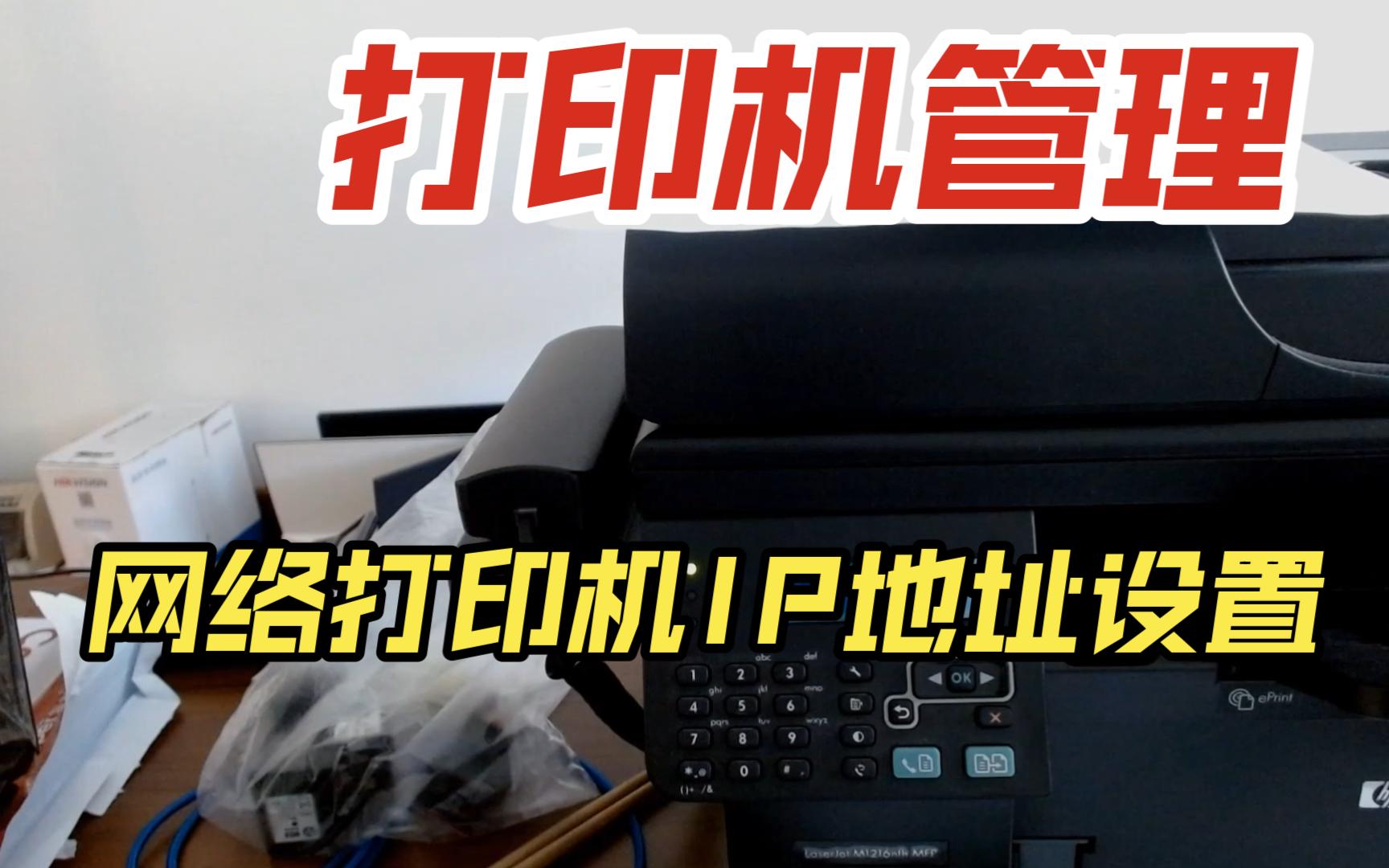
- 打印配置页:大多数打印机支持通过面板进入“报告”或“信息”菜单,选择“网络配置页”或“自检页”,打印出的第一页会标注IPv4地址、子网掩码、网关,这是最可靠的方式,不依赖网络环境。
- 面板网络状态查看:触摸屏机型的路径通常是“设置 > 网络 > TCP/IP”,按键机型在“菜单 > 网络配置”里找,注意区分IPv4和IPv6,企业内网一般用IPv4。
- 路由器后台查找:登录交换机或路由器管理页,在“DHCP客户端列表”里按MAC地址找设备,MAC地址贴在打印机背面标签上。
- 服务器端口查询:打开Windows服务器的“打印管理”工具,右键对应打印机选“属性”,在“端口”选项卡能看到当前使用的IP端口号,这能反推旧IP,但改完后这个端口必须同步修改。
确认网络规划与登录凭据
改IP不是随手填个数字,要确认新地址在子网范围内且没被占用,行业共识认为,服务器上的打印机建议配置固定IP,避免DHCP租约到期后地址漂移,如果你用的是DHCP保留,也要在路由器上同步修改绑定关系。
登录凭据方面,绝大多数打印机的默认管理员账号是admin,密码是设备序列号或初始密码12345,不知道密码的话,按住面板上的“网络”键5秒以上,部分机型会恢复网络默认设置,忘记密码又无法重置的,只能联系设备供应商处理。
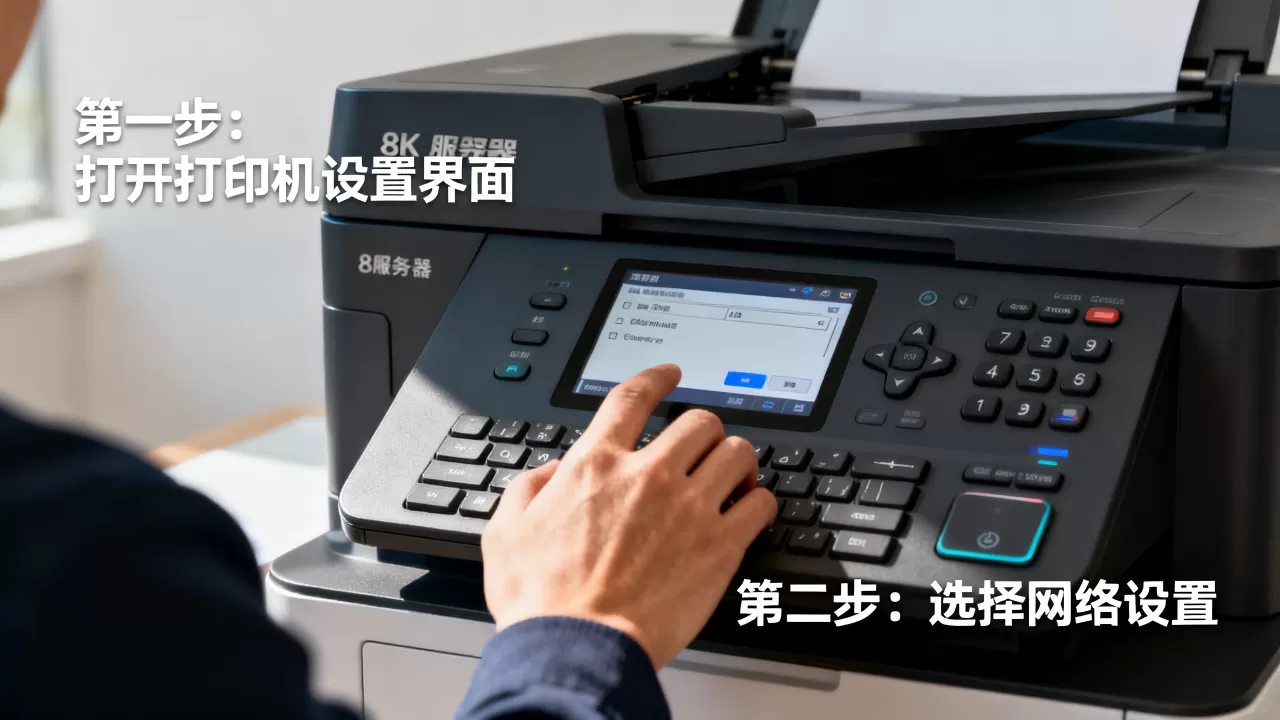
通过打印机面板直接修改IP
面板操作适合现场处理,不需要电脑连到打印机所在的网络,不同品牌的菜单结构略有差异,但逻辑一致。
触摸屏机型的修改路径
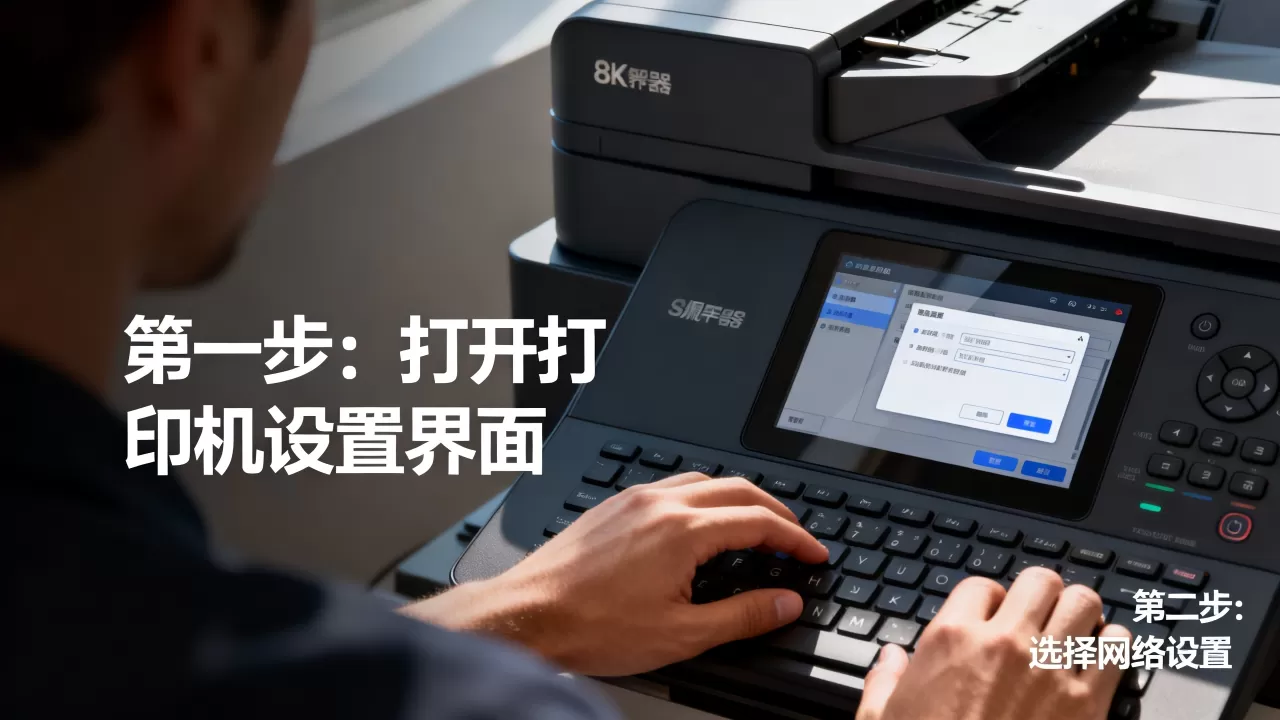
以主流商用机型为例,操作顺序如下:
- 点击“设置”齿轮图标,进入“网络设置”或“网络配置”。
- 选择“TCP/IP”或“IPv4配置”,关闭“自动获取(DHCP)”,切换到“手动指定”。
- 输入新IP地址、子网掩码、默认网关,子网掩码通常填
255.255.0,网关填路由器LAN口地址。 - 点击“应用”或“确定”,打印机提示重启网络模块,静置30秒后设置生效。
按键机型的修改路径
带液晶屏和物理按键的老机型,路径一般是“菜单 > 系统设置 > 网络设置 > 局域网设置 > IP地址”,用方向键调整数字段,按“OK”确认,部分惠普和佳能老机型还需要额外设置“子网掩码”和“默认网关”,否则跨网段访问会失败。
修改完成后,务必打印一张网络配置页核对新IP生效,如果面板显示已更新但电脑ping不通,大概率是网关配置错误或网线接口接触不良。
通过Web配置页面远程修改IP
打印机在网络上可达的前提下,Web方式更直观,适合批量修改多台设备,前提是当前IP还能访问,如果打印机已经离线,只能走面板操作或临时接网线手动分配地址。
浏览器登录配置页的操作步骤
- 电脑浏览器地址栏输入打印机当前IP,例如
http://192.168.1.100,回车后进入Web管理界面。 - 用管理员账号登录,密码规则与面板一致。
- 找到“网络”或“网络设置”菜单,进入“IPv4设置”子页面。
- 将“IP地址获取方式”从“自动(DHCP)”改为“手动(静态)”。
- 填写新IP、子网掩码、网关,部分机型还需要填写“首选DNS服务器”(可填网关地址或公共DNS如
5.5.5)。 - 点击“保存”或“提交”,系统弹出确认对话框,提示“更改将在重启后生效”,选择“立即重启”。
值得注意的是,重启前请确认你和新IP之间没有访问障碍,比如旧IP是168.1.100,新IP改成168.2.100,而你的电脑在168.1.x网段,重启后Web页面会直接断开,需要把电脑IP临时改成同网段才能继续管理。跨网段改IP前,先确认打印机网关配置正确
,否则新IP在当前路由下不可达。
Web方式相比面板操作的优势
- 可批量处理:同一品牌机型,配置页面结构相同,20分钟能改完几十台。
- 参数完整:面板受限屏幕尺寸,有些高级参数(如DNS后缀、WINS服务器)只在Web页面开放。
- 适合分工协作:IT人员远程操作,现场同事只负责确认设备通电。
Windows服务器上共享打印机的IP同步更新
这是最容易遗漏的环节,打印机自身IP改完后,服务器上指向旧IP的打印端口不会自动更新,客户端发送的打印任务会全部失败,错误提示通常是“Windows无法连接到打印机”或“操作失败,错误0x0000007e”。
修改服务器打印端口的完整流程
- 打开“服务器管理器”,点击“工具”菜单下的“打印管理”。
- 在左侧“打印服务器”下找到目标服务器,展开“打印机”列表。
- 右键需要修改的打印机,选择“属性”,切到“端口”选项卡。
- 点击“添加端口”,选择“Standard TCP/IP Port”,点击“新端口”。
- 输入打印机的新IP地址,端口名会自动生成,也可以改成更有辨识度的名称,例如
HP_LaserJet_NewIP。 - 添加完成后,回到端口列表,勾选新端口,取消旧端口,点击“应用”。
- 删除旧端口,避免后续误连,操作路径是“端口”选项卡里选中旧端口,点击“删除端口”。
这里有一个很容易踩的坑:只添加新端口但没切换默认端口,打印机属性里的“打印到下列端口”必须选中新端口,旧端口是否勾选无所谓,但未使用的旧端口建议删除。共享名称和驱动程序不需要重装,客户端上的打印机图标指向的是服务器共享名,不关心底层端口。
批量客户端的更新策略
如果服务器上有多个共享打印机,且客户端数量多,不用逐台电脑修改,在服务器执行完端口更新后,客户端电脑重启一次或重新连接一次共享打印机就会自动适配,具体操作是客户端删除原打印机图标,到“控制面板 > 设备和打印机”里添加打印机,输入服务器共享路径(例如\printserverHPLaserJet),Windows会自动从服务器拉取最新配置。
部分企业环境启用了组策略部署打印机,改完服务器端后,在域控服务器上执行gpupdate /force强制刷新策略,客户端下次登录时自动生效。
改完IP后常见故障排查
改IP操作本身不难,但改完后的连锁问题需要逐个排雷。
打印机显示在线但无法打印
可能性一:端口没切换干净,回到服务器“端口”选项卡,确认当前端口是新IP,且状态显示“可用”,可能性二:打印机面板上IP显示已更新,但实际网络模块没重启成功,尝试断电重启打印机,等2分钟让网卡完全初始化。
可能性三:客户端本地还有残留的脱机打印机副本,打开客户端“设备和打印机”窗口,右键打印机图标,勾选“使用脱机打印机”选项再看是否取消勾选,删除重新连接是最彻底的解决方法。
新IP无法从服务器ping通
- 先用
arp -a查局域网缓存,确认没被其他设备占用。 - 检查网线指示灯状态,确认物理链路正常。
- 把打印机直接接到交换机上,不要串接在电脑或墙壁面板后面。
- 用
telnet <打印机IP> 9100测试打印端口是不是开放的,9100端口不通说明打印机网络服务异常。
DNS与主机名解析问题
如果你的服务器上配置了打印机主机名(而不是IP端口),改IP后需要在DNS服务器上更新主机记录,操作路径:打开DNS管理控制台,找到对应正向查找区域,右键打印机主机名记录,修改“IP地址”为新值,TTL按默认即可,如果不改DNS,客户端通过主机名连接时仍会解析到旧IP。
服务器打印机改IP常见问答
改IP会影响服务器上已经装好的打印机驱动吗?
驱动不受影响,打印驱动和端口是两套配置,驱动负责解释打印数据,端口负责数据传送通道,改IP后只需要更新端口指向,驱动文件不需要动,也不需要重新安装。
打印机固定IP和DHCP自动获取哪种更适合服务器环境?
固定IP更可靠,DHCP自动获取虽然省事,但租约到期后地址可能被释放,导致服务器端口指向失效,大多数企业打印机都支持在面板里关闭DHCP并指定静态地址,这是最稳妥的做法,如果必须使用DHCP,请在路由器上开启手动保留绑定MAC地址。
首发原创文章,作者:王坚,如若转载,请注明出处:https://idctop.com/article/754473.html