打印机rpc服务器不能用,核心原因是电脑后台负责进程间通信的“调度员”罢工,或请求被安全策略拦截,按“先重启服务、再查依赖组件、最后排查防火墙和端口”的顺序操作,绝大多数故障能自行解决,不用急着叫维修。
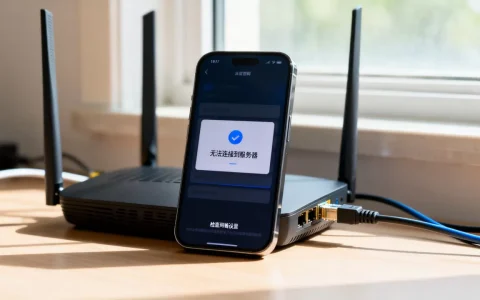
打印机报“rpc服务器不可用”是打印共享场景里非常典型的一种报错,rpc全称Remote Procedure Call,也就是远程过程调用,打印机管理界面、网络打印任务、共享打印机的指令传输,都要靠它递交,你看到的“0x800706ba”“0x80070776”这类错误码,基本都是它调的进程没响应,下面直接给结论:多数情况下不是打印机硬件坏了,而是Windows后台几个服务没跑起来,或者跑起来却被防火墙挡了门。

打印机rpc服务器不可用怎么解决:先分清故障层
rpc服务器故障是有“层次”的,同一句“rpc服务器不可用”,可能出现在三个完全不同的地方,处理方式也不一样,行业共识认为,先把报错场所搞清楚,再动手,能少走一半弯路。
- 操作系统右下角弹窗报错:多数和系统服务、共享权限相关。
- 添加打印机时弹0x800706ba:多数和RPC服务本身、后台依赖服务相关。
- 打印任务卡在队列里,打印机面板却显示正常:多数和端口指向、IP地址变动相关。
共享打印机提醒rpc服务器不可用
办公室电脑A共享了一台打印机,电脑B通过局域网连接,用着用着,B突然打不了,弹“rpc服务器不可用”,这种情况非常常见,原因是共享主机休眠、IP地址变了,或者电脑A重启后Print Spooler后台服务没有自动拉起。
优先检查共享主机,走到电脑A前,按Win+R输入services.msc,找到“Print Spooler”,如果它处于停止状态,右键启动,然后回到电脑B,重新打开“打印机和扫描仪”页面,删除原来的打印机,按共享名重新添加,多数情况下,这一轮操作就能让打印机恢复出纸。
添加打印机时提示rpc服务器错误0x800706ba
这个错误码在Windows 10和Windows 11里出现频率相当高,它的意思是“无法连接到RPC服务器”,造成的原因通常是三个:
- RPC服务本身被禁用。
- RPC依赖的DCOM服务没启动。
- 防火墙把打印共享端口拦了。
处理方式放在下一个模块里细讲,这里先说判断技巧:在出错电脑上,打开命令提示符,输入net start rpcss,如果提示“服务名无效”或者“拒绝访问”,说明RPC服务已处于异常状态,直接往下走修复流程就行。
无线打印机页面一切正常但打印任务卡死
你从电脑发送打印命令,打印机屏幕显示“接收中”,但就是不出纸,取消打印任务再重试,过一会儿报“rpc服务器不可用”,这种大多是打印机的IP地址变了,电脑里的旧端口还在傻傻地找原来的IP,打印机、无线路由器、电脑三者之间的“寻址”断了,后台通信自然掉线。
三大步骤:从服务到防火墙,闭环修复rpc服务器不可用
按顺序执行,不要跳步,很多人一上来就重装驱动,其实问题根本不在驱动层。
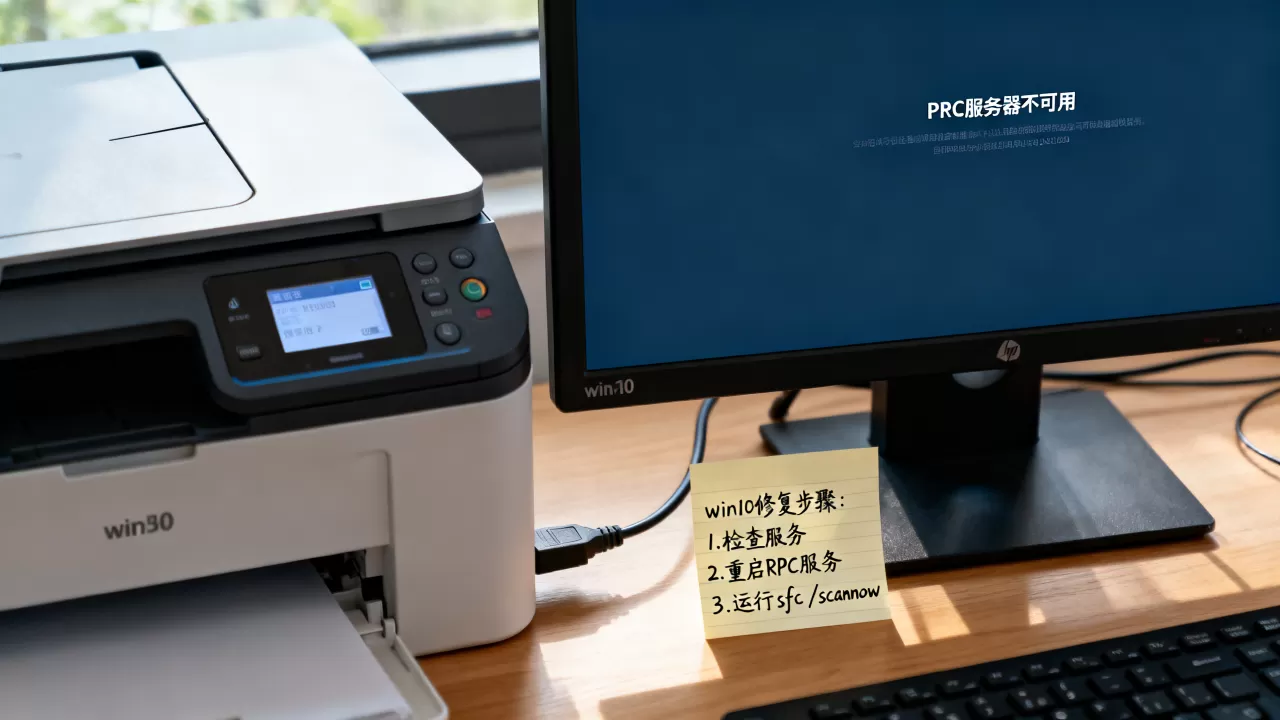
第一步:重启打印服务与RPC服务
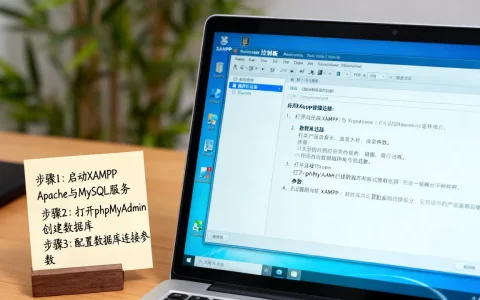
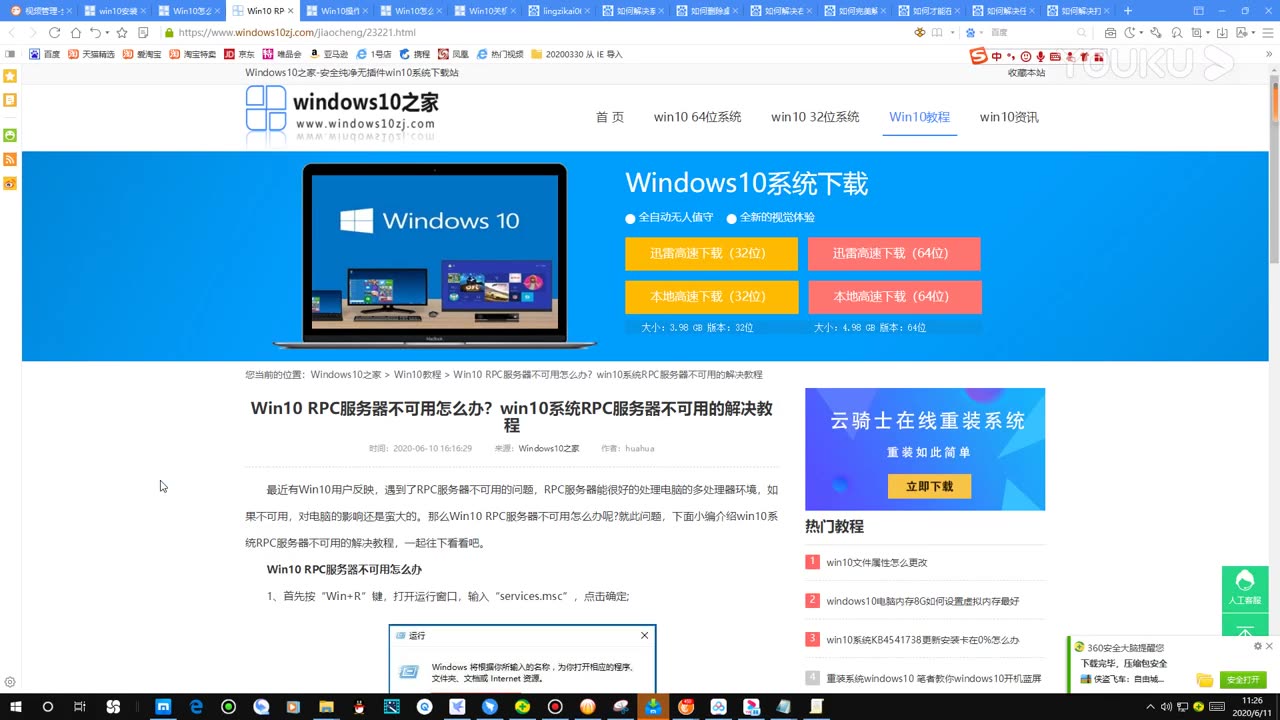
先打开服务管理器,Windows 10/11按Win+R,输入services.msc,回车,在服务列表里,按以下顺序操作:
- 找到“DCOM Server Process Launcher”,双击,启动类型设为“自动”,如果是停止状态,点击“启动”。
- 找到“Remote Procedure Call (RPC)”,同样设为“自动”,并启动,这个服务的显示名不含“Server”字样,别认错。
- 回到“Print Spooler”,启动它,如果它依赖的RPC服务没启动,这一步会直接报错。
| 服务显示名 | 服务名称 | 默认启动类型 | 异常时表现 |
|---|---|---|---|
| Print Spooler | Spooler | 自动 | 打印队列消失、任务卡死 |
| DCOM Server Process Launcher | DcomLaunch | 自动 | 大量后台组件无法加载 |
| Remote Procedure Call (RPC) | RpcSs | 自动 | 报0x800706ba,共享打印全挂 |
在命令行里一次性处理也可以,用管理员身份打开命令提示符,依次执行:
net start DcomLaunchnet start RpcSsnet start Spooler
看到“服务已经启动成功”就说明服务层恢复正常,如果提示“服务启动失败”,进入第二步。
第二步:检查注册表Start值是否被改
有些优化软件会把RPC相关服务“误伤”,注册表里的启动类型被改成“禁用”,这是打印机rpc服务器不可用的一个隐藏原因,而且不太好排查。
按Win+R输入regedit,进入注册表编辑器,定位到以下路径:
HKEY_LOCAL_MACHINESYSTEMCurrentControlSetServicesRpcSs,右侧找“Start”,数据应该是2。HKEY_LOCAL_MACHINESYSTEMCurrentControlSetServicesDcomLaunch,同样找“Start”,数据应该是2。
如果Start值是4,说明服务被禁用,双击改为2,点确定,关闭注册表,重启电脑,这里有个很容易踩的坑:有人看到“Remote Procedure Call (RPC) Locator”服务也是手动状态就强行改成自动,其实不需要动它,它默认手动即可。

第三步:放行防火墙并重置打印机连接
服务全部正常后,还要检查防火墙,rpc要打通网络通道,依赖防火墙放行“文件和打印机共享”规则,否则服务跑着也白搭。
在控制面板打开“Windows Defender防火墙”,点击“允许应用或功能通过Windows Defender防火墙”,找到“文件和打印机共享”,把“专用”和“公用”都勾上,如果之前没出现在列表里,点击“允许其他应用”,定位到C:WindowsSystem32spoolsv.exe,手动添加。
然后回到“设置-蓝牙和其他设备-打印机和扫描仪”,删除原来的打印机,点击“添加设备”,找不到共享打印机时,选择“我需要的打印机不在列表中”,通过\主机名打印机名的方式手动添加,这一步要确保输入的路径没错,否则还是会碰壁。
局域网共享打印机rpc服务器不可用的常见诱因
共享打印机的故障里,有几个诱因高发且容易反复,它们不会直接导致服务停止,但会持续干扰rpc正常握手。
- Windows 10和Windows 11之间共享权限策略不同,老系统访问新系统会出现周期性报错。
- 共享主机开启睡眠,网络唤醒失败时,rpc客户端找不到目标。
- 安全软件拦截了局域网共享端口,弹窗被忽略后后台默认拦截。
- 工作组名称不一致,网络发现失效,相当于两台电脑互相“失联”。
针对这些诱因,可以做一个优先级排查:
| 诱因 | 典型症状 | 优先排查动作 |
|---|---|---|
| 系统版本差异 | 一方能打,一方不能打 | 检查对方系统是否启用了“网络发现” |
| 主机睡眠 | 闲置一段时间后突然报错 | 关闭共享主机的睡眠模式 |
| 安全软件拦截 | 重启后短暂正常又复现 | 查看安全软件的网络防护日志 |
| 工作组不一致 | 网上邻居看不到对方电脑 | 统一设置为WORKGROUP |
无线打印机“偶尔能用偶尔报错”多半是端口走错了
无线打印机和共享打印机故障逻辑不太一样,共享打印机是电脑之间的服务问题,无线打印机则是打印机自身IP分配出了问题,很多路由器的DHCP租约时间很短,打印机IP地址被换掉后,电脑上的端口还指向旧IP,访问必然失败。
解决思路是给无线打印机设置固定IP,进入打印机面板的网络设置,查看当前IPv4地址,然后在路由器管理界面,找到DHCP静态地址分配,把打印机MAC地址和IP绑定,绑完之后,去电脑的“打印机属性-端口-添加端口”里,重新添加一个“Standard TCP/IP Port”,填入固定IP,问题基本不再复发。
如果没有固定IP的条件,还有一个笨办法但很实用:每两个月手动查一次打印机IP,端口配置跟着改一次就行,打印机rpc服务器不可用,相当一部分来自这种“找不到机器在哪”的低级问题。
别让rpc服务器故障重演:三个习惯值得保持
修好一次不算完,预防比修复更重要,为了让打印机rpc服务器不可用的问题别再冒头,下面三个习惯值得养成。
定期重启后台打印服务
不用每天做,每个月做一次就行,打开命令提示符,管理员身份执行:
net stop Spoolernet start Spooler
这个操作能清掉堆积的打印缓存和临时异常,成本低、收益稳定。
更新驱动别只盯打印机厂商
打印驱动出问题,也会间接影响rpc调用,尤其是那种“装了好多年没更新”的老驱动,到打印机厂商官网,按型号下载最新驱动,如果打印机是近三年买的,优先用厂商提供的完整安装包,而不是Windows自动安装的通用驱动。
别让优化软件碰系统服务
很多“一键优化”工具会把RPC相关服务识别为“非必要项”直接禁用,要知道,rpc是系统基础通信组件,不是可以随手关掉的冗余服务,控制台类安全软件还好,碰上不知名的小工具,很可能把整个打印链路弄瘫痪,业内专家指出,防火墙上“文件和打印机共享”没有被充分放行时,就连正常的局域网共享也会间歇性抽风,这类问题报修往往被视为“系统配置问题”,不在免费服务范围内。
常见问题解答:打印机rpc服务器不可用
Q:rpc服务器不可用是打印机坏了吗?
不是,打印机硬件损坏通常表现为开机异常、面板报警、自检页无法打印,rpc服务器不可用是Windows系统层面的通信故障,跟打印机内部的机械结构没有任何关系,只要打印机自检页能打出来,硬件就是好的。
Q:0x800706ba和0x80070776有什么区别?
0x800706ba是“无法连接到RPC服务器”,最常见于后台服务停止或网络路径不通,0x80070776是“打印处理器未知”,通常指向驱动或打印端口配置异常,两者都出现在打印场景里,但前者处理服务,后者处理驱动和端口。
Q:关闭Windows快速启动能减少rpc不可用吗?
能,Windows快速启动会在关机时保存内核会话,下次开机时部分服务可能处于半初始化状态,导致RPC功能间歇性失效,在“控制面板-电源选项-选择电源按钮的功能-关机设置”里,取消勾选“启用快速启动”并保存修改,对使用网络打印机的电脑来说是比较有效的加固措施。
首发原创文章,作者:王坚,如若转载,请注明出处:https://idctop.com/article/754672.html