联想服务器进PE找不到硬盘,核心原因是PE缺少对应的RAID或NVMe驱动,解决办法是给PE注入联想服务器阵列卡驱动,或者直接使用联想原厂启动引导盘。 很多朋友在维护联想SR650、SR588这类机器时,拿着U盘PE一启动,打开“计算机管理”却发现硬盘区域空白,别急着认定硬盘坏了,多数情况是PE太“瘦”不认识服务器阵列卡。
联想服务器进pe找不到硬盘,先判断问题出在哪个环节
进入PE后看不到硬盘,可能的原因就三类,每类现象不同,排查思路也不同。

三种典型原因和症状
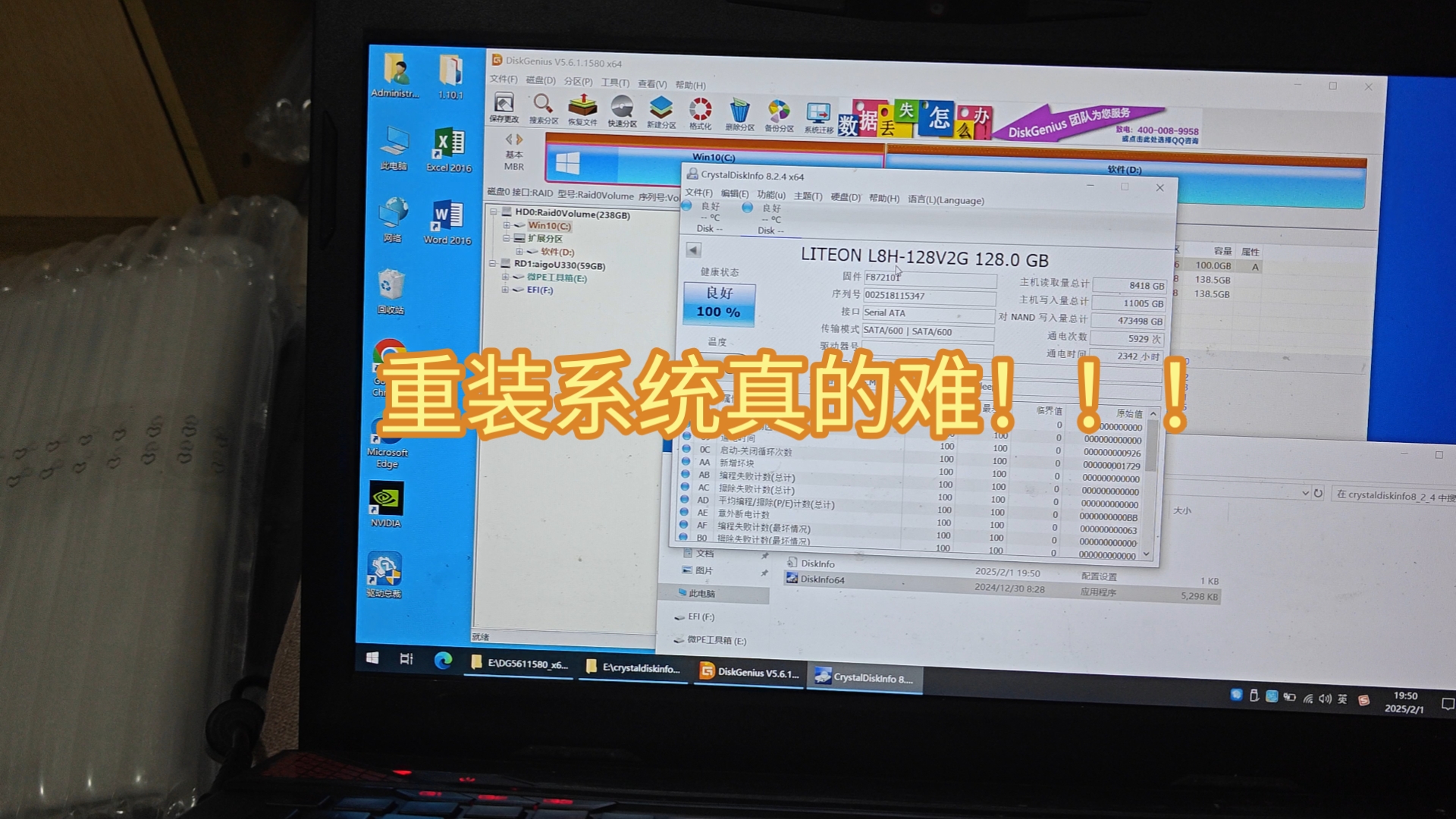
- RAID模式被PE无视:服务器磁盘模式默认是RAID,阵列卡(通常是LSI/Avago MegaRAID系列)驱动没有集成到PE里,PE自然读不到通过阵列卡呈现的虚拟磁盘,症状是磁盘管理里没有任何物理盘,设备管理器里看到“SAS控制器”或“RAID控制器”带黄色感叹号。
- NVMe固态没有内置驱动:近年联想服务器普遍采用NVMe U.2启动盘,较旧的WinPE版本不包含StorNVMe驱动,也会造成硬盘不识别。
- 启动模式不匹配:UEFI和Legacy启动方式差异一般不会导致硬盘消失,但会影响PE能否正常引导,有时候误以为进PE了,其实只加载了最小化环境,磁盘服务没起来。
如何快速定位
开机时进入联想XClarity Provisioning Manager(F1或F2进入BIOS设置,F7进入XClarity界面),查看存储设置和物理磁盘状态,如果界面里能看到物理盘和虚拟磁盘,说明硬盘和阵列都健康,问题100%出在PE的驱动上,如果界面里也找不到物理盘,再考虑硬件故障。
联想服务器RAID驱动下载与注入PE实操
确认是驱动缺失后,有两条路可走:给现有PE“补药”,或者直接换用联想官方引导工具,先看最通用且可迁移的DISM注入法。
用DISM命令把阵列卡驱动写进PE镜像
这是运维人员最常用的一招,做一次后续可以重复使用。
-
打开联想全球支持官网(support.lenovo.com),搜索你的服务器型号,SR650”或“SR588”,进入“驱动与软件”下载页面,筛选操作系统为Windows Server 2019或2026,找到“SAS/RAID Controller”类别,下载驱动包。
-
解压下载好的压缩包,确认里面有扩展名为

.inf、
.sys的文件,这些就是驱动源文件。 -
准备一个可以正常启动的PE镜像(boot.wim),以及一台Windows工作机(可以是普通PC)。
-
在工作机上以管理员身份打开命令提示符,先挂载WIM镜像:
dism /Mount-Wim /WimFile:D:PEboot.wim /index:1 /MountDir:C:mount注:index值取决于你的WIM文件,如果是WinPE 10/11通常是1或2,可先用
/Get-WimInfo查看。 -
注入驱动,递归方式会扫描子目录,省得一个个指定:
dism /Image:C:mount /Add-Driver /Driver:D:lenovo_raid_driver /Recurse -
看到“成功添加驱动程序包”后,提交修改并卸载镜像:
dism /Unmount-Wim /MountDir:C:mount /Commit -
用修改后的boot.wim替换原PE的对应文件,重新制作U盘,再进PE就能看到硬盘了。
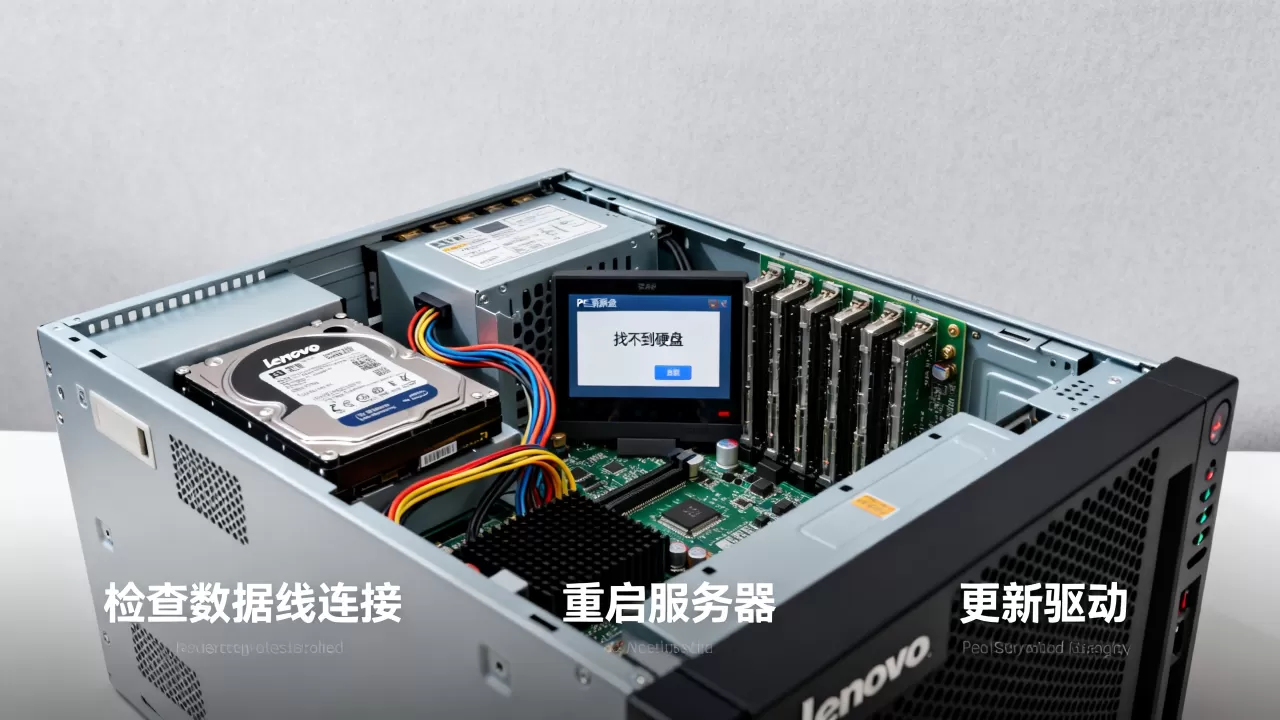
这个方法适合有一定命令行基础的读者,操作时不要太急,驱动路径尽量不要带中文,避免个别PE解析异常。
启动PE后手动加载驱动
如果你不想重做PE,也可以把驱动直接放在U盘里,进PE后手动装一遍,步骤很简单:
- 进入PE后,右键桌面的“此电脑”,选择“管理”,打开设备管理器。
- 找到带感叹号的RAID控制器或未知设备,右键选择“更新驱动程序”。
- 选择“浏览我的电脑以查找驱动程序”,指向U盘里的驱动文件夹,勾选“包括子文件夹”。
- 等待安装完成,磁盘通常会在几秒后出现在“磁盘管理”中。
这个方法适合偶尔处理一台机器的情况,速度也很快。
直接用联想官方引导盘
联想服务器出厂前自带一个隐藏的启动工具,也就是XClarity Provisioning Manager引导环境,如果你常用U盘维护,推荐制作联想官方Bootable Media启动盘,它的好处很直接:所有阵列卡驱动、NVMe驱动、固件工具全部内置,不需要额外打驱动。
制作方法:
- 在联想官网下载“XClarity Provisioning Manager”镜像或“Bootable Media Creator”工具。
- 准备一个至少8GB的U盘,用工具写入镜像。
- 服务器开机按F12,选择从U盘启动,进入XClarity环境后就可以直接进行系统部署。
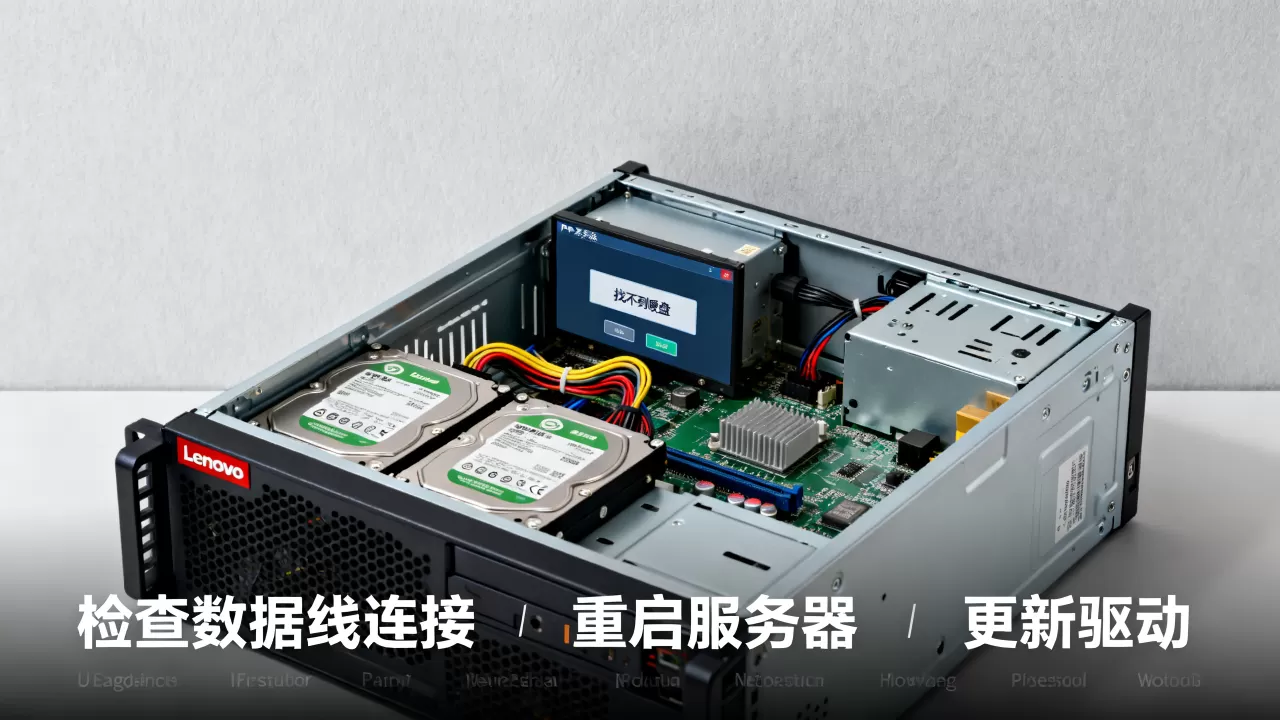
官方引导盘不仅能识别硬盘,还能查看阵列状态、固件版本,甚至可以重新配置RAID级别,可以说是联想服务器维护的“瑞士军刀”。
联想服务器进pe找不到硬盘注意别乱改BIOS模式
有些朋友病急乱投医,把BIOS里SATA模式从RAID改成AHCI,想看看PE能不能识别。这个操作有大风险。
RAID和AHCI切换可能引发麻烦
如果你这台服务器已经做了RAID1或RAID5,并且阵列卡接管了物理盘,直接在BIOS里切换成AHCI,相当于让系统绕过阵列卡去直接访问物理盘,结果往往是:操作系统找不到启动文件,直接蓝屏;阵列卡配置信息也可能会被重置。行业共识认为,只要阵列配置里能看到虚拟磁盘正常,就不要去动磁盘模式。
确认阵列状态的正确入口
- 开机自检时按
Ctrl+R,进入MegaRAID配置界面,在这里能看到虚拟磁盘状态,如果显示“Optimal”,说明阵列完全正常。 - 按F7进入XClarity Provisioning Manager,选择“Storage”,可以查看物理盘和虚拟盘的详细健康状态。
只有当阵列界面里明确显示硬盘状态为“Unconfigured”或“Foreign”时,才考虑物理盘或配置层面的问题。
联想服务器进pe找不到硬盘用哪个PE更好用
市面上PE五花八门,并不是所有PE都适合服务器,下面这个对比可以帮助你选择:
| PE类型 | 对联想阵列卡/NVMe支持 | 适用场景 |
|---|---|---|
| 联想官方Bootable Media | 完整支持所有型号 | 装系统、配套硬件检查 |
| 微PE、优启通 | 部分支持,需手动注入 | 日常维护、备份数据 |
| 集成MegaRAID驱动的第三方PE | 多数支持LSI/Avago卡 | 装机店常用,适合老手 |
从实际体验来看,新版PE通常会对大量设备驱动进行精简,反而没有内置足够多的服务器RAID驱动,如果你只打算维护联想服务器,直接使用前两种组合效率最高:先用官方U盘做系统安装,再用第三方PE做日常维护,如果坚持用第三方PE,建议下载那些注明“包含MegaRAID驱动”的版本,但要注意联想OEM定制卡和较新的NVMe盘仍然有概率不识别。
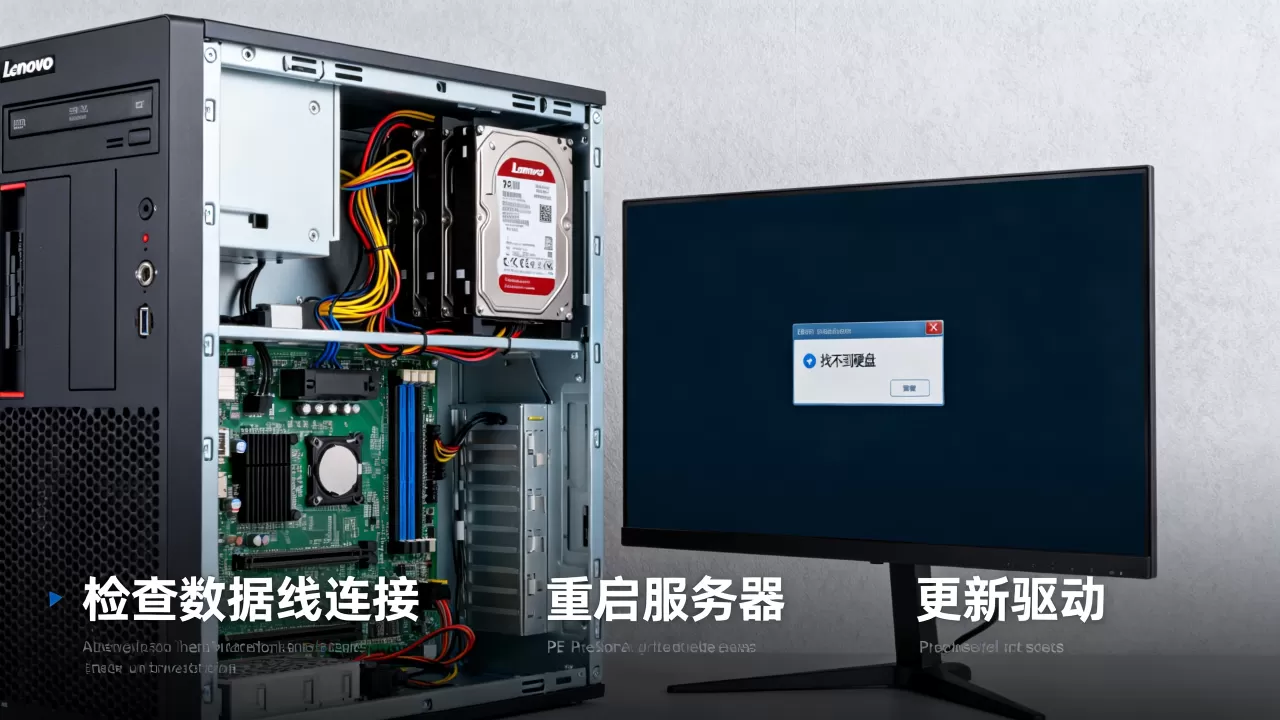
联想服务器进pe找不到硬盘后如何确认硬盘物理正常
当驱动注入也做了,阵列状态也看了,还是找不到硬盘,这时候才需要怀疑物理硬件。
三个排查动作
- 开机自检阶段,注意看屏幕右侧的硬盘状态灯,如果有异常,会显示琥珀色或红色。
- 进入XClarity Provisioning Manager,查看Storage > Physical Drives,如果所有盘都在线且“State”为Ready,说明物理盘没问题。
- 把硬盘拆下来接到一台普通电脑上,看BIOS能否识别,这里要特别说明:如果硬盘原来是在RAID阵列里的,单盘直接接普通电脑认不出来属于正常现象,因为阵列信息分布在多块盘上,别误判为故障。
如果物理盘状态正常,联想服务器进pe找不到硬盘”的问题基本已经解决了,后续安装系统时,记得在加载系统安装界面的选择硬盘步骤前,提前安装对应的RAID驱动,否则Windows安装程序同样会提示找不到驱动器。
常见问题解答
Q1:联想服务器进PE找不到硬盘,用U盘重装系统但认不到盘,到底该怎么办?
优先使用联想官方Bootable Media制作U盘,它会自动加载全部阵列驱动,如果临时找不到官方工具,就用DISM注入法给现有PE打上对应型号的RAID驱动,千万别在BIOS里随意切换RAID/AHCI模式,以免破坏阵列配置。
Q2:给PE注入SR650的驱动要下载哪个文件?
进入联想支持官网,搜索“SR650”,进入驱动页面后筛选“SAS/RAID”类别,下载对应Windows Server版本的驱动包,解压后寻找包含 InfInst 或 Driver 字样的文件夹,确认里面有 .inf 文件即可用DISM递归注入,如果下载的是ISO格式的驱动光盘,直接用7-Zip解压ISO,同样能提取驱动文件。
Q3:联想服务器硬盘在RAID模式下进PE不显示,是不是硬盘坏了?
不是,只要开机自检阶段阵列卡能识别物理盘,XClarity界面中虚拟磁盘状态为Optimal,硬盘就还是好的,PE看不到盘是因为PE缺少阵列卡驱动,按前文方法注入驱动或改换官方引导盘就能解决,如果拆下硬盘单独接到其他电脑上不识别,也要先考虑阵列绑定因素,不要急于下“损坏”的结论。
首发原创文章,作者:王坚,如若转载,请注明出处:https://idctop.com/article/754783.html