斐讯k2p设置虚拟服务器,核心就是进入路由器后台的“虚拟服务器”或“端口映射”页面,把公网端口指向局域网内设备的IP和端口,保存后重启规则即可生效。整个过程不复杂,但很多人在操作时卡在公网IP、端口填写这些细节上,下面按实际使用场景,一步步拆开讲清楚。
斐讯k2p虚拟服务器设置步骤:从登录到生效
先把之前的准备工作说透,虚拟服务器本质上是把路由器WAN口的某个端口“转交”给内网某台设备,所以你需要确保:路由器能正常上网、内网设备IP固定、知道要映射的端口号,这三样缺一不可。

第一步:登录斐讯k2p管理后台
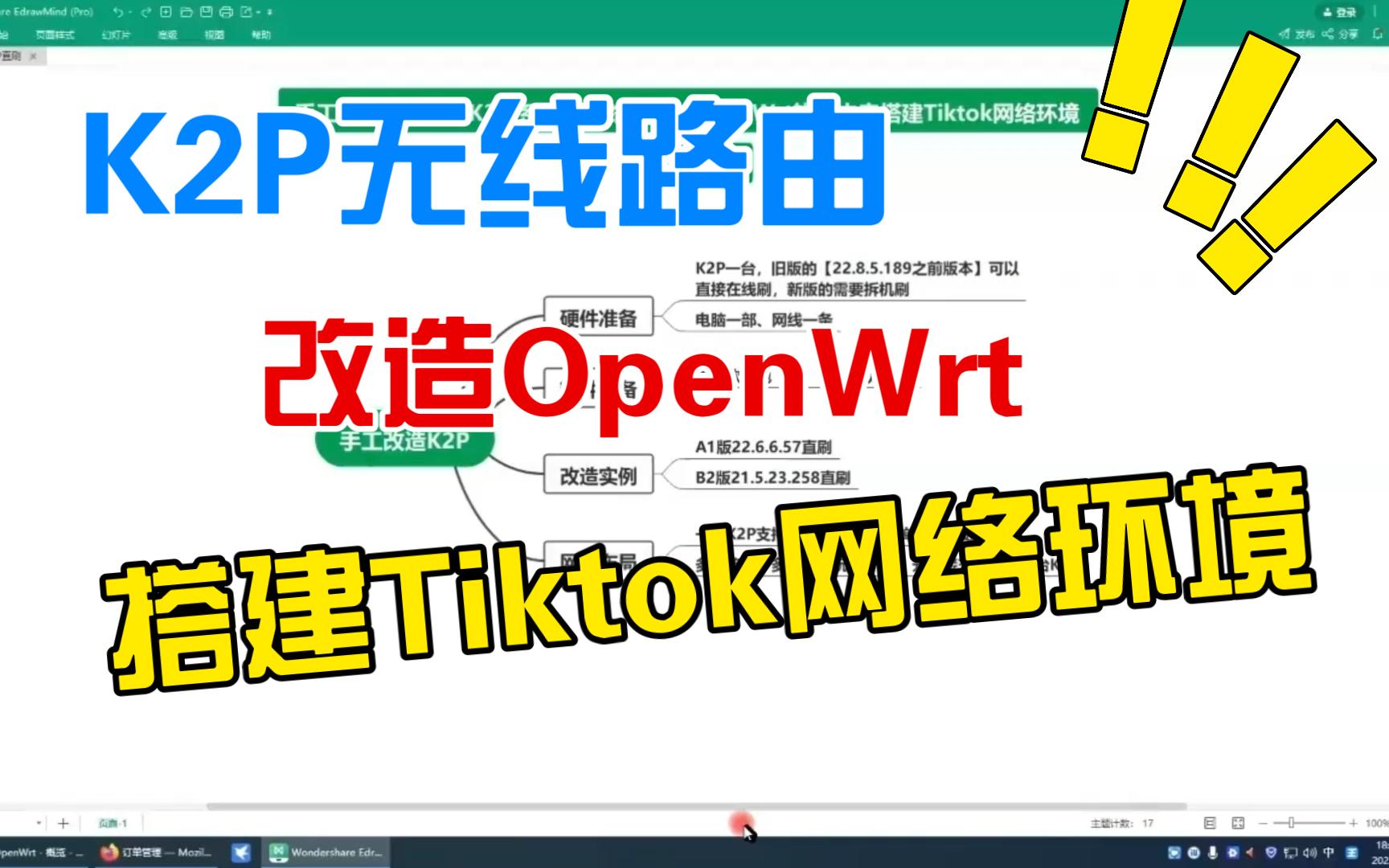
用网线或Wi-Fi连接路由器,浏览器地址栏输入168.2.1或p.to,默认管理账号是admin,密码一般也是admin,如果你改过密码,就用自己设置的那个,进后台后,先确认路由器WAN口拿到了公网IP,可以在“运行状态”或“网络状态”页面查看。
第二步:找到虚拟服务器功能入口
在斐讯k2p的官方固件中,路径是:高级设置 → 虚拟服务器,部分老固件里叫“端口映射”,位置可能藏在“转发规则”或“应用设置”下面,找不到就切换页面右上角的“专家模式”,功能会更全。
第三步:添加端口映射规则
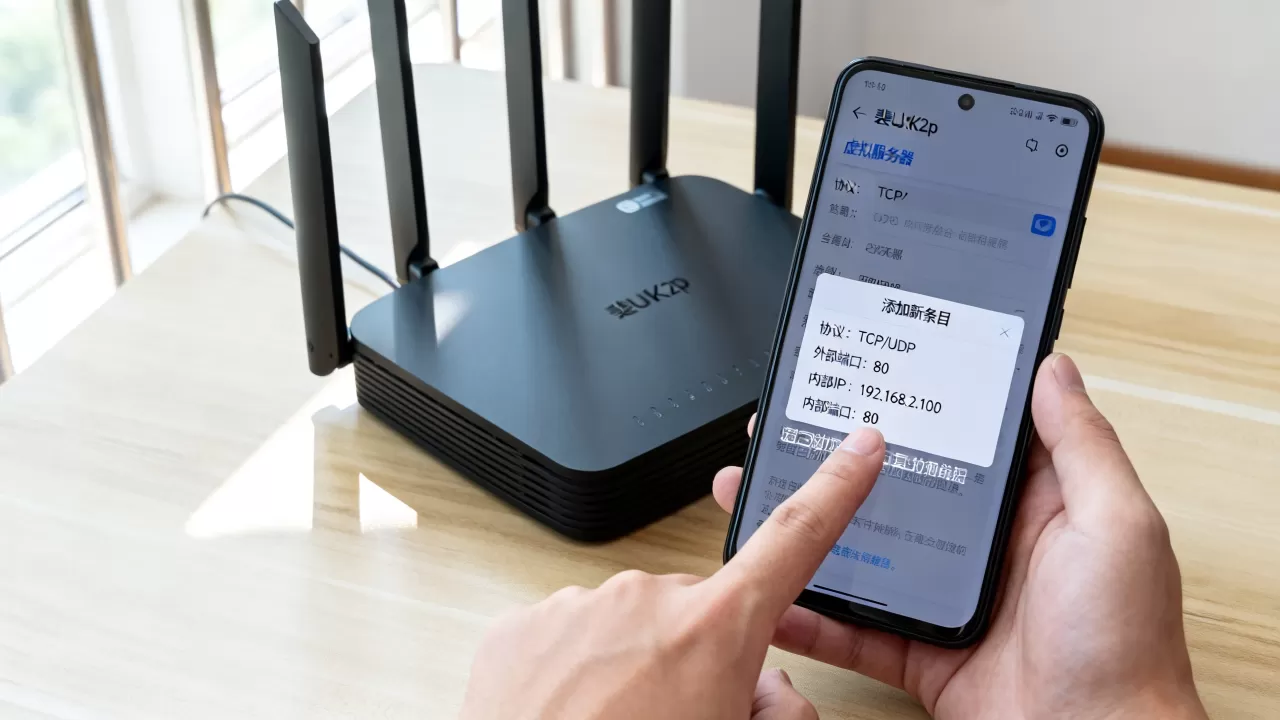
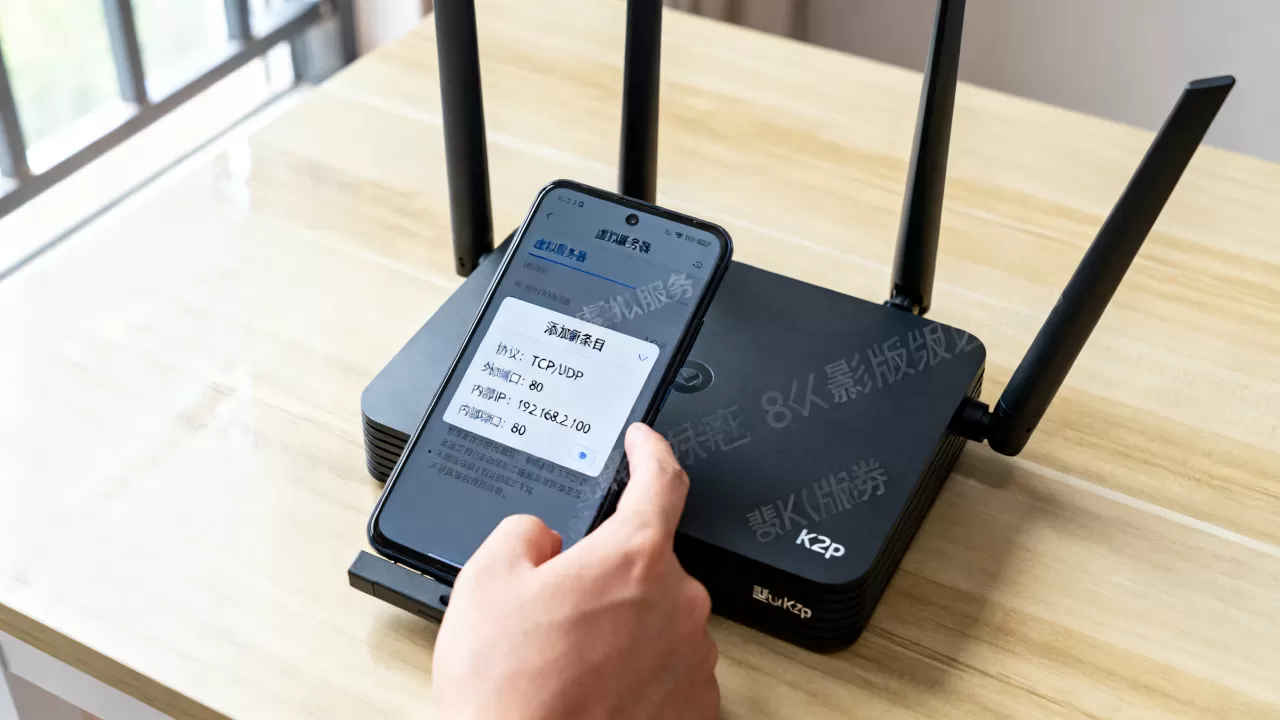
点击“添加”或“新增”按钮,出现一个规则编辑框,需要填的内容一般有五个:服务名、外部端口、内部端口、内网IP地址、协议类型,逐项解释一下:
- 服务名:随意写,ERP远程访问”或“Web服务”
- 外部端口:外网访问时用的端口,例如8080
- 内部端口:内网设备实际监听的端口,例如80
- 内网IP地址:目标设备的局域网IP,例如192.168.2.188
- 协议类型:一般选TCP、UDP或“全部”,做网站选TCP,做远程桌面选TCP,游戏联机选UDP
填完点保存,规则列表里就会出现这条记录,很多固件不需要重启,但稳妥起见,保存后断开重连一次外网连接,或者重启路由器规则才完全生效。
第四步:验证端口映射是否成功
验证方法很简单,先在内网同一局域网下,访问目标设备的IP和端口,确认服务正常,然后切换到手机流量(或者找一台不在同一局域网的朋友电脑),在浏览器输入
公网IP:外部端口,如果能看到内容,说明映射成功;如果打不开,继续看下面几个排查点。
斐讯k2p端口映射失败怎么办:常见坑和解决思路
端口映射失败的案例中,80%以上是公网IP的问题,其次是防火墙拦截,不要一上来就怀疑路由器坏了。
你的公网IP是“假”的吗
如果你在路由器状态页看到的WAN口IP以、100.64、172.16-31、192.168.开头,基本可以断定运营商给你分配的是私网IP,这种环境下,就算端口映射配置得再完美,外网也访问不到,业内专家指出,近年来国内大量宽带用户被运营商部署在大规模NAT后面,尤其是小区宽带和部分移动宽带,很难要到真正的公网IPv4地址。
怎么确认?把WAN口IP复制到百度搜一下,看看显示的地理位置和你的宽带归属地是否一致,如果一致,大概率是公网IP;如果对不上,那就不是。
防火墙拦住了你的端口
Windows系统自带的防火墙默认会拦截很多入站请求,以Windows 10/11为例,如果目标是内网电脑,需要到“控制面板 → Windows Defender防火墙 → 高级设置 → 入站规则”里,新建一条放行对应端口的规则,规则类型选“端口”,填上之前映射的外部端口号,操作选“允许连接”,然后应用到所有网络配置。
端口是否被运营商封禁
国内运营商对80、8080、443这些端口有不同程度的管控,尤其是个人宽带,80端口默认封禁是常态,行业共识认为,家庭宽带环境下,尽量避免使用这些常用端口做外网映射,换成8000、9000、18080这类高位端口,成功率会明显更高。
路由器是否启用了DMZ或UPnP冲突
DMZ和虚拟服务器可能会冲突,如果你之前设置了DMZ指向另一台设备,那么虚拟服务器规则可能不生效,建议把DMZ功能关掉,只保留一条精准的端口映射规则,UPnP开启时,内网软件可能动态添加映射规则,和你的手动规则打架,排查问题时,可以临时关闭UPnP再测试。
没有公网IP时斐讯k2p内网穿透怎么设置
如果你的宽带拿不到公网IP,端口映射这条路就走不通了,此时需要借助内网穿透工具,斐讯k2p本身不带穿透插件,但可以利用NAT-DDNS、花生壳或者第三方穿透服务实现远程访问。
利用K2P内置的DDNS功能
K2P固件自带DDNS(动态域名解析),但依赖公网IP,没有公网IP的话,这个功能等于闲置,不过有些第三方固件(如老毛子、OpenWrt)集成了NAT-DDNS,可以配合Sakura Frp、natapp等穿透工具使用,这个方案适合有一定刷机经验的用户。
在局域网设备上跑穿透客户端
不用折腾路由器,直接在需要被访问的那台电脑上,安装一个内网穿透客户端(如Frp客户端、花生壳客户端),花生壳客户端注册免费域名后,添加一个映射,内网主机填目标设备的IP,端口填目标设备的服务端口,外网端口随机分配,然后通过花生壳提供的域名访问即可,这个方法不占用K2P的任何配置,最省事。
用K2P的DMZ配合穿透更稳定
如果你有多台设备需要远程访问,但路由器只支持一条映射,那就在内网单独放一台跑穿透协议的小主机(比如树莓派、旧笔记本),然后给这台小主机设置DMZ,这样外网流量先到达小主机,再由穿透客户端把流量导给指定设备,这种方式能绕开路由器端口规则数量的限制。
斐讯k2p虚拟服务器和端口映射有什么区别
很多人把这几个概念混着叫,其实虚拟服务器就是端口映射,只是不同固件的叫法不同,有些路由器叫“端口转发”,有些叫“虚拟DMZ”,华为叫“端口映射”,斐讯老固件里两者都有。
从原理上看,虚拟服务器是把“外部端口”映射到“内部IP:端口”,是一对一的关系,而DMZ是把所有未匹配的流量全部扔给指定主机,相当于把整个外网入口都交给了那台设备,搭配使用时要格外小心,因为DMZ的优先级通常低于虚拟服务器规则,但也有固件会反过来,规则冲突时不好判断。
斐讯k2p虚拟服务器设置后如何远程访问管理路由器
把路由器后台也映射到外网,是很多人想做但不太敢做的事,其实操作思路一样:在虚拟服务器里添加一条规则,外部端口随便选一个不常用的,比如28888,内部端口填80,内网IP填168.2.1(路由器本身的IP),协议选TCP,保存后,外网访问 公网IP:28888 就能看到路由器登录界面。
但这里必须泼一盆冷水:
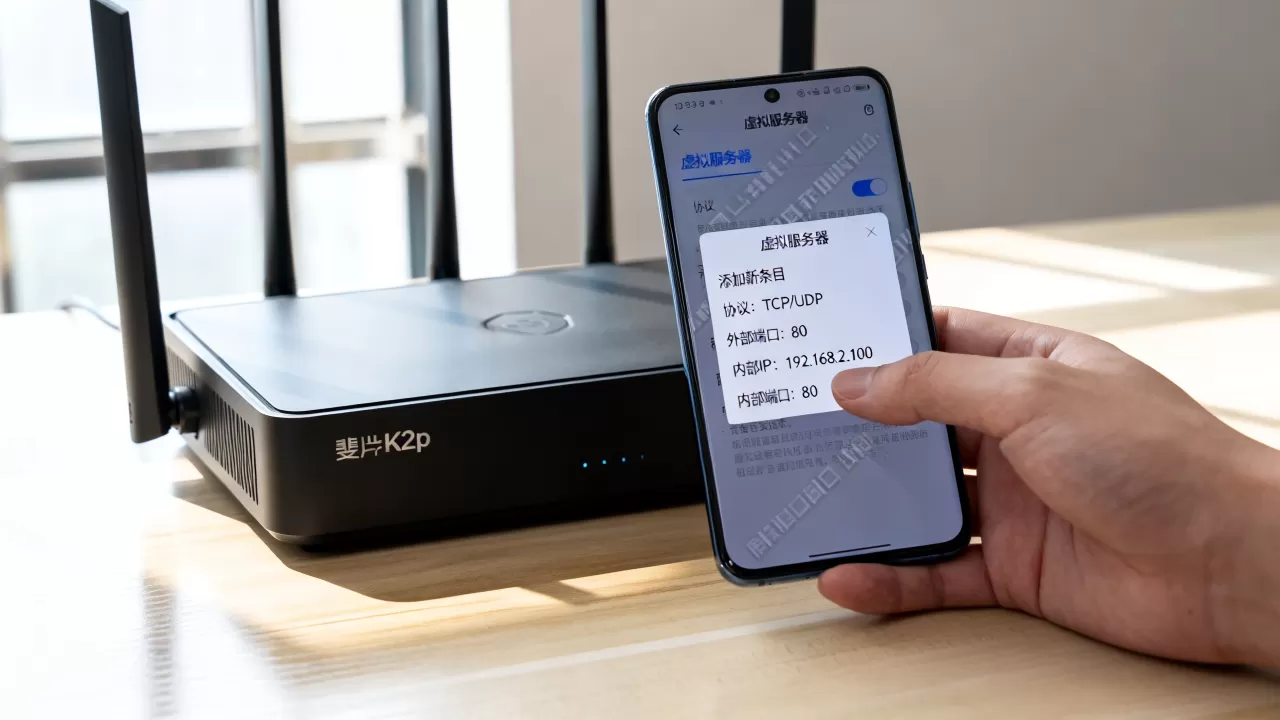
非常不建议开启这个功能,路由器管理后台一旦暴露到公网,会持续遭到扫描攻击,K2P这个型号的系统更新早已停止,很多已知漏洞没人修补,如果实在要远程管理,建议先把路由器管理密码改得足够复杂,并关闭“远程网页访问”选项,只允许特定IP访问,更安全的方法是,用内网穿透工具把路由器后台映射到一个带访问密码的穿透域名上,而不是直接暴露公网端口。
常见问题:斐讯k2p虚拟服务器设置相关疑虑
Q1: 斐讯k2p虚拟服务器设置后,外网还是访问不了,是什么原因?
先按顺序检查三件事,第一,确认WAN口IP是公网IP,私网IP做映射没意义,第二,确认外部端口没被运营商封禁,80端口可以先换成高位端口试试,第三,确认目标设备防火墙放行了该端口,并且服务本身监听的是内网网卡,不是127.0.0.1,如果这三项都正常,再检查路由器有没有开启“过滤内网访问”或“MAC地址绑定”限制。
Q2: 虚拟服务器和UPnP都在用,会有冲突吗?
会,UPnP会让内网软件自动申请端口映射,而虚拟服务器是手动静态映射,当两者映射相同端口时,一般虚拟服务器规则优先,但不同固件表现不一样,如果发现规则不生效,可以先关闭UPnP,然后手动添加映射,尤其是跑迅雷、电驴等P2P软件的场景,UPnP会频繁修改映射表,容易顶掉你的手动规则。
Q3: 斐讯k2p设置虚拟服务器需要刷第三方固件吗?
不需要,官方固件自带虚拟服务器功能,前提是能进入管理后台,刷第三方固件(比如老毛子、高恪)主要是为了获得更多功能,例如多WAN、动态DNS整合、更细粒度的防火墙控制,但从纯端口映射的角度来看,官方固件已经够用,只有当你需要内网穿透但不想额外跑客户端时,才建议考虑刷支持穿透插件的第三方固件。
回到最核心的一点:斐讯k2p的虚拟服务器功能并不是什么高深技术,它只是一个端口转发规则配置,只要公网IP到位、端口不被封、目标设备防火墙放行,整个过程十分钟内就能完成,如果你没有公网IP,或者连不上一台固定IP的设备,那就跳出“虚拟服务器”的框,改用内网穿透工具,同样能实现远程访问,看清自己网络环境,选对方案,比死磕某一种设置更重要。
首发原创文章,作者:王坚,如若转载,请注明出处:https://idctop.com/article/755252.html