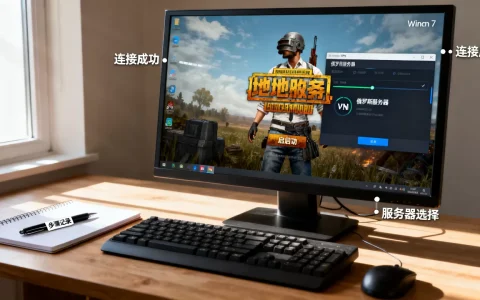
绿联网络共享服务器(绿联私有云NAS)连WiFi的核心答案是:机身不带无线网卡,老老实实用网线连路由器,手机和电脑通过同一局域网无线访问就是最常见方案;如果非要让NAS本身无线联网,得看型号是否支持USB无线网卡。
绿联nas怎么连接无线网络?先搞清楚设备类型
很多朋友第一次接触绿联私有云,会下意识以为它像手机一样开机就能搜WiFi,实际上绿联网络共享服务器在设计上偏向稳定存储,绝大多数型号没有内置无线模块,如果你想问“绿联nas怎么连接无线网络”,第一步不是找设置开关,而是确认你手里是哪个系列。


绿联私有云DH系列和私有云D系列的区别
- DH系列:比如DH2100、DH2100+,定位家用双盘位,背面有千兆网口、USB3.0接口,这个USB口除了插移动硬盘,也被部分玩家用来插无线网卡,但官方固件对网卡芯片有严格兼容性限制。
- D系列:比如私有云DXP2800、DXP4800,偏向进阶玩家和中小企业,同样以有线网口为唯一网络入口,DXP系列部分型号支持扩展WiFi模块,但需要购买绿联原装配件,插槽在主板预留位置,普通用户不建议自行拆机。
为什么多数绿联NAS默认不支持直连WiFi
行业共识认为,NAS这类设备需要持续高吞吐量传输,WiFi的延迟和丢包率在长时间大文件拷贝时会明显放大,绿联官方固件优先保证有线连接的稳定性,所以系统层面没有提供“无线网络设置”菜单,如果你想不插网线就完成连接,需要借助外设或路由器的转发能力。
先检查你的路由器是否支持5G频段
如果你决定用“无线中继”或者“无线网卡”方案,路由器必须开启5GHz频段,2.4GHz频段穿墙好但速度上限低,用来跑NAS备份会让人崩溃,进入路由器管理后台(一般是192.168.1.1或192.168.31.1),查看无线设置里是否同时开启2.4G和5G,没有5G频段的老路由器,建议优先拉网线,别折腾。
绿联nas无法连接wifi怎么办?排查步骤与解决方法
遇到“绿联nas无法连接wifi”这类问题,绝大多数情况不是NAS坏了,而是手机和NAS不在同一个网络里,这里把从零开始的连接路径拆成三步,你跟着操作就能定位问题。
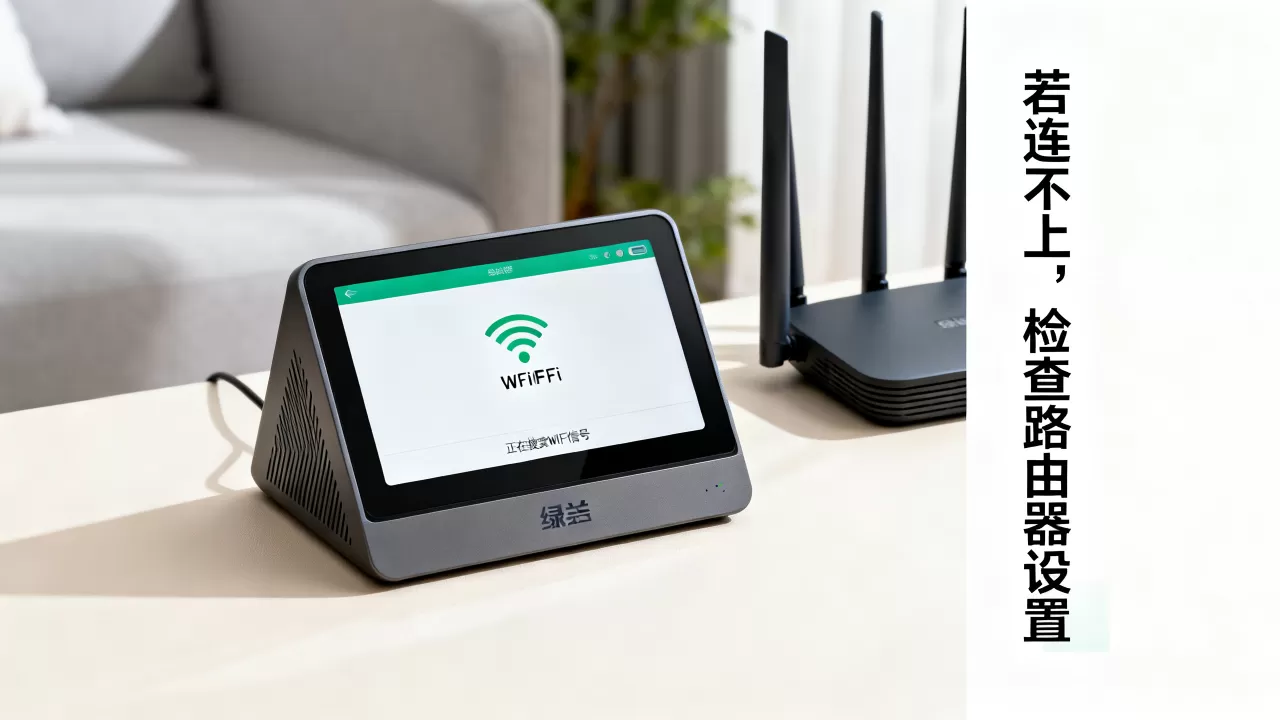
网线连接路由器后手机App找不到设备
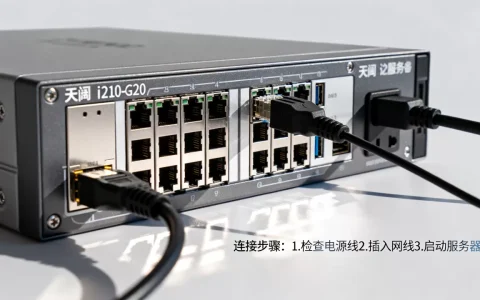
- 用网线将绿联NAS的千兆网口和路由器的LAN口(通常是黄色或黑色口)直连。
- 给NAS通电,等待指示灯从橙色变为绿色或蓝色,这个过程需要30秒左右。
- 手机安装“绿联私有云”App,并确保手机连接的是同一台路由器的WiFi。
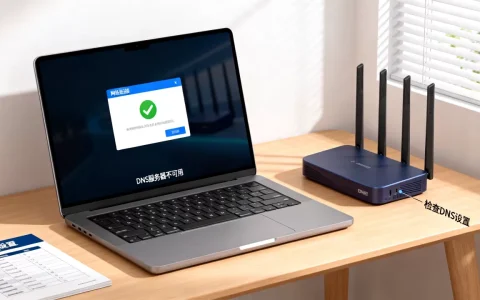
- 打开App,它会自动扫描局域网内的设备,如果扫不到,检查路由器是否开启“AP隔离”功能,这个功能会禁止设备间互相访问,是排查重点。
- 手动添加设备时,输入NAS机身底部的IP地址或MAC地址,注意IP地址要和你手机处在同一网段,比如手机是192.168.1.5,NAS就应该是192.168.1.x。
外接USB无线网卡的具体设置路径
部分绿联NAS型号(如DH2100)可以尝试通过USB接口连接无线网卡,但绿联官方并没有在说明书里承诺所有网卡都能用,业内专家指出,Realtek RTL8812BU和RTL8821CU芯片的网卡兼容性相对好一些,具体操作如下:
- 将无线网卡插入NAS背面USB3.0接口。
- 用网线临时连接NAS和路由器,保证初始化时网络通畅。
- 进入绿联私有云App的“系统设置” -> “网络设置”,查看是否有“WiFi”选项卡。
- 如果有,选中你的WiFi名称输入密码;如果没有,说明这款NAS的固件不支持外接无线网卡方案,这时候不要刷第三方固件,否则会失去官方质保。
路由器无线中继方案解决距离问题
如果你不想在NAS上插任何东西,但NAS摆放位置拉不了网线,可以买一个支持无线中继的路由器或AP面板,把主路由器的WiFi信号中继到NAS旁边,再用短网线连接中继路由器和NAS,这个方法适用于家里装修没留网线的情况,本质上是让NAS走有线连接中继设备,属于最稳定的无线方案。
绿联NAS有线连接和WiFi连接哪个好?场景对比
很多人纠结“绿联nas有线连接和WiFi连接哪个好”,其实答案非常明确,看你的使用场景和预算,两种方案各有取舍。
| 对比维度 | 有线直连路由器 | WiFi(外接网卡或中继) |
|---|---|---|
| 理论传输速度 | 千兆网口可达100MB/s以上 | 5GHz WiFi约30-60MB/s(受干扰影响) |
| 稳定性 | 基本不受外界干扰 | 易受墙体、微波炉、邻居信号干扰 |
| 延迟 | 极低,适合虚拟机、剪辑 | 较高,不适合频繁小文件读写 |
| 设置难度 | 插线即用 | 需要兼容性验证或额外设备 |
| 适合场景 | 固定办公位、客厅娱乐、监控存储 | 临时摆放、租房不方便走线 |
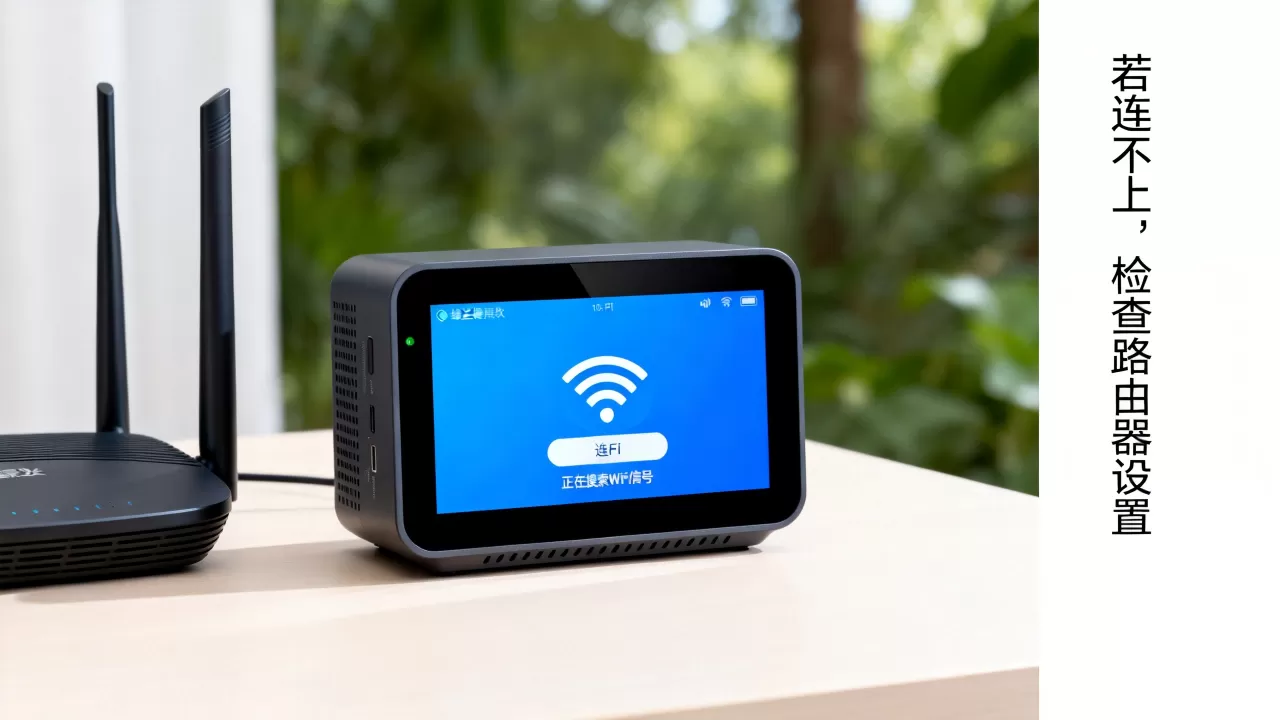
如果你只是用手机备份照片、看视频,WiFi方案勉强够用,但如果你要在大屏电视上播放NAS里的4K原盘,或者用电脑剪辑NAS里的素材,建议优先有线,多花几十块钱买根优质六类网线,远比无线折腾省心。
绿联nas无线连接后传输速度达不到标称值
这类问题通常不是NAS或网卡的问题,很多情况下,无线网卡连接的是路由器的2.4GHz频段,而2.4GHz频段在多数家庭环境里已经拥挤不堪,在App里查看NAS的网络连接状态,确认协商速率是多少,如果是433Mbps或更低,说明网卡连的是2.4G或5G的低速率协议,尝试在路由器里将5G频段的“频道带宽”设为80MHz,并将“传输功率”调为最高。
摆放位置对无线信号的实际影响
- 不要把NAS放在弱电箱里,铁质箱体直接屏蔽信号。
- 不要让无线网卡和路由器之间隔着一面承重墙。
- 将NAS的USB无线网卡用延长线拉出来,避免被NAS机身金属外壳遮挡。
绿联nas无线配置后如何优化无线体验
如果你已经成功让NAS通过无线网卡或中继方案工作,接下来要做的是把无线体验调校到当前环境下的极限,这里给出几个可验证的调整手段。
进入路由器管理后台固定信道
在路由器无线设置里,手动将5GHz信道固定在36、40、44或48这些低位信道,很多路由器默认“自动信道”,但自动信道会在凌晨切换频率,导致当晚NAS传输突然减速,固定信道后,用了一周你会发现无线传输稳定很多。
在绿联私有云App里开启SMB服务
手机端的“文件管理”或者电脑的“映射网络驱动器”都可以走SMB协议,打开绿联私有云App,在“设置” -> “文件服务”中开启SMB开关,并设置一个专用账号,在电脑文件管理器地址栏输入
\NAS的IP地址,输入账号密码后就能像本地硬盘一样访问,这个过程能有效减少App后台传输的额外开销。
关闭NAS上不用的后台任务
NAS同时运行迅雷下载、相册AI识别、Docker容器时,CPU占用会飙升,无线网卡的处理能力也会被挤占,在“资源监控”页面查看当前负载,如果持续超过80%,先把非必要的下载任务暂停,无线环境本来就比有线脆弱,系统资源越干净传输越顺畅。
绿联网络共享服务器怎么连wifi常见问题解答
绿联NAS不连网线只连WiFi能正常工作吗?
可以,但前提是你的NAS型号支持USB无线网卡或专用WiFi模块,且路由器距离不远,正常工作时,手机和电脑同样通过WiFi访问NAS,功能没有缺失,但需要注意,如果无线网卡芯片不被官方固件识别,插上后NAS会一直提示网络未连接,这种情况只能换网卡或走有线。
用WiFi连接绿联NAS时,手机备份照片为什么容易中断?
手机在锁屏后,系统为了省电会暂停App的后台网络活动,这是手机端机制干扰,不是NAS掉线,在绿联私有云App里打开“备份”页面,选择“仅在充电时备份”或“前台备份”,能有效减少中断,也有较大比例的用户是因为路由器开了“智能省电模式”,建议在路由器后台关闭该功能。
绿联NAS放在卧室,路由器在客厅,用什么方案连接最划算?
推荐购买一台支持WiFi6的无线中继器放在卧室,价格在几十元到一百元之间,用一根短网线连接中继器和NAS,这套方案比外接无线网卡更稳,中继器到NAS之间的有线链路保证了NAS端不受无线干扰,中继器到主路由器的无线链路只承担传输任务,需要注意的是,中继器摆放位置距离主路由器不要超过两堵墙,否则协商速率会明显下降。
绿联网络共享服务器连WiFi的本质,是在稳定性和方便性之间做取舍,绝大多数家用场景下,一根网线加无线终端访问就是最优解;遇到实在没法拉线的环境,优先考虑无线中继或官方支持的外接网卡,别硬碰第三方刷机方案,按本文的排查顺序操作,多数无线问题都能在十分钟内定位。
首发原创文章,作者:王坚,如若转载,请注明出处:https://idctop.com/article/755024.html