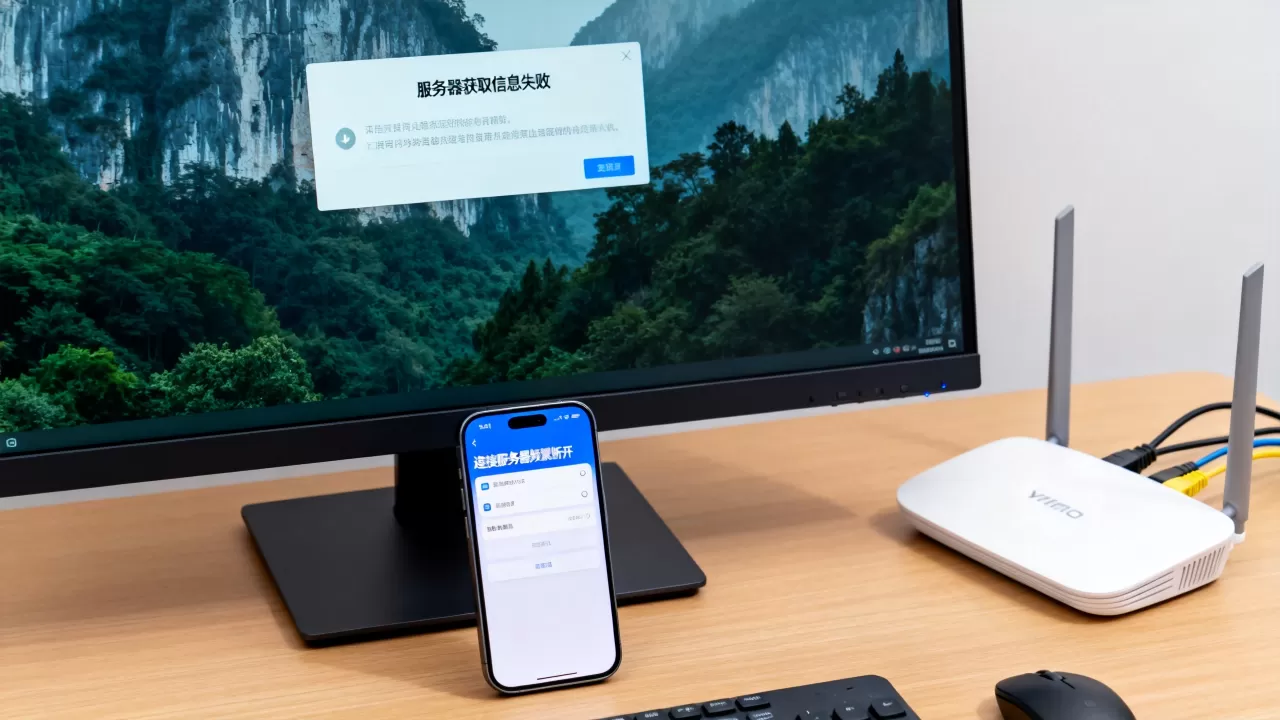
遇到DNF(地下城与勇士)提示“服务器获取信息失败”时,最快解决方法是先重启游戏客户端和路由器,然后关闭防火墙或加速器,最后再考虑修改DNS或重置网络配置。这个报错通常不等于服务器宕机,绝大多数情况下问题出在你的本地网络与游戏服务器的连接环节。
为什么会出现“服务器获取信息失败”
这个报错通常在游戏启动器加载或游戏内切换频道时弹出,文字背后意味着你的电脑没有从服务器那里拿到应有的响应数据,从行业共识来看,成因集中在五类:

- 本地网络缓存或DNS解析异常:电脑存储的旧IP地址失效,无法正确找到服务器。
- 杀毒软件或防火墙拦截:安全软件把游戏的反作弊模块误判为威胁,阻止了网络请求。
- 加速器节点冲突:开了加速器但选择的节点线路拥堵或已经失效。
- 游戏文件缺失或损坏:更新文件不完整,导致客户端反复请求补丁却拉取不到。
- 服务器端维护或波动:偶尔版本更新前,服务器确实在调整。
最直接的解决方法排查顺序
第一步:重启与快速刷新(解决相当一部分临时故障)
有时候问题就是一瞬间的网络抖动,先按这个顺序操作,成本最低:
- 彻底关闭DNF客户端,不要只点右上角的X,而是打开任务管理器(Ctrl+Shift+Esc),在“进程”里找到所有与DNF或WeGame相关的程序,右键结束进程。
- 拔掉路由器电源和光猫电源,等待2分钟再重新插电启动,等指示灯全部正常后,再开电脑。
- 在电脑键盘上按 Win+R 键,输入“cmd”后按回车,在黑色窗口里输入
ipconfig /flushdns并回车,看到“已成功刷新DNS解析缓存”字样即可。
做完这三步,重新启动游戏看看,据多数玩家反馈,这一步能解决一半以上的“获取信息失败”。
第二步:排查安全软件和防火墙拦截
如果重启无效,下一个重点怀疑对象就是安全软件,DNF的TP反作弊模块会频繁读写系统进程,这在杀毒软件眼里有点像病毒行为。
- 临时退出杀毒软件:找到桌面右下角的杀毒软件图标,右键选择“退出”或“暂停保护”,注意只是临时退出,不是卸载。
- 添加信任区:进入杀毒软件的“设置”或“信任区”界面,把整个DNF安装目录(默认在WeGame安装目录下的
wegameapps里)添加为信任文件。 - 检查Windows自带防火墙:打开“控制面板” → “Windows Defender防火墙” → “允许应用或功能通过Windows防火墙”,找到DNF和WeGame,确保“专用”和“公用”两个框都打上勾,如果列表里没有,就点击“允许其他应用”手动添加。
第三步:处理加速器与网络环境冲突
如果你开着游戏加速器,先把它完全退出来再进游戏试一次,行业专家指出,部分加速器的驱动级组件与DNF新版本更新组件存在兼容性问题。
- 更换加速器节点:如果必须开加速器才能玩,在加速器界面里把节点从“智能选择”手动切换为距离你较近的“普通”线路,避免选择“VIP专线”或“国际服专线”。
- 使用DNF自带加速功能:WeGame登录界面已经内置了“网络加速”选项,登录前勾选该选项,有时比自己额外装的加速器更稳定。
- 修改加速器模式:如果带有“模式一/模式二/模式三”的切换选项,依次切换后重试。
针对特定场景的进阶修复方案
当“DNF跨区更新失败”或特定大区连接不上时
有的玩家反馈“DNF跨区更新失败”提示出现后,紧接着就是“服务器获取信息失败”,这通常不是网络问题,而是该大区有独立补丁需要下载。
- 手动修复客户端:打开WeGame,右键点击DNF图标 → 选择“修复游戏”,这个过程会检测缺失文件,耗时5-10分钟。
- 直接进入游戏目录重启:有时候WeGame的启动器加载出问题,但游戏本体是好的,可以找到游戏安装目录里的
TCLS.exe或DNF.exe,右键点击“以管理员身份运行”,绕过WeGame直接读取服务器列表。 - 重命名更新文件夹:进入DNF安装目录,找到
TCLS文件夹,将其重命名为TCLS_old,再次启动游戏,客户端会自动生成全新文件。
长期困扰型:修改DNS与重置网络配置
如果以上方法都试过,包括重启游戏、关闭防火墙、切换加速器仍然无效,那么问题很可能出在系统网络协议栈上,禁止用第三方软件“一键修复”,直接用系统自带命令最安全:
- 按 Win+R 输入“cmd”,在打开的黑色窗口里右键选择“以管理员身份运行”。
- 依次输入以下命令,每输完一行按一次回车:
netsh winsock reset(重置网络协议,解决LSP劫持问题)netsh advfirewall reset(重置防火墙规则)netsh int ip reset(重置IP设置)
- 全部跑完后重启电脑。
| 方案对比 | 适用情况 | 操作难度 | 解决概率 |
|---|---|---|---|
| 重启路由+刷新DNS | 临时性报错、日常波动 | 较低 | 针对突发连接失败效果明显 |
| 关闭杀毒+防火墙放行 | 刚装完系统或安全软件后频繁报错 | 中等 | 系统依赖问题的核心解法 |
| 切换加速器节点 | 高峰期、跨网运营商连接 | 中等 | 返回率较高,但依赖节点质量 |
| 网络命令重置 | 长期报错、改过静态IP或代理 | 较高 | 能根治残留配置故障 |
Win11系统特别关注:后台网络限制
近
年新购电脑多数预装Win11系统,Win11有一项“网络连接限制”功能可能会干扰DNF连接,路径为:设置 → 隐私和安全性 → Windows 安全中心 → 防火墙和网络保护 → 允许应用通过防火墙,确保列表里的“专用网络”和“公用网络”都允许访问,Win11的“随机硬件地址”功能也会导致认证失败,在:设置 → 网络和 Internet → WLAN → 随机硬件地址,关掉该开关。
判断是否为服务器维护的官方查询路径
如果服务器是真的在维护,玩家自己怎么折腾都没用,DNF服务器获取信息失败怎么解决最快?在尝试了重启和关闭杀毒后,先花一分钟确认官方状态:
- 同时观察官网状态页:访问DNF官网(dnf.qq.com),如果官网能正常打开并显示“全区全服正常”,说明不是官方问题,继续排查本地。
- 看其他玩家反应:登录微博搜索“DNF进不去”或“DNF服务器”等词,如果大量玩家同时发帖遇到同样问题,那就是真的服务器波动,直接等待30分钟后再尝试。
Q&A:DNF服务器获取信息失败相关疑问解答
DNF提示服务器获取信息失败,和大区选择有关系吗?
有关系,如果是跨大区或刚合区的大区,服务器列表更新可能滞后,尝试在登录界面手动选择相邻大区(比如跨五、跨六互换),再切回原大区,有时能强制刷新服务器IP列表。
修改DNF游戏目录文件夹名会导致封号吗?
不会,这是利用客户端自身修复机制重新生成配置文件的正常操作,需要注意的是,修改前要完全退出游戏和后台进程,否则修改不生效且可能引起文件读取错误。
为什么登录360安全卫士或鲁大师时,DNF总是报“服务器获取信息失败”?
安全类软件自带的“网络流量监控”或“悬浮窗”功能会调用系统驱动层接口,而DNF的反作弊模块对其高度敏感,彻底退出安全软件,特别是右键点击进程树结束“网盾”或“加速球”子程序后,连接即可恢复正常,游戏中开启录像、直播推流软件也有一定概率触发该报错,属于反作弊机制在极端环境下的误判行为。
首发原创文章,作者:王坚,如若转载,请注明出处:https://idctop.com/article/755184.html