戴尔T130服务器装Win10,最靠谱的路子是先改掉BIOS默认的RAID模式,再做启动盘,否则大概率会卡在找不到硬盘或直接蓝屏。 这台机器虽然是服务器,但硬件本质是一台E3工作站,安装思路和普通PC没有天壤之别,唯一需要伺候的就是那块SATA控制器。
戴尔t130服务器安装win10系统步骤:先从BIOS下手
BIOS设置是整个流程的分水岭,T130出厂时,SATA模式默认是RAID On,Windows 10安装镜像里没有S130软RAID的驱动,所以直接装,十有八九会提示“找不到任何驱动器”,业内专家指出,服务器装桌面系统最常栽跟头的地方就是磁盘控制器驱动。
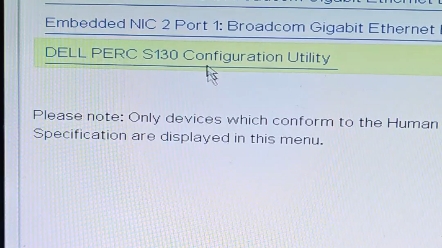

操作路径如下:
- 开机看到DELL Logo,连续按F2进入System Setup。
- 选择“System BIOS”,再进入“SATA Settings”。
- 把“RAID Mode”改成“AHCI Mode”。
- 确认“Boot Mode”是UEFI,如果BIOS里显示Legacy,切到UEFI,Win10对UEFI支持更友好。
- 按Esc退出,选择保存更改并重启。
改完之后,T130的硬盘就像普通台式机一样直接暴露给Win10,安装过程会顺畅很多,如果你不想放弃RAID,那就要走驱动注入路线。
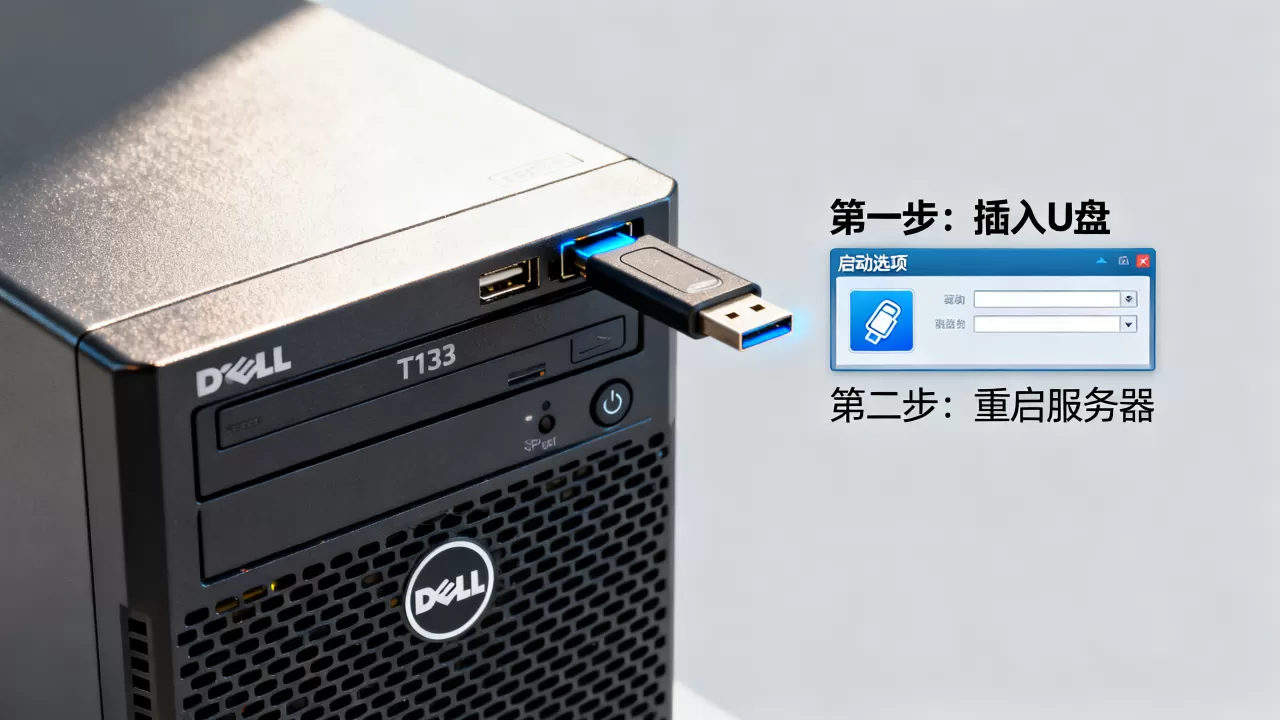
启动顺序也需要确认,重启后按F11进入Boot Manager,选择U盘启动项,如果U盘是UEFI引导,启动项名称通常会带“UEFI”前缀,选这个,别选Legacy开头的那一个。
戴尔t130装win10蓝屏?问题多半出在这里
蓝屏的典型场景是两个:一是安装刚进图形界面就蓝屏,二是分区后重启时蓝屏,这两种都和RAID驱动有关,或者和启动模式不匹配有关。
解决方案按优先级排列:
- 把SATA模式改成AHCI,这是最省事的办法,改完基本杜绝“磁盘控制器蓝屏”。
- 如果你必须保留阵列,那就去戴尔官网下载T130的S130驱动,放进一个FAT32格式的U盘里,装系统到“加载驱动程序”时手动指定。
- 禁用安全启动(Secure Boot)和TPM相关选项,部分T130机器在UEFI模式下开了Secure Boot,会拦Win10的引导文件。
- 如果系统已经装到一半,蓝屏循环,可以进BIOS把启动模式从Legacy切到UEFI,或者反向切一次。
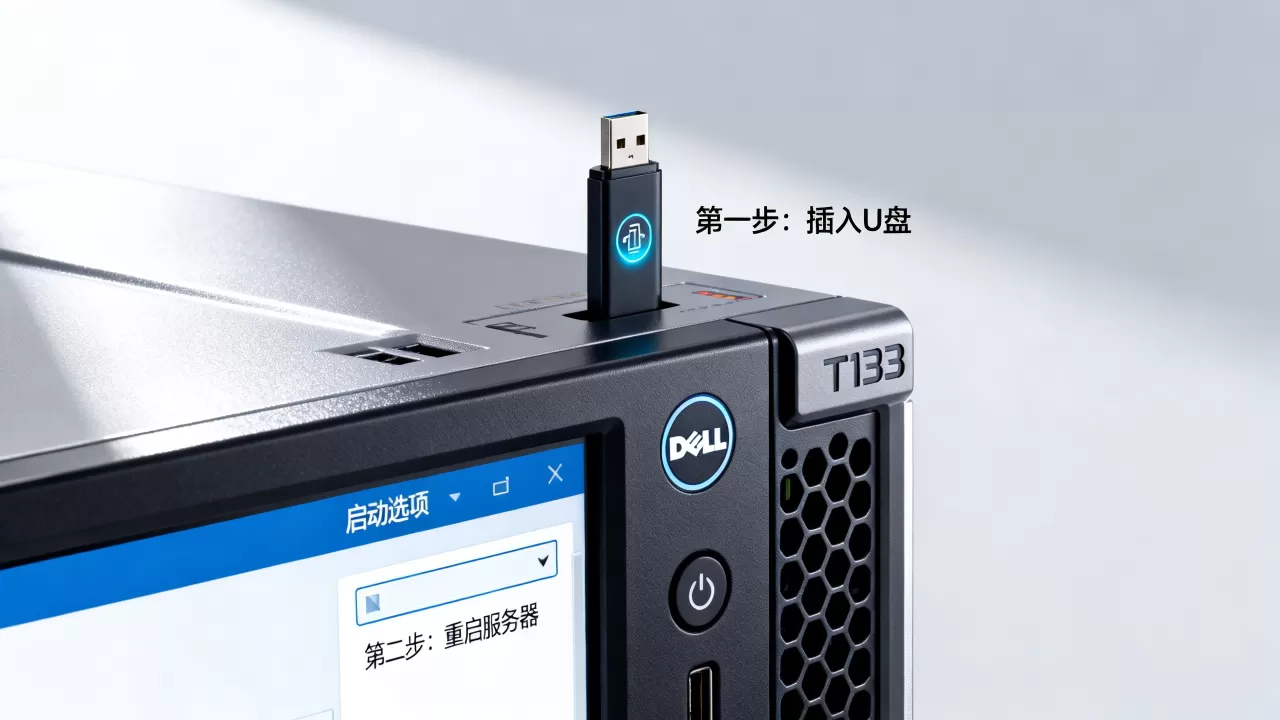
制作U盘启动盘和驱动注入的实操方案
装Win10,最频繁的翻车点是启动盘糊弄了事,建议用微软官方的Media Creation Tool做原版镜像,别用精简版,把工具下载到一个容量至少8G的U盘上,运行后选择“为另一台电脑创建安装介质”,选64位,等写完就行。
如果你的T130已经被改成了AHCI模式,那直接用这个U盘就能装,但如果是RAID模式,就得准备第二个U盘放驱动。
驱动注入的具体步骤:
- 在戴尔官网支持页面搜索“PowerEdge T130”,进入驱动下载列表。
- 找到“SATA Controller”或“PERC S130”的驱动,下载zip包并解压。
- 把整个解压后的文件夹复制到一个FAT32 U盘根目录。
- 启动安装程序,到“加载驱动程序”界面,点“浏览”,选择U盘里的.inf文件。
- 加载成功后,硬盘列表会出现,继续安装即可。
备选方案是使用Rufus写盘,插入U盘,打开Rufus,分区类型选GPT,目标类型选UEFI,文件系统保持FAT32,然后选原版镜像,这样做出的U盘在T130上兼容性很高。
这里顺便提醒一句,戴尔t130服务器价格从发布到现在已经降了不少,很多人拿它当成大容量台式机用,但别因为价格亲民就忽略驱动问题,驱动不加载,再便宜也白搭。
装完系统后的驱动顺序与性能调优
Win10装好只是第一步,T130这类服务器,主板是C236芯片组,不少驱动要手动补,建议按以下顺序来:
- 先装芯片组驱动(Chipset),不装的话USB和PCIe可能工作不正常。
- 再装Intel网卡驱动,这个可以从设备管理器里自动搜索,但对服务器认死理,还是去官网下最稳。
- 显卡随意,T130配有Matrox G200eW集成显卡,Win10自带驱动,日常够了。
- 最后安装Dell OpenManage或Dell更新工具,用来管理风扇和温度策略。
驱动装完后,打开设备管理器,看一下有没有带黄色感叹号的设备,常见的是PCI简单通信控制器和通用串行总线控制器,这些都属于芯片组驱动没补全,去官网下载并解压,右键更新驱动就行。
有些朋友拿T130当主力机用,就会关心它和T330的差别,戴尔t130和t330对比,T130用的是单路E3,最多支持64G内存,没有热插拔背板;T330则支持更多盘位和更大内存,论性价比,纯跑Win10这类的轻负载,T130更合适,机身噪音也更低,行业共识认为,入门级塔式服务器里,T130是装桌面系统改动最少的机型之一。
风扇噪声问题也常有人提,T130默认散热策略基于服务器传感器,桌面系统下温度采样频率不同,容易出现风扇忽快忽慢,安装OpenManage后,手动调整风扇阈值,多数情况下能缓解。
疑难杂症处理:U盘启动识别不了和安装后引导损坏
T130偶尔会犯脾气,插上U盘但启动菜单里看不到,原因通常是U盘不是FAT32,或者没有启动分区,建议用Rufus重写U盘,分区类型选GPT,目标系统选UEFI,写完后目录结构干净,启动成功率很高。
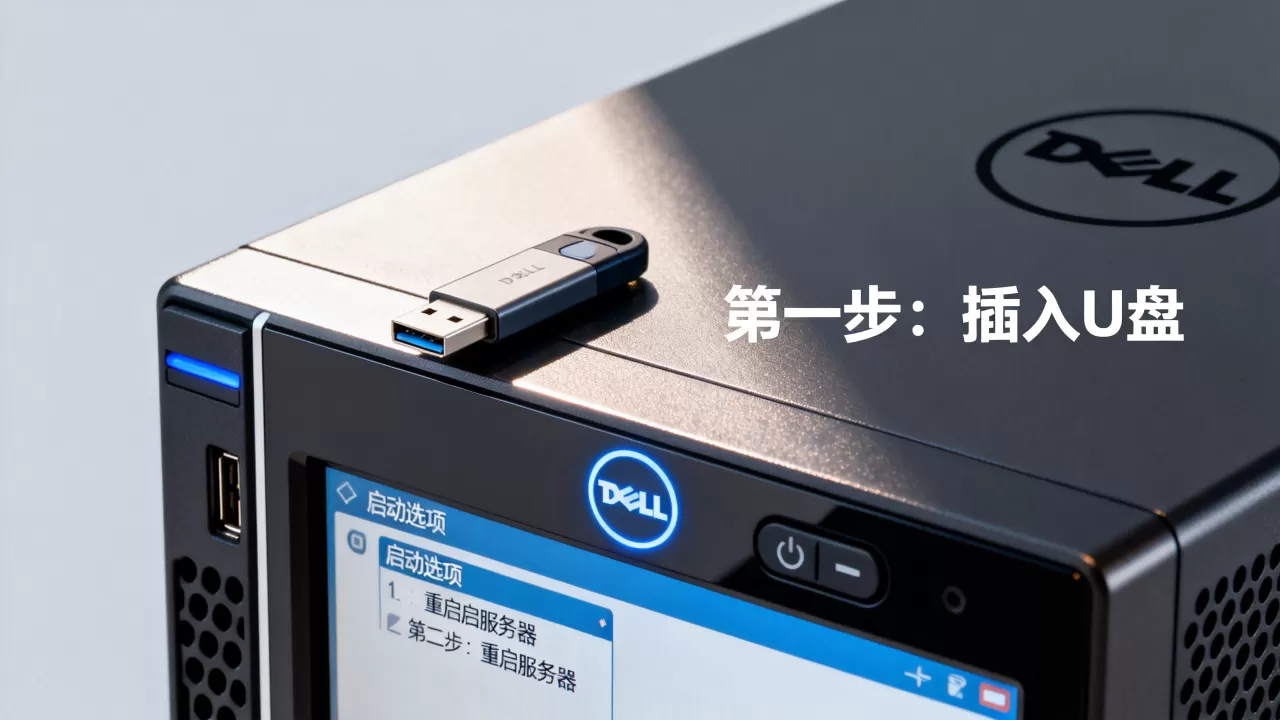
安装完系统,如果重启进不去Windows,而是跳回蓝色引导界面,说明启动管理器没落到硬盘EFI分区,解决办法:
- 进入BIOS确认硬盘启动项里有“Windows Boot Manager”。
- 如果没有,用U盘启动进入修复模式,运行“bootrec /fixmbr”和“bcdboot”重建引导。
- 注意T130的板载卡和AHCI模式切换前后,引导数据可能失效,所以建议改完BIOS再装系统。
还有一种情况是安装过程选择分区时报错,提示“Windows无法安装到此磁盘”,这种大多是UEFI模式配MBR分区表导致,解决办法是删除全部分区,让安装程序自己创建EFI引导分区,或者反过来把BIOS改成Legacy,配MBR磁盘。
常见问题:关于戴尔T130装Win10的几个高频疑问
Q:戴尔T130能用普通U盘装Win10吗?
A:能,但U盘必须做成UEFI启动盘,格式推荐FAT32,并且系统镜像用官方64位版本,普通U盘写入工具也能用,但别用NTFS装UEFI,很多T130会不认。
Q:T130装了Win10后风扇声音变大是怎么回事?
A:T130默认散热策略基于服务器传感器,桌面系统下温度采样频率不同,容易出现风扇忽快忽慢,可以去官网装OpenManage,手动调整风扇阈值,这不是硬件问题,多数情况下更新驱动后能缓解。
Q:是否一定要关闭RAID才能装Win10?
A:不是,保持RAID模式装Win10,只要先在安装界面加载S130驱动,同样能装,如果觉得麻烦,改成AHCI最省心,两种方式最终都能稳定使用。
戴尔T130装Win10的成败往往在于初始化选择,先改AHCI或准备好驱动,然后用官方镜像走UEFI,系统自然稳如磐石。
首发原创文章,作者:王坚,如若转载,请注明出处:https://idctop.com/article/749180.html