服务器开机提示C盘有坏扇区时,核心修复思路是:先通过系统自带命令与第三方工具精准检测坏道类型,再区分逻辑坏道与物理坏道,分别采用修复、隔离或更换硬盘的策略,全程优先备份数据。
很多运维朋友第一次看到服务器启动时出现“坏扇区”或“磁盘错误”提示,心里会紧张,担心数据瞬间归零,这篇文章就把修复路径摊开来讲,从检测手段到具体操作,按步骤走,不绕弯子。

服务器C盘坏扇区的常见表现与成因
C盘在Windows Server系统中承载操作系统、驱动、页面文件和关键服务,坏扇区出现时,服务器通常在开机自检阶段或进入系统后给出提示,常见的表现包括:
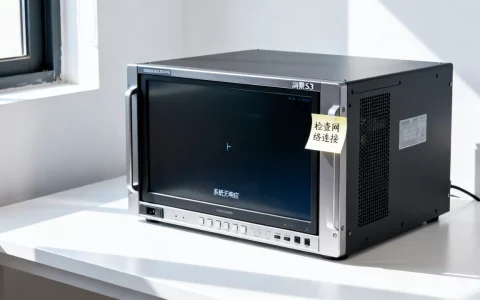
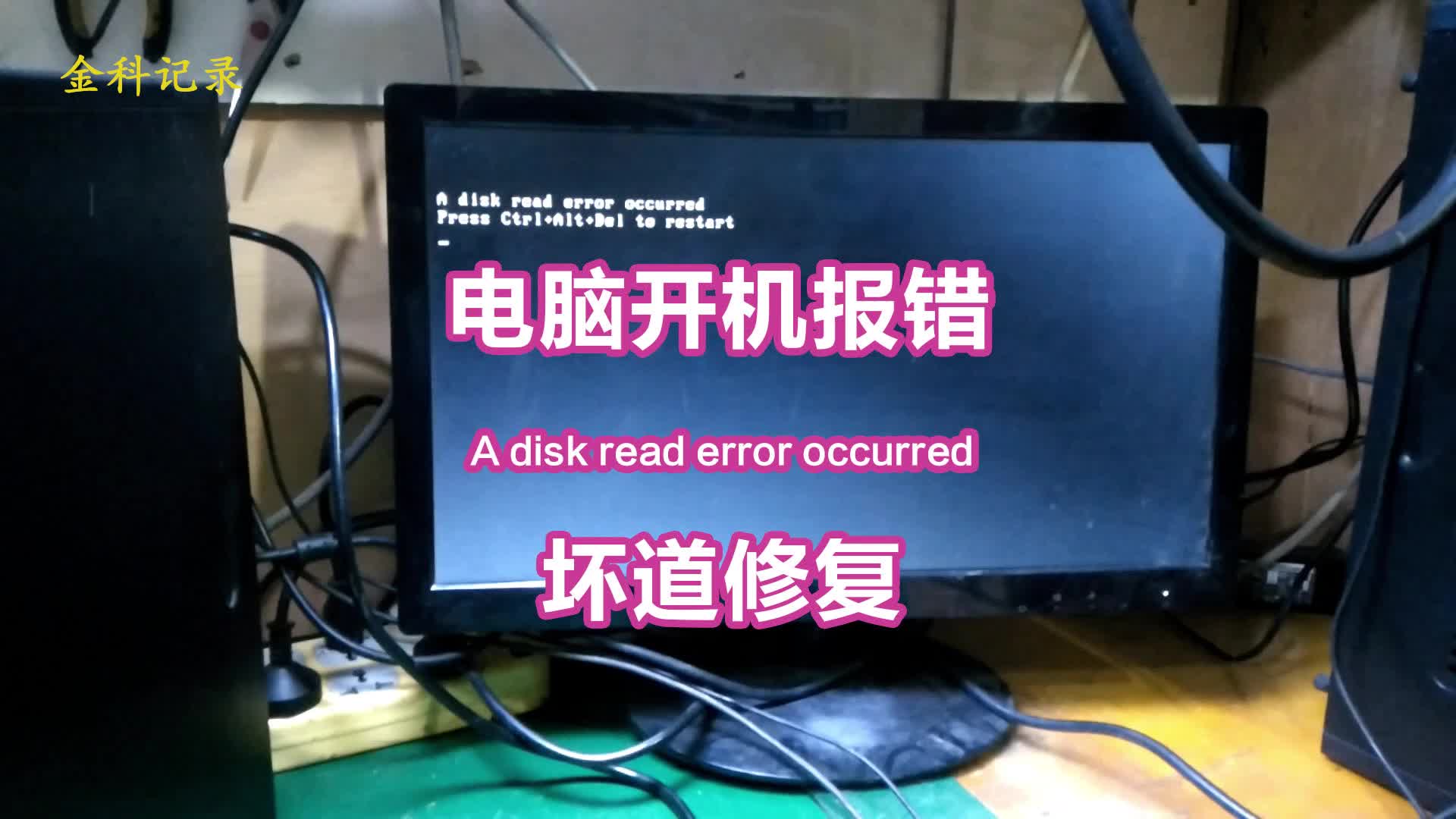
- 开机提示“A disk read error occurred”或“Bootmgr is missing”
- Windows日志(事件查看器中的“磁盘”事件)频繁记录错误ID 7、153、55
- 系统运行缓慢,C盘读写时出现明显卡顿或“咯噔”异响
- 文件复制到C盘时随机中断,且每次出错的文件不同
坏扇区的成因集中在三个方面:物理损伤,硬盘盘片被划伤或磁头接触盘面导致;固件或逻辑错误,比如异常断电、非正常关机造成扇区校验数据损坏;供电不稳,电压波动影响硬盘读写稳定性,加速坏道蔓延。
行业共识认为:坏扇区不是小毛病,确认后应优先评估数据可恢复性,再决定修复方案。
先用系统命令做初步检测定位坏道范围
进入系统前,如果服务器还能启动到Windows桌面或命令行,先用微软自带工具确认坏扇区位置和严重程度。
使用chkdsk检测并标记坏扇区
按下Win + R,输入cmd,右键选择“以管理员身份运行”,执行以下命令:
chkdsk C: /f /r /x参数含义:/f修复文件系统错误,/r查找坏扇区并恢复可读信息,/x先强制卸载卷(C盘是系统盘时会提示计划在重启后执行)。
注意:
/r会长时间占用磁盘,1TB机械硬盘可能需要3-5小时甚至更久,建议在业务低峰期操作。
检测过程中,屏幕会输出扫描进度和发现的问题,如果看到“已修复”或“已标记为坏扇区”的字样,说明问题被系统接管,执行完毕后,用以下命令查看磁盘状态:
wmic diskdrive get status若返回OK,则硬件层面暂时没有死亡风险;如果返回Bad或Unknown,则物理故障概率较高。
用事件查看器确认坏道类型
右键“我的电脑” → “管理” → “事件查看器” → “Windows日志” → “系统”,筛选来源为“disk”或“Ntfs”的事件,重点检查:
- 错误ID 7:驱动器找不到扇区,逻辑坏道典型特征
- 错误ID 55:NTFS文件系统检测到损坏,多为文件系统层问题
- 错误ID 153:磁盘控制器重置,可能指向物理层异常
如果错误集中在C盘同一区域,且伴随“无法读取”字样,物理坏道概率高,若错误随机分布在C盘不同位置,逻辑坏道概率大。
逻辑坏道的修复方法:格式化与文件系统重建
逻辑坏道指的是扇区校验和错误或ECC数据不匹配,盘片本身没有物理损伤,这类问题可以通过完全格式化解决。
在线修复(不重装系统)
如果逻辑坏道数量较少(chkdsk报告少于10个),可以先用chkdsk /f修复文件索引,再用sfc /scannow验证系统文件完整性,多数情况下,系统能自动将逻辑坏道的数据重映射到备用扇区。
离线完全格式化(保留数据前提)
如果逻辑坏道范围较大,且你已经完成数据备份,可以执行完全格式化:
- 打开“计算机管理” → “磁盘管理”
- 右键C盘 → “格式化”
- 取消勾选“快速格式化”
- 文件系统选择NTFS,分配单元大小默认4096
- 点击确定,等待完成
完全格式化会逐扇区校验,将读取失败的扇区标记为坏道,并新建文件系统,这个过程能有效覆盖逻辑错误,但对物理坏道无效。
物理坏道的修复与分区隔离策略
物理坏道是盘片损伤,任何软件都无法修复,但有时候坏道集中在某一块区域,可以通过分区隔离让系统绕过受损部分继续运行。
用DiskGenius标记和隔离坏道区域
行业里常用的隔离工具是DiskGenius(免费版即可完成基础操作),操作流程:
- 启动DiskGenius,选中物理磁盘(不是C盘分区)
- 点击“磁盘” → “坏道检测与修复”
- 检测范围选择“从0柱面开始,检测全部”
- 检测完成后,界面会用色块标注坏道位置,红色块代表坏道
- 记录坏道所在的柱面范围,然后利用“分区”功能重新划分C盘,把坏道区域划成一个独立的小分区(建议比坏道范围大10%)
- 删除这个包含坏道的小分区,让其处于未分配状态
- 将原C盘缩小或扩大,绕过未分配区域
操作前务必备份C盘所有重要数据,分区表修改有风险,非专业人员建议先在虚拟机中模拟练习。
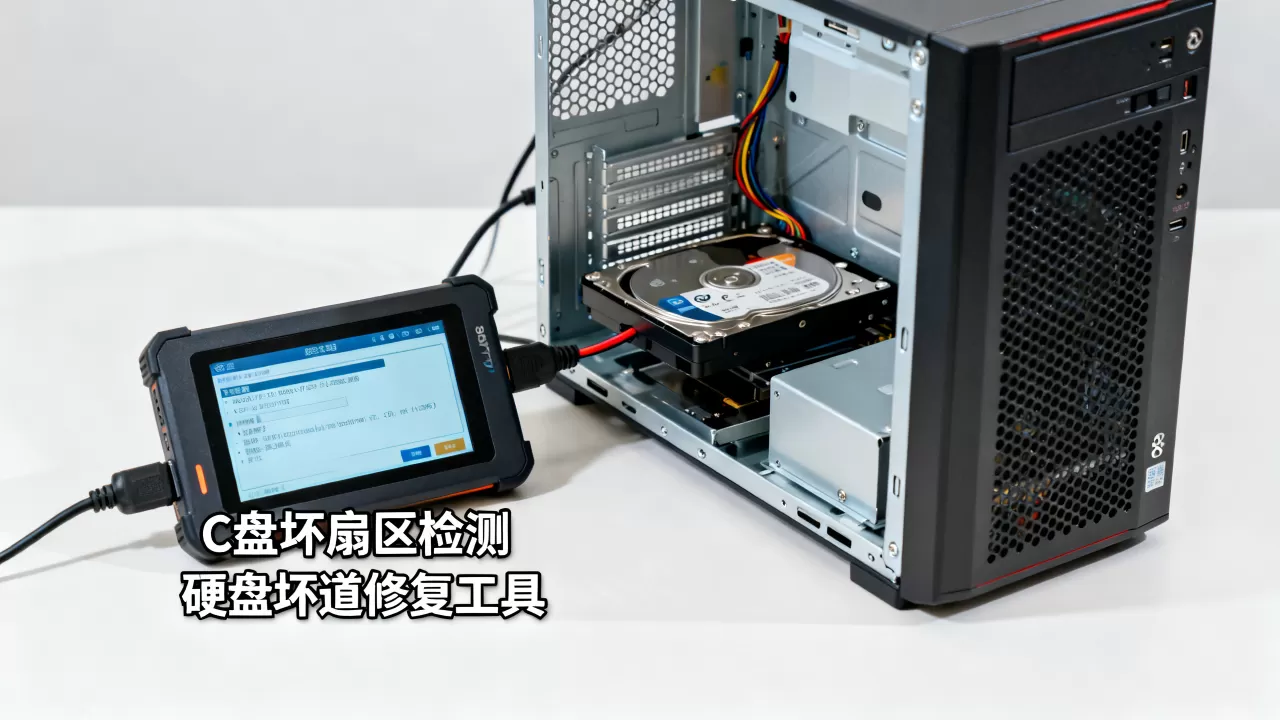
服务器坏道怎么判断是否还能继续使用
判断标准有两条:
- 坏道数量增长趋势:连续三天执行chkdsk或DiskGenius检测,每次坏道数量都在增加,说明故障在扩展,必须更换硬盘
- 坏道位置分布:如果坏道集中在起始区域(0-10%),C盘空间足够的情况下可以隔离后继续使用;如果坏道分散在多个区域,硬盘寿命已到末期
行业实践:多数情况下,出现物理坏道的硬盘性能会明显下降,尤其是SAS和SATA企业级硬盘,建议直接更换,避免在修复上浪费时间。
坏道修复后必须做好的三件事
修复完成后,很多朋友直接关机上业务,结果过几天又出问题,以下三件事建议逐项确认:
立即备份系统状态
用Windows Server自带的Windows Server Backup,对C盘做一次完整备份,如果服务器上没有额外空间,可以使用网络共享路径或外接USB硬盘,备份完成后再验证一下备份文件能否正常读取,避免备份本身失效。
监测SMART健康数据
用CrystalDiskInfo或HD Tune Pro查看硬盘SMART信息,重点看这几个数据项:
- 重映射扇区计数(05):数值增大说明硬盘正在自动替换坏道扇区,属于正常机制,但增长过快则异常
- 当前待映射扇区(C5):有数值说明存在待处理坏道,如果chkdsk后该值清零,说明修复成功
- 无法修正错误计数(C6):数值大于0基本判定物理坏道,该数据无法通过软件清零
评估是否需要更换硬盘并规划成本
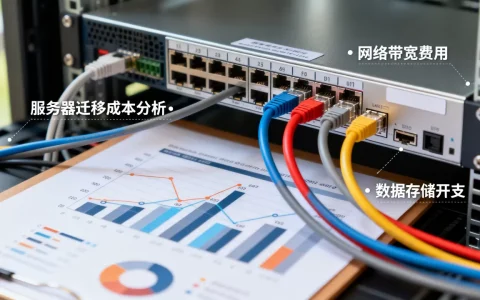
如果坏道数量超过10个或SMART显示红色警告,更换硬盘是唯一靠谱选项,这里涉及服务器C盘坏道修复价格问题,不同城市和硬盘类型差异较大:
| 硬盘类型 | 同容量更换成本参考 | 建议操作 |
|---|---|---|
| SATA机械盘(1TB) | 400-600元 | 直接换新,不建议维修 |
| SAS企业盘(300GB) | 800-1500元 | 优先用热备盘替换 |
| SSD企业盘(480GB) | 1000-2500元 | 坏道出现概率低但需关注寿命 |
| 服务器人工服务费 | 200-500元/小时 | 含检测、备份、更换数据迁移 |
说明:如果你在苏州或周边地区找服务器硬盘坏道修复服务,建议优先咨询本地的服务器运维公司,价格通常比一线城市低10-20%,但务必确认对方提供数据恢复能力,避免因操作不当造成数据二次损坏。

备选方案:服务器C盘坏道修复工具推荐
除了系统自带命令,第三方工具在特定场景下更直观高效:
- HD Tune Pro:快速读取SMART信息,适合检测单个硬盘健康状况
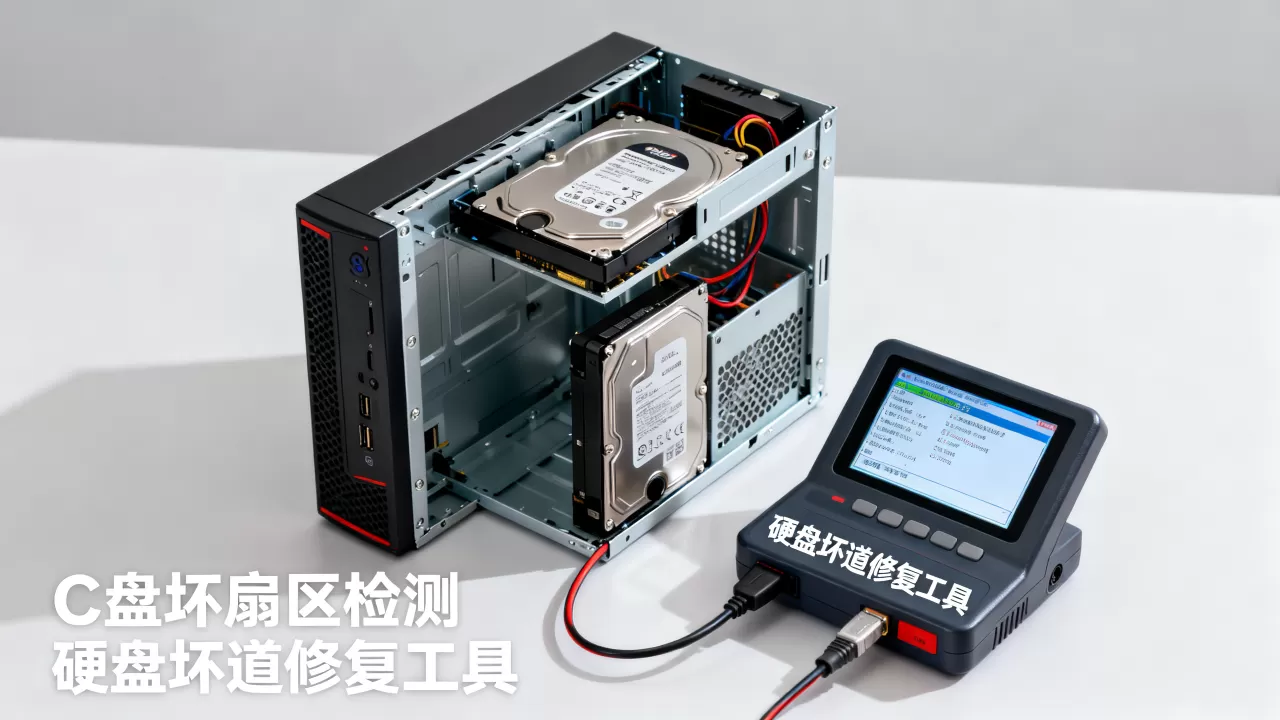
- Victoria:免费的坏道扫描工具,支持自定义扫描范围,适合精确标记坏道位置
- MHDD:DOS环境下运行的底层扫描工具,支持老式接口硬盘,适合在系统无法启动时使用
- Hiren’s BootCD:集成多种磁盘工具的应急启动盘,适合服务器无法进入系统的场景
操作思路:先用HD Tune确认整体健康度,再用Victoria扫描定位坏道位置,最后用DiskGenius做分区隔离,三步配合能解决大部分C盘坏扇区问题。
服务器c盘坏道修复常见问题
服务器开机提示坏扇区还能正常进入系统,可以继续使用吗?
如果服务器还能进入系统,先做两件事:立即备份全部重要数据,然后执行chkdsk检测,如果检测结果显示逻辑坏道且数量较少,修复后可以继续使用;如果出现物理坏道,不建议继续承载生产业务,因为坏道会在读写压力下快速扩散,可能导致操作系统崩溃或数据库损坏。
修复坏扇区时用chkdsk命令服务器会不会宕机?
chkdsk执行/r扫描时需要占用较高磁盘I/O资源,在业务繁忙时段可能导致应用响应变慢,但一般不会直接导致系统宕机,更大的风险在于扫描中段如果断电或强制重启,可能加剧文件系统损坏,建议在计划维护窗口执行,并确保服务器连接电源稳定,有条件的话先做一次系统备份。
服务器C盘坏扇区修复后数据会丢失吗?
任何坏扇区修复操作都存在数据丢失风险,chkdsk的/r参数在读取失败时会尝试恢复可读信息,但物理坏道区域的数据恢复率有限,格式化操作会清除全部数据,最好的做法是在修复前通过专业数据恢复软件(如R-Studio、DiskGenius)将重要文件复制到其他健康硬盘上,再执行修复步骤。
坏扇区修复的核心逻辑是预判风险、软件优先、物理隔离、数据第一,开机提示只是硬盘给出的警报,真正的任务是评估这块盘还能否继续服役,按本文步骤检测一遍,多数逻辑坏道可以自愈,物理坏道则需要果断决策更换硬盘,别让坏道从一个小提示演变成服务器宕机事故,这比任何修复命令都更重要。
首发原创文章,作者:王坚,如若转载,请注明出处:https://idctop.com/article/755592.html