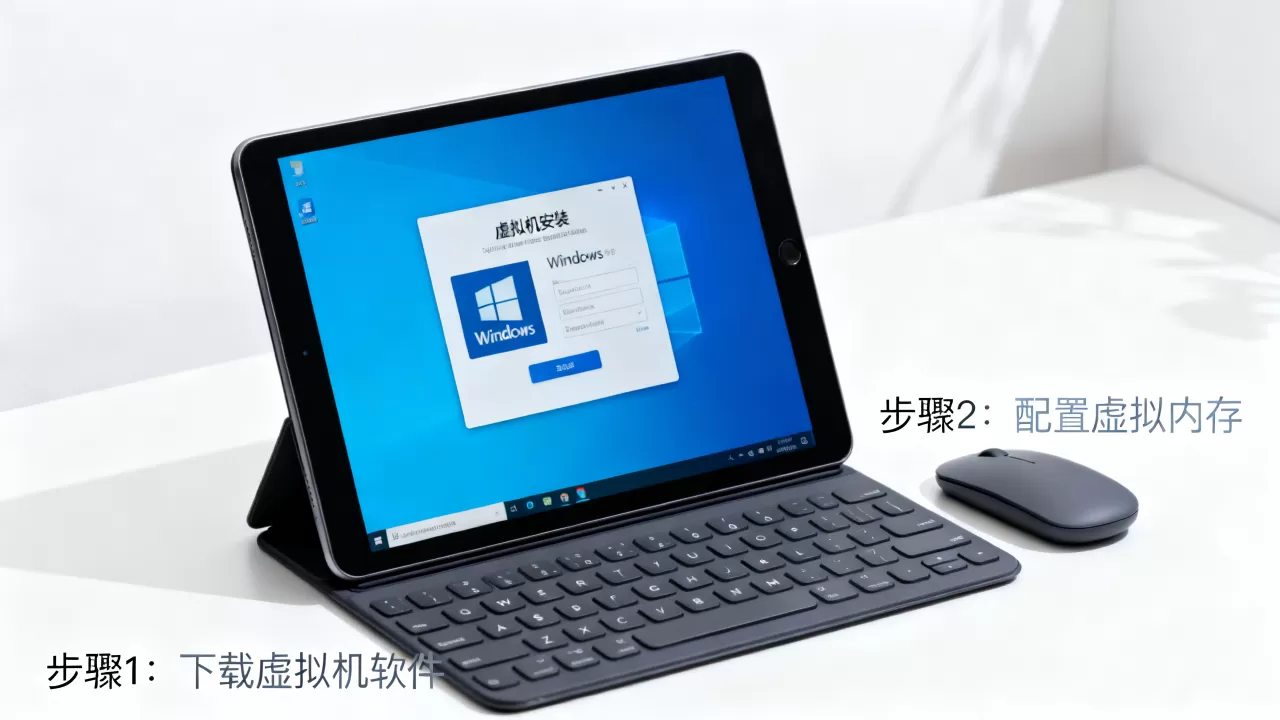
iPad装Windows虚拟机,目前最靠谱且免费的路子是UTM搭配Windows 11 ARM镜像,M1以上芯片的iPad Pro、iPad Air都能实现。 这篇教程会从硬件判断、镜像下载、虚拟机配置到卡顿调优完整走一遍,顺便聊聊免费和付费方案该怎么选。
iPad虚拟机安装教程:先从硬件判断开始
我的iPad能装Windows虚拟机吗?先看芯片和系统
打开iPad的“设置-通用-关于本机”,看一眼“芯片”这一栏。
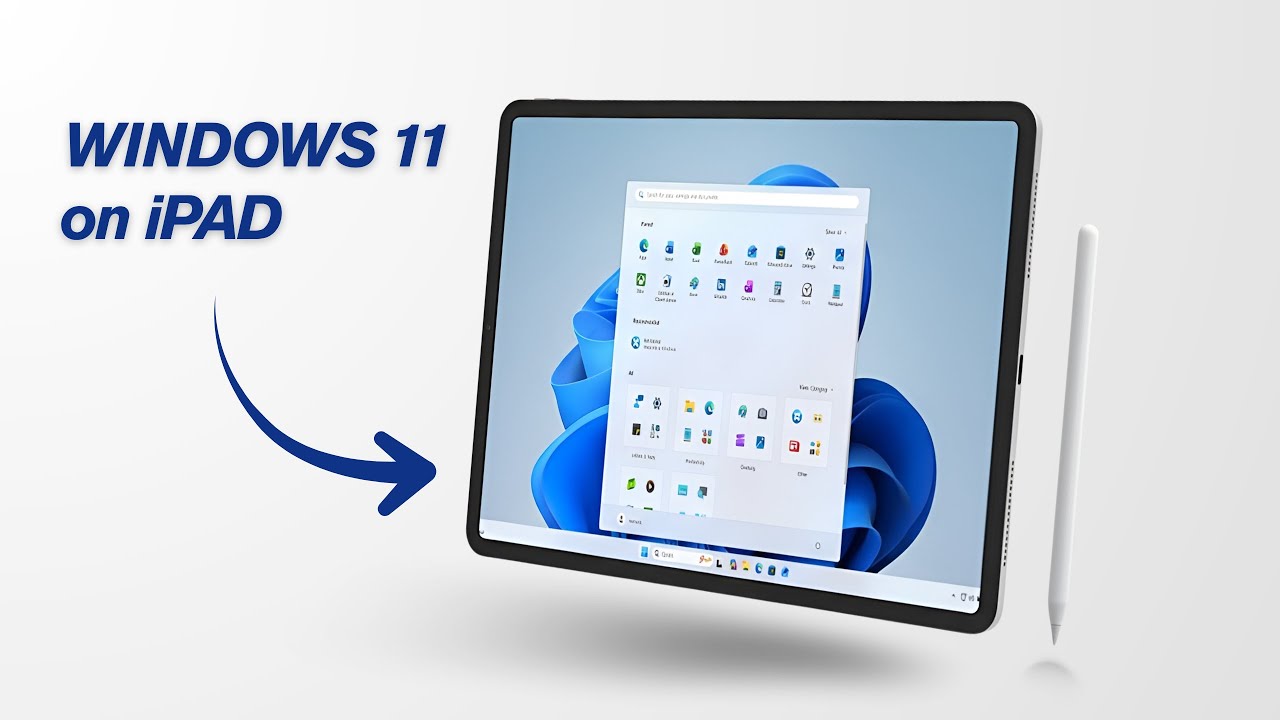

- 如果是M1、M2、M3、M4,恭喜,你走的是“虚拟化”路线,性能有保障。
- 如果是A系列芯片(比如A14、A15),UTM只能用“仿真”模式跑Windows,速度慢到你怀疑人生,不建议折腾。
- 系统版本建议iPadOS 16及以上,老系统缺虚拟化框架。
行业共识认为,虚拟化需要硬件底层支持,A系列芯片没给iPad开放这个能力,所以别拿老iPad硬扛。
iPad虚拟机哪个好用?UTM和云电脑方案对比
很多人问“iPad虚拟机哪个好用”,其实就两条路:
- UTM:完全免费,本地运行,不需要网络,适合长期折腾。
- 云Windows电脑:比如简米云、华为云的云桌面,按小时付费,靠网络传输画面,适合临时应急。
两者对比如下:
| 对比项 | UTM本地虚拟机 | 云Windows电脑 |
|---|---|---|
| 费用 | 免费 | 按小时计费 |
| 离线可用 | 可以 | 不行 |
| 性能上限 | 受iPad芯片限制 | 受云端配置限制 |
| 发热 | 较明显 | 不发热 |
| 安装难度 | 需要自己配镜像 | 买完直接用 |
用iPad成功安装Windows虚拟机的关键步骤
下载UTM与Windows 11 ARM镜像
先去App Store搜索“UTM”,安装免费版,注意认准图标,别装成仿冒的付费版。
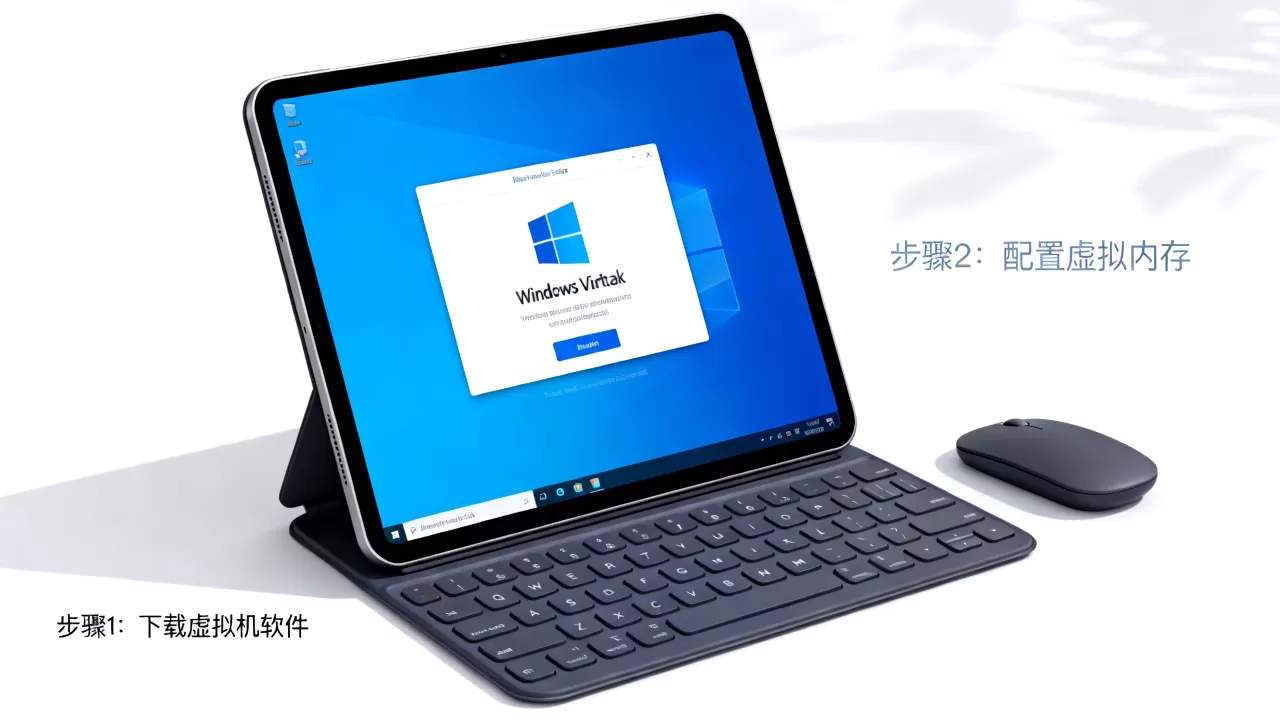
然后打开Safari,访问微软官方评估中心,搜索“Windows 11 ARM64 VHDX”,选择VHDX格式下载,因为UTM能直接把VHDX当作系统盘启动,不需要额外转换,文件通常有几个GB,建议在WiFi下下载。
下载完成后,把VHDX文件保存到iPad的“文件”App里,最好放在一个容易找到的文件夹,我的iPad-下载”。
新建虚拟机并调整核心参数
打开UTM,点击右上角的加号,选择“虚拟化”,不是“仿真”。
- 操作系统选Windows,版本选“Windows 10/11”。
- 内存设置:iPad运行内存是8GB,分给Windows 4GB;如果是16GB内存,可以分5GB或6GB。
- CPU核心数:给2到4核,别把所有核心都塞进去,iPad系统也需要留资源。
- 磁盘:默认会新建一个空白磁盘,删除它,然后点击“驱动器”-“导入”,选择之前下载的VHDX文件,这样开机就能从VHDX启动。
- 网络:保持默认开启,不然后面装不上驱动。
把Windows装进虚拟机
启动虚拟机,如果屏幕上方出现“Press any key to boot from CD/DVD”,用双指点击屏幕,任意键继续。
正常会进入Windows安装界面,如果安装时提示找不到任何磁盘,问题出在缺少VirtIO驱动,你需要提前下载一个virtio-win驱动镜像(从Fedora官方下载ISO文件),在UTM的“光驱”里加载它,然后安装时点击“加载驱动程序”,手动浏览到驱动目录,就能识别出磁盘。
Windows装完后,第一件事是安装UTM的Guest Tools,在UTM虚拟机的配置界面,把光盘镜像切换为UTM自带的“Guest Tools ISO”,然后在Windows里运行它,装完重启,鼠标流动和网络就正常了。
用iPad操作Windows:日常使用技巧
- 双指点击屏幕,等于按鼠标右键。
- 外接键盘的Ctrl和Alt键可以直接用,Windows快捷键大多都通过了。
- 在Windows的显示设置里,把缩放比例调整为100%,字体偏小但操作区域更大,不容易误触。
iPad虚拟机卡顿怎么办?调优与避坑
先确认你没有用错模式
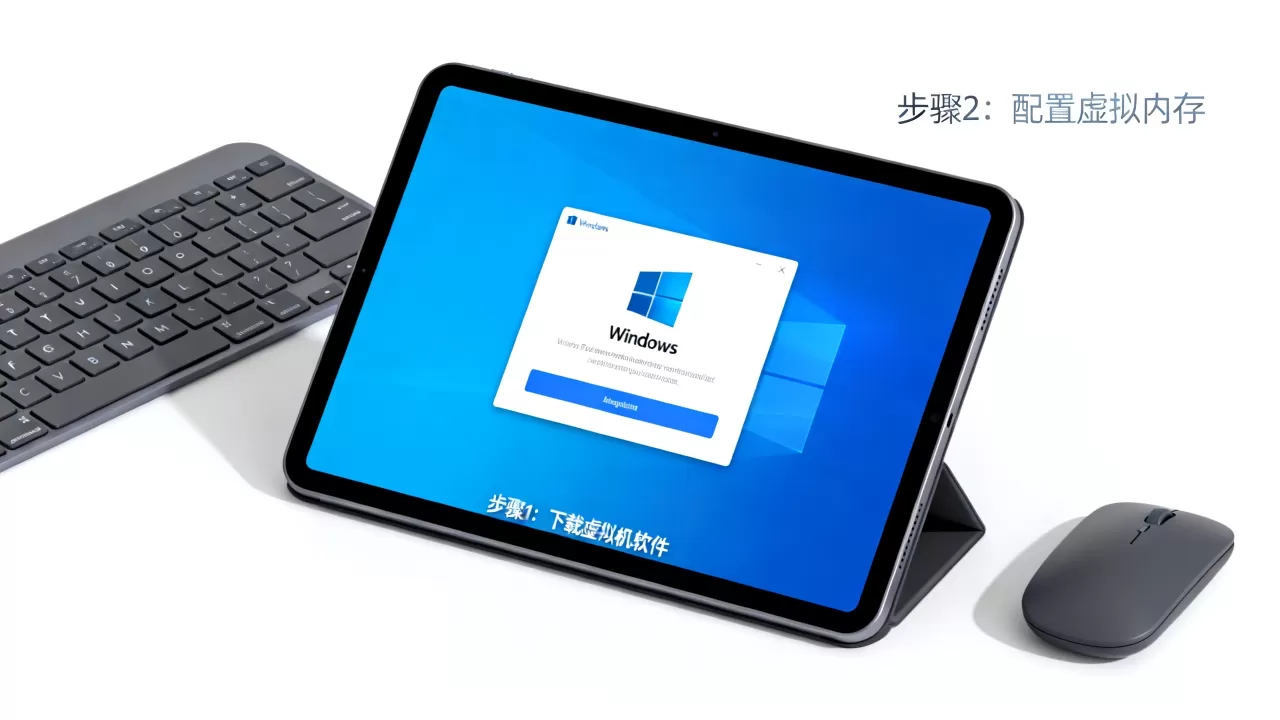
很多卡顿案例根本不是性能问题,而是选成了“仿真”,打开UTM里的虚拟机设置,找到“System”页签,确认模式是Virtualize,仿真模式下,Windows 11几乎无法使用,直接新建虚拟机改用虚拟化。
调整Windows系统内部设置
进入Windows后,按Win+R输入“sysdm.cpl”,打开性能选项,选择“调整为最佳性能”,关掉一堆动画特效,拖拽和滚动会快很多。
打开“设置-系统-存储-高级存储设置-保存新内容的地方”,把所有内容保存位置改成虚拟磁盘,避免频繁访问iPad本地文件拖慢速度。
UTM图形与核心参数微调
在UTM的“Display”设置里,显示器类型选virtio,这个驱动在Windows里兼容性好,画面响应更快,如果Windows内部出现花屏或屏幕不刷新,改成“ramfb”试试。
内存分配别贪多,给Windows 6GB以上,iPad自身就不够用了,后台会疯狂杀进程,CPU核心数固定为4,不要设置成6或8,反而容易造成调度冲突。
远程桌面救急方案
如果虚拟机日常操作还是卡,可以用Windows自带的“远程桌面”(RDP)解决,在虚拟机里开启远程桌面,同时打开iPad的App Store搜索“Microsoft Remote Desktop”,用局域网IP连接,RDP协议压缩了画面刷新,操作体验比UTM窗口直连流畅得多。
iPad虚拟机免费还是付费?看看你的真实场景
UTM免费的代价,是折腾和性能损失
UTM不要钱,但你要会下镜像、配驱动、调参数,整个流程走下来,大概要花掉一个下午,打开虚拟机的速度也不如原生iPadOS快,启动Windows需要几十秒,这是正常现象。
业内专家指出,虚拟化本质上是给硬件“造一层翻译官”,性能损失不可避免,但运行Office、PDF阅读器、老款财务软件,完全没问题。
云电脑按时付费,适合应急和不折腾
如果你只是想在iPad上跑一个Windows专用软件,比如某些银行U盾控件、老版本的教育网站,没必要装本地虚拟机。
打开App Store搜“云电脑”或“云桌面”,注册后按小时收费,好处是零安装、不发热、不怕搞坏系统,坏处是必须要稳定网络,延迟一高就卡,而且长期用下来成本不低。
别拿iPad虚拟机硬扛这些事
- 玩大型3D游戏:虚拟机的图形性能连核显都不如,云电脑也不是为游戏设计的。
- 连接U盘、加密狗:UTM对USB设备的支持很鸡肋,需要额外配置,且仅限特定类型设备。
- 高强度编程或视频剪辑:还是老老实实买Windows笔记本,iPad虚拟机适合“偶尔用一下”,不是“全职干活的”。
关于iPad虚拟机的常见疑问(Q&A)
iPad虚拟机安装教程里,最容易翻车的是哪一步?
下载镜像这一步,很多人用手机下载了x86版本的Windows ISO,放到UTM里根本无法启动,M1以上iPad必须用ARM64架构的Windows镜像,文件名通常带有“arm64”或“ARM”字样。
用iPad装Windows虚拟机发热大吗?
发热比看视频明显,因为虚拟化会让CPU持续工作,短时间用没问题,如果持续半个小时以上感觉iPad背面发烫,建议降低CPU核心数,并关掉虚拟机里的后台更新,正常使用温度是温热,不会烫到无法持握,但别在充电状态下长时间运行虚拟机。
免费UTM和云电脑,长期用哪个更推荐?
如果你有一个固定的Windows工作流,比如每天都需要用某个老软件处理报表,UTM值得认真调教一次,之后每天零成本使用,如果只是每月偶尔一两次应急,云电脑按小时计费的机制更划算,不用维护虚拟镜像,也不用承担物理发热,两种路线各有用武之地,我的结论是:固定需求选UTM,随机需求选云电脑。
首发原创文章,作者:王坚,如若转载,请注明出处:https://idctop.com/article/756678.html