HP服务器内存卡槽位的查看方法,核心就两条路:直接看机器上的物理标注,或者用软件工具读取系统信息,前者直观,后者精准。
很多人第一次接触HP服务器,开机后看着机箱里一排排的内存插槽,难免有点发懵,这些槽位长的都一样,怎么知道哪个是第一个,哪个是第二个?哪个能用,哪个不能用?这篇文章就把这件事彻底讲清楚,不管你手里的是老款的DL380 Gen8还是新款的Gen11,方法都是通用的。

认识你服务器里的内存卡槽位
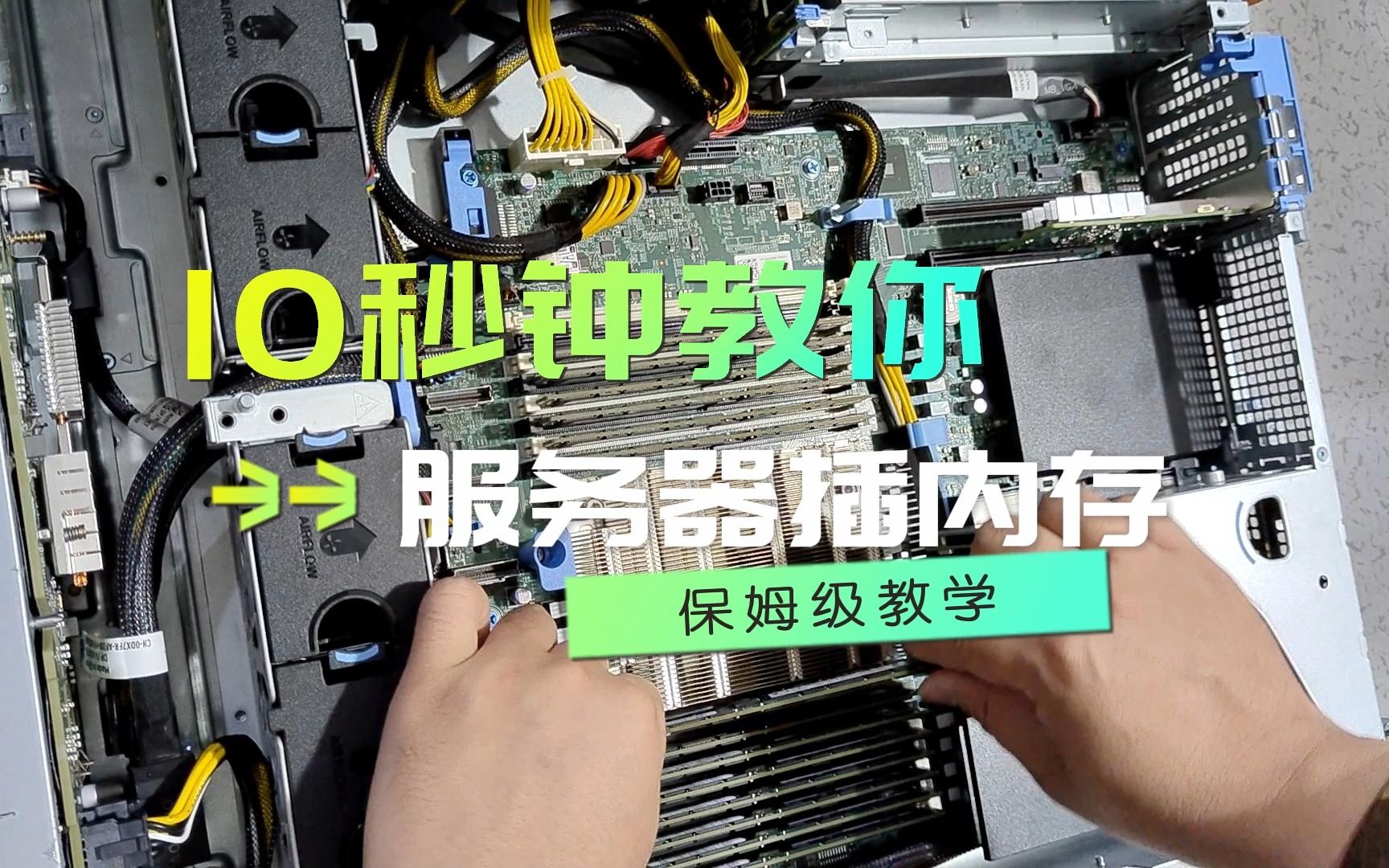
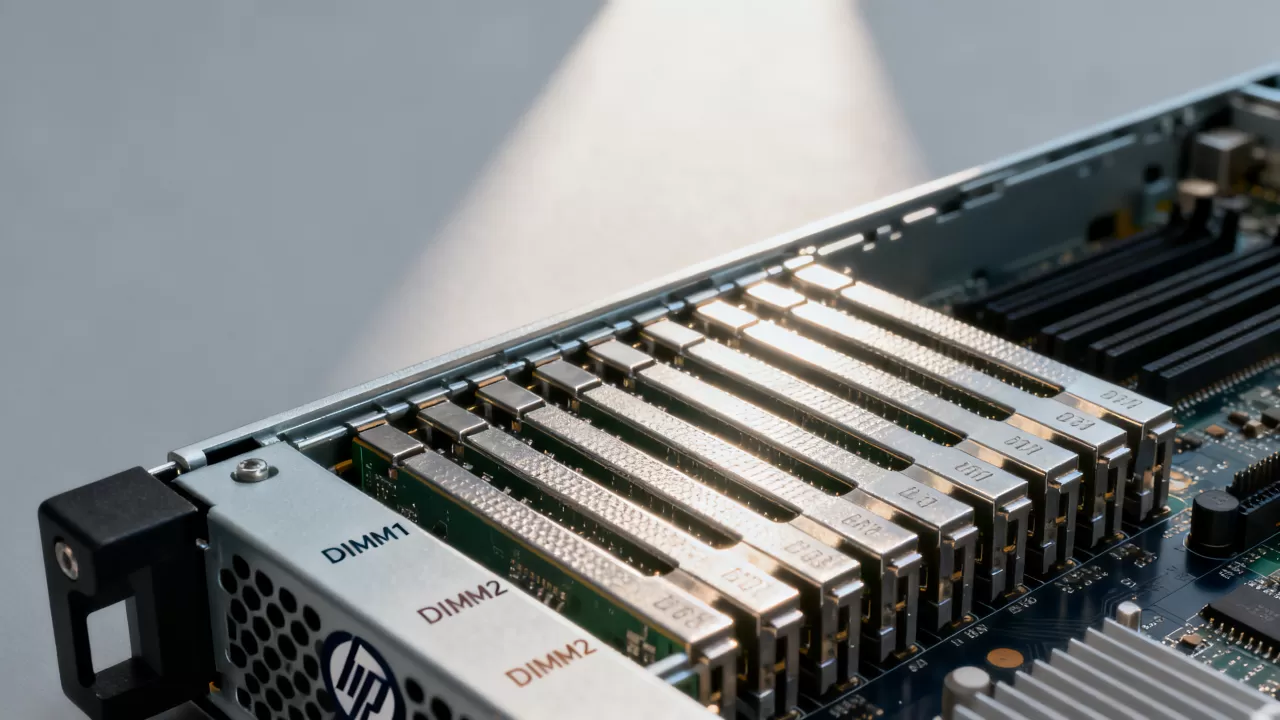
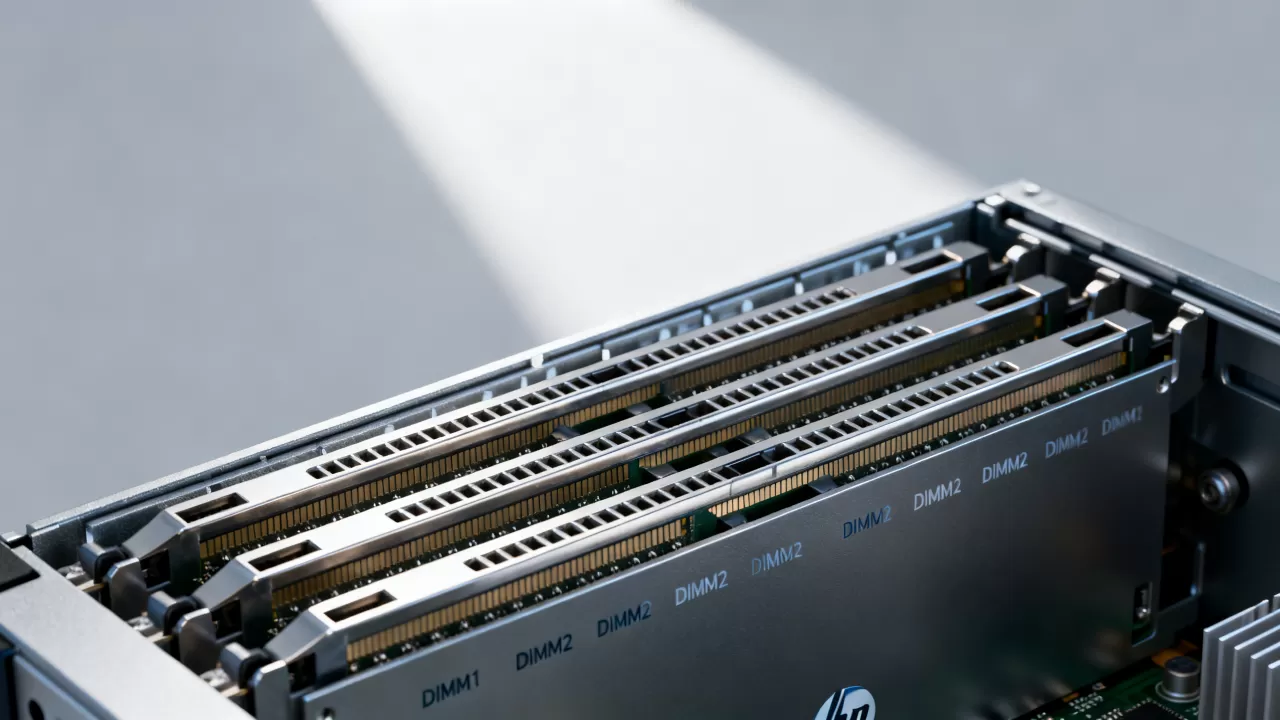
物理槽位的长相和位置
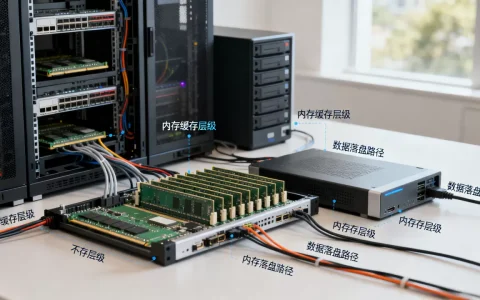
打开机箱盖,内存槽位通常分布在CPU两侧,颜色可能不太一样,比如黑色和白色相间,或者蓝色和黑色相间。颜色不同,代表的通道就不同,HP服务器在出厂设计时,为了让内存运行在最佳性能状态,要求插满一个通道再插下一个通道,而这个“通道”的划分,往往就是通过颜色来区分的。
槽位上的丝印编号怎么看
这是最直接的物理查看方式,仔细看主板上的内存插槽旁边,会印有一行小字,A1、A2、B1、B2 这类标识,有些主板也会用 1A、2A、1B、2B 这样的格式。
- 字母代表内存通道归属,通常对应着不同的CPU。
- 数字代表该通道内的插槽顺序。
举个例子,一台HP ProLiant DL380 Gen9服务器,如果配备两颗CPU,你会看到CPU1周围有一组槽位,编号从A1开始一直到A12或者更多,CPU2周围则从B1开始。字母A或B通常即代表CPU归属,这是行业共识,几乎所有主流服务器品牌都遵循这个逻辑。
hp服务器内存卡槽位怎么看图解:借助软件和工具
物理查看有局限性,比如机器已经上架,或者机箱内部线缆遮挡了视线,这时候,工具就是最佳助手,这里说的工具,不只是某个软件,也包括服务器自带的固件界面。
通过BIOS/UEFI界面查看
开机自检时按下 F9 键(某些新机型是F10),进入System Utilities界面。
- 选择 System Information

(系统信息)。
- 进入 Memory 或 Memory Configuration 子菜单。
在这个界面里,系统会把当前内存插槽的占用情况、每根内存条的容量、频率甚至序列号都列出来。哪根槽位是空的,哪根槽位有故障,一眼就能看清。
通过iLO管理口远程查看
对于已经部署到机房、不方便接显示器的服务器,iLO是最合适的路径。
登录iLO Web界面后,在 Information 选项卡里找到 Memory 选项,你会看到整个服务器的内存拓扑图,这个视图是图形化的,模拟了主板上的物理布局,哪个槽位对应哪个CPU,插了什么规格的内存,剩余哪些槽位可以利用,比肉眼看得还清楚。
通过操作系统命令查看
如果系统已经装好了Linux,可以使用 dmidecode 命令来查看内存槽位信息,这个命令读取的是主板上的真实硬件信息,非常准确。
dmidecode -t memory
执行后,你会看到类似于“Memory Device”的段落,每个段落代表一个内存插槽,重点看两个字段:
- Size:如果显示
No Module Installed,表示这个槽位是空的,可以加内存。 - Locator:这里显示的就是物理槽位编号,
CPU1_DIMM1,这代表CPU1插槽附近,编号为1的内存卡槽位。
这条命令在排查内存故障时非常实用,不用开机箱就能定位到具体的物理槽位。
先从哪根槽位开始插?内存安装顺序的门道
不少用户在加内存时,买回来就往空槽里一插,结果开机报错,这背后的原因是内存安装顺序不符合主板的插值规则。
单CPU场景下的槽位优先级
如果你的服务器只装了一颗CPU,远离CPU的槽位通常是优先级的“第一梯队”,这看起来有点反直觉,但确实是HP服务器设计的布线逻辑。
- 找到标号最小的可用槽位,先插这里。
- 插满之后,再按数字顺序递增。
双CPU场景下的槽位均衡
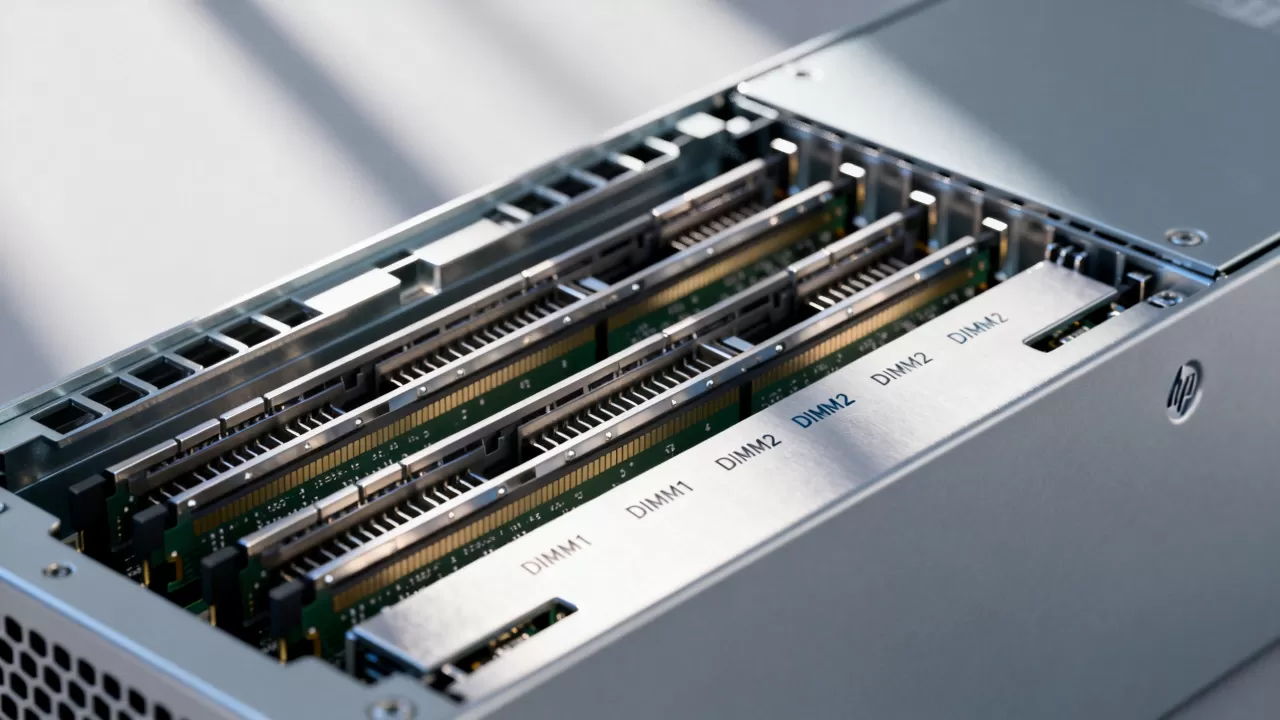
两颗CPU时,规则变成了均衡分布,你不能把CPU1的槽位全插满,CPU2却空着,建议是交替安装,比如第一根内存插在CPU1的A1槽,第二根就插在CPU2的B1槽,这样做是为了保证两颗CPU都能访问到内存,实现NUMA架构的负载均衡,避免出现一颗CPU忙死、另一颗闲置的尴尬局面。
HP服务器内存槽位常见问题与排查技巧
内存插错槽位会怎么样?
最典型的情况是开机黑屏,或者是内存报错指示灯亮起,如果插的槽位不符合当前CPU的配置要求,比如只有一颗CPU,但把内存插在了属于第二颗CPU的槽位上,系统会直接不识别这根内存,甚至拒绝开机,行业共识认为,这类错误比内存本身损坏更常见,很多时候用户以为内存坏了,其实是槽位不对。
如何快速识别某一个槽位的位置?
当你用手电筒照着机箱内部,看到某个内存插槽的编号被遮住了,不方便确认时,可以把可拆卸的导风罩、硬盘托架先取下来,让视野更开阔,如果还是看不清,就在纸上记下当前已插内存的位置,把它们拔下来数格子,数到目标槽位。
在购买和升级前,如何根据现有槽位做规划
容量升级场景
假设你已经有两根16GB内存,插在A1和A2槽,现在想升级到64GB,这时你的方案不应该是直接把旧内存拔了换大的,而是先查一下空闲槽位还有几个,如果B1和B2都是空的,加两根16GB是最经济的做法,还能顺势组成四通道内存模式,性能比两根32GB还稳。
服务器长期运行后的维护场景
机房环境里,静电和灰尘是内存卡槽位的两大威胁,常年插着内存的槽位一般没事,但长期空闲的槽位,触点容易氧化,导致当你插上新内存时接触不良,在插拔内存之前,建议用橡皮擦轻轻擦拭金手指,并对准卡槽缺口,听到“咔哒”声才算卡到位。
地域性服务的考量
在北京、上海、广州等城市,服务器配件市场活跃,遇到不太确定的槽位信息,找当地的HP服务器配件商询问“我的机型具体有几个内存通道”往往能得到很具体的答复,大家手里的机器型号五花八门,比如DL360 Gen10和ML350 Gen10,槽位布局就完全不同,其中的差异,线下渠道的工程师最清楚。
槽位损坏和故障的迹象
不是没插好就是槽位坏了,槽位本身损坏的概率极低,但伴随着插拔次数的增多,塑料卡扣断裂也是个现实问题。
槽位损坏的判断标准:
- 同一根内存条,换到其他槽位能点亮,换回来就不行。
- 系统日志里频繁出现特定槽位的ECC纠错报错。
遇到这类情况,要么转接卡凑合,要么就得考虑更换主板或使用专门的服务。HP内存卡槽位怎么看这套方法,其实解决的是硬件物理层的认知问题,弄懂了这些,后期的维修和升级思路才会清晰。
关于内存槽位的三个高频疑虑解答
内存条插满所有槽位,是不是性能就一定最好?
不一定,如果插的是不同容量、不同频率的内存条,系统会以最低频率运行,且无法启用双通道模式,性能提升反而不如只插两根相同规格的内存。保持同型号、同容量、对称分布,才是性能最稳妥的形态。
怎么看CPU对应哪几个槽位?
回到上面的丝印标记,字母顺序是关键,通常CPU1对应A组字母,CPU2对应B组字母,具体到不同代次的平台(比如Gen8和Gen11),极限槽位数量不同,但字母对应CPU的规则是相对固定的,查看HP官网的产品说明,可以快速确认你的服务器归属哪一组,不必硬背。
服务器开机后系统里显示的内存容量和物理内存条不一样,和槽位有关系吗?
有关系,部分HP服务器在开机时会自检内存,此时如果匹配某根内存有问题,它可能被系统自动禁用,物理上插着,操作系统里却不显示,解决办法是重新拔插,或者将该内存换到相邻槽位,利用排除法判断是条子还是槽位的问题,在贵阳、成都等二线城市,不少企业IT管理员习惯用这个办法排查兼容性隐患,比送去检修效率高不少。
首发原创文章,作者:王坚,如若转载,请注明出处:https://idctop.com/article/756800.html