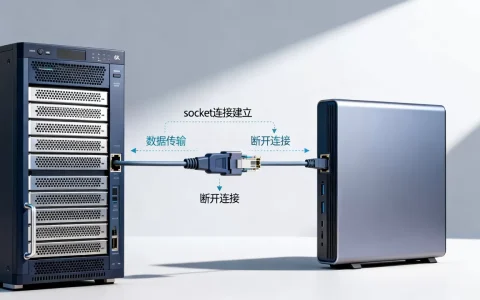
联想服务器7×99网口怎么用?一句话说透:网口分管理口和业务口,管理口负责远程维护,业务口负责数据流量,先认清标签再动手配IP,就能稳定跑起来。
别被机箱后面那一排网口唬住,它们长得差不多,实际分工完全不同,很多初次接触 7×99 的人,插错口、配错 IP,折腾半天才发现问题出在没分清用途,这篇就把网口的识别、配置、链路聚合和常见故障一次讲明白。

联想服务器7×99网口怎么用?先分清管理口和业务口
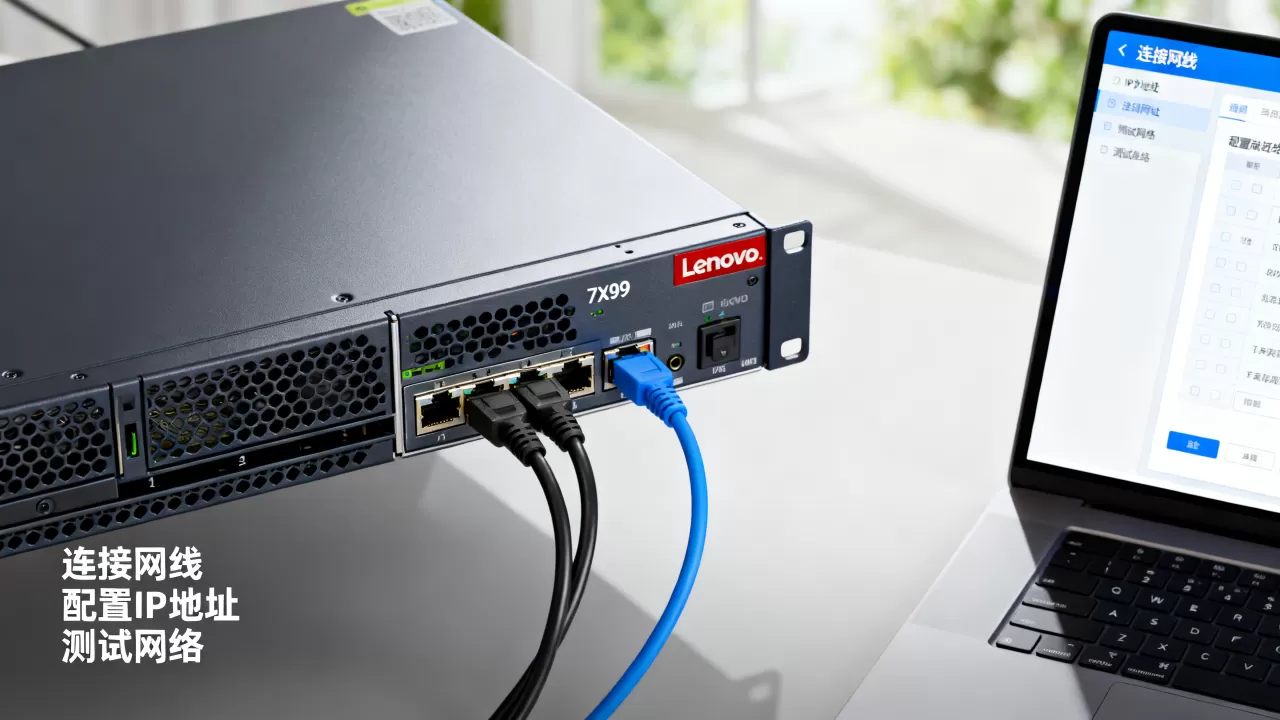
行业共识是服务器网口按功能分成两类:管理口和业务口,7×99 系列同样遵循这个设计,管理口通常单独存在,用一个小巧的千兆口承载,旁边会标注“MGMT”或“IPMI”,业务口则是机箱上那几排大口,标着“L1”“L2”,或者“10G1”“10G2”,负责真正跑数据。
如何识别7×99服务器上的管理网口和业务网口
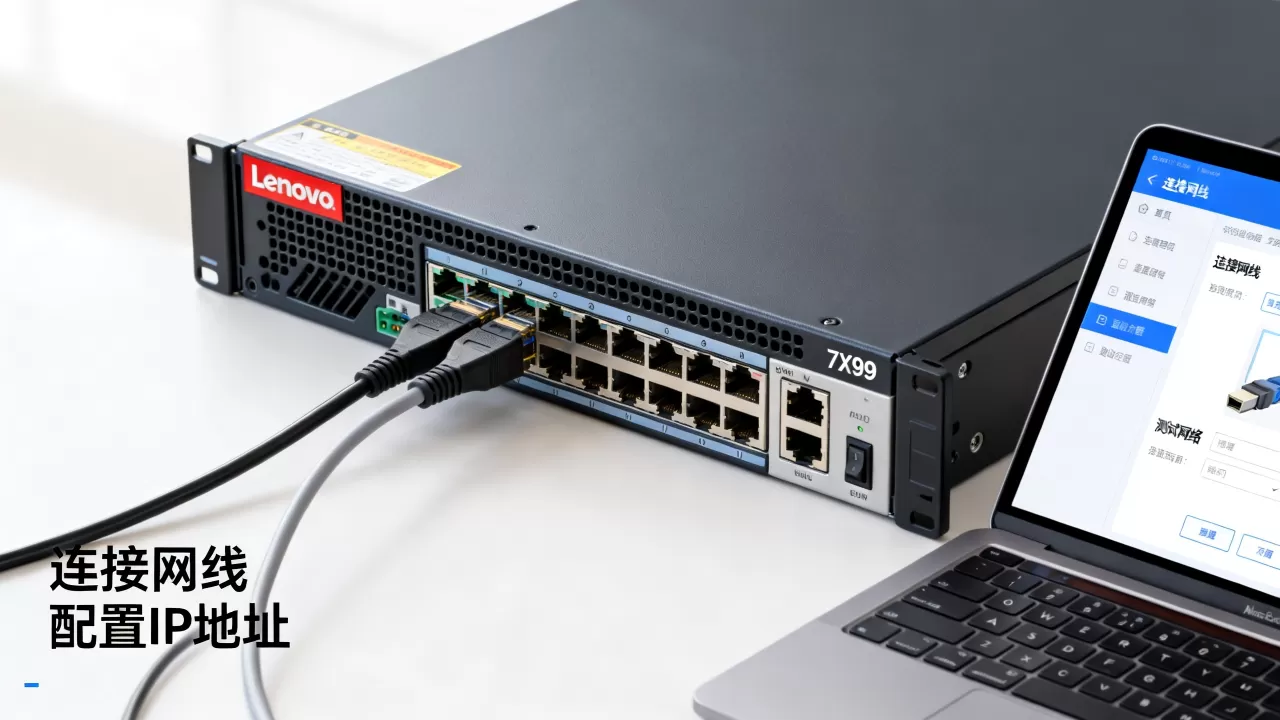
想用对网口,第一步是识别,你可以在机箱后面板找到以下特征:
- 管理口:旁边有小齿轮图标,或直接印着“BMC”“MGMT”字样,常见为 RJ45 百兆/千兆口。
- 业务口:标有数字或端口名称,1”“2”“3”,或“10G1”“25G1”,速率更高。
- 扩展网卡口:如果加了 PCIe 网卡,端口编号会延续网卡规则,注意看挡板上的丝印。
还可以在操作系统里用 lspci 命令列出所有网卡设备,区分板载和扩展,比如执行 lspci | grep -i ethernet,能看到 Intel、Broadcom 等芯片型号,再对照物理位置。
7×99服务器网口有几个,常见布局和网卡型号
不同配置的 7×99,网口数量和布局差异不小,多数板载方案是 4 个千兆 RJ45 口,加 1 个专门的千兆管理口,如果出厂选配了万兆或者 25G 网卡,后面板会额外多出光口或电口,想确认你手上这台机器的实际口数,最直接的办法是开机进 BIOS,在“Advanced > Network”里查看板载网卡信息。
想要系统了解布局,可以参考下表:
| 网口类型 | 常见数量 | 典型速率 | 主要用途 |
|---|---|---|---|
| 管理口 | 1 | 1Gbps | IPMI/BMC 远程管理 |
| 板载业务口 | 4 | 1Gbps | 普通数据交换 |
| 扩展网卡口 | 2-8 | 10G/25G/100G | 高性能业务、虚拟化、存储 |
选配置时别光看数量,还要看网卡芯片是否支持 RHEL、Ubuntu、Windows Server 等主流系统,驱动兼容性决定了后续维护省不省心。
联想服务器7×99网口配置步骤:从IP设置到bonding
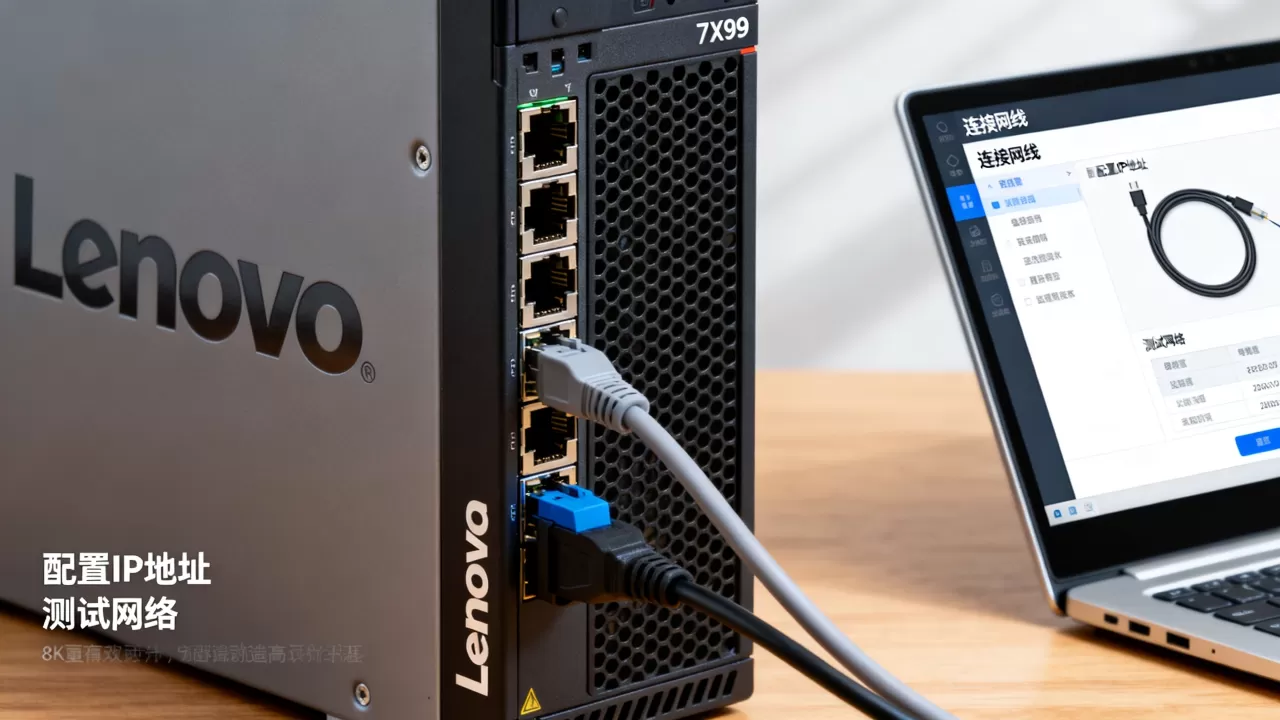
网口认清了,接下来就是实际配置,7×99 网口怎么用,核心就三件事:管理口设置 IP,业务口配置 IP,多网口做 bonding。
给管理口设置IP,进入BMC管理界面
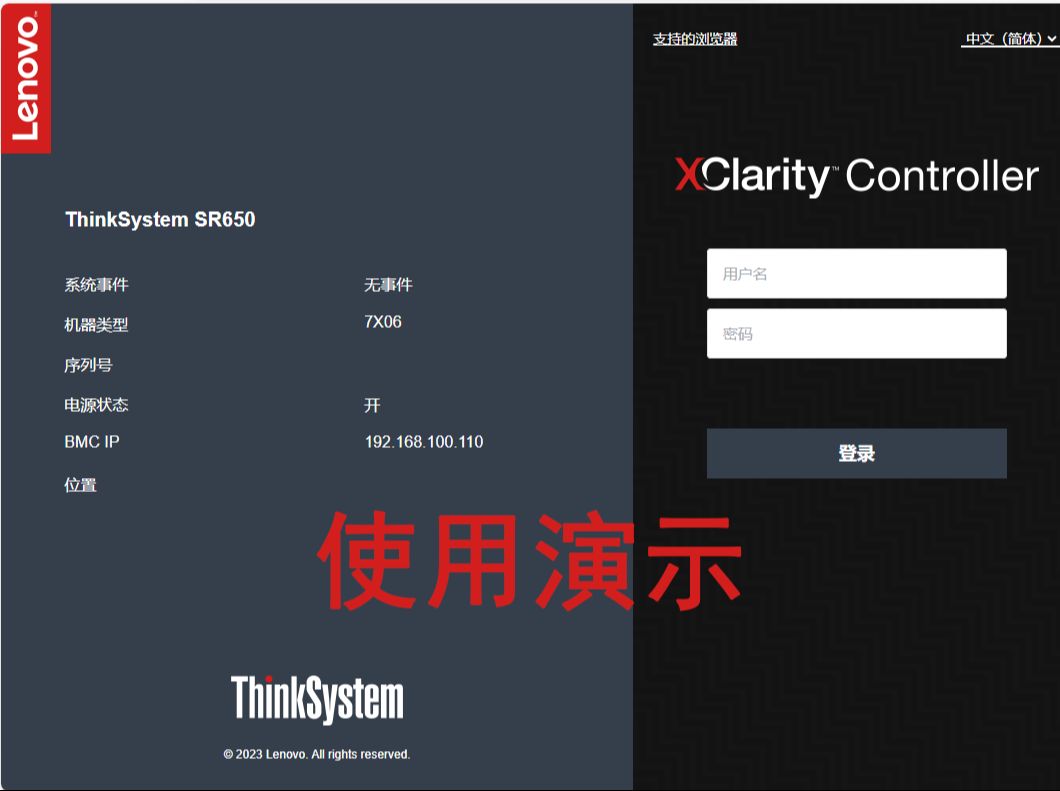
管理口是远程管理的生命线,默认情况下,7×99 的管理口可能使用 DHCP 自动获取 IP,也可能有一个出厂默认地址,具体以机身贴纸为准。
手动设置方法:
- 开机按 F1 进入 UEFI 设置界面。
- 找到“BMC”或“IPMI”配置菜单。
- 选择“Network Configuration”,把 IP 模式改为 Static。
- 填入规划好的管理 IP、子网掩码和网关。
- 保存并重启,然后用浏览器访问该 IP,就能打开 BMC 登录页。
如果你想在操作系统里改,也可以安装 ipmitool,执行:
ipmitool lan set 1 ipaddr 192.168.10.20
ipmitool lan set 1 netmask 255.255.255.0
ipmitool lan set 1 defgw ipaddr 192.168.10.1
改完记得用 ipmitool lan print 1 确认参数。
给业务口配置IP,连通局域网
业务口配置和普通服务器网卡没区别,以 CentOS/RHEL 系列为例,用 nmcli 最快:
nmcli connection add con-name prod ifname enp1s0f0 type ethernet
nmcli connection modify prod ipv4.addresses 192.168.20.10/24
nmcli connection modify prod ipv4.gateway 192.168.20.1
nmcli connection modify prod ipv4.method manual
nmcli connection up prod
Ubuntu 用户改 netplan 或 /etc/network/interfaces 都行,配置完用 ping 一个同网段地址验证连通性,要注意,7×99 的板载网口命名可能类似 eno1、enp1s0f0,别凭感觉猜,执行 ip link 查看真实名称。
7×99服务器多网口做bonding提升带宽和冗余
业务量大或者网络冗余要求高,单靠一个网口不现实,7×99 支持把多个物理口绑定成一个逻辑接口,链路聚合能同时提升吞吐和可靠性。
业界最常用的两种 bond 模式:
- mode 1(active-backup):主备模式,一块网卡工作,另一块待命,适合做冗余。
- mode 4(802.3ad):动态链路聚合,需要交换机配置 LACP,能把流量分摊到多个口。
配置步骤(RHEL 系):
nmcli con add type bond con-name bond0 ifname bond0 mode 802.3ad
nmcli con add type ethernet con-name bond0-port1 ifname enp1s0f0 master bond0
nmcli con add type ethernet con-name bond0-port2 ifname enp1s0f1 master bond0
nmcli con modify bond0 ipv4.addresses 10.0.0.10/24
nmcli con modify bond0 ipv4.method manual
nmcli con up bond0
别忘了交换机上把对应端口也加入同一个 LACP 聚合组,两头不配合,bond0 会一直报错。
实战排查:7×99服务器网口插上没反应怎么办
很多人在这一步卡住,物理链路看起来没问题,系统里却不认网口,别急着重装系统,按顺序检查。
检查物理链路和指示灯
7×99 网口的指示灯通常有两个:绿色是链路连通,黄色是传输活动,如果插线后灯不亮,先从最基本的地方下手:
- 换一根已知完好的网线,优先使用六类或更高规格。
- 检查交换机端口是否被禁用,或 VLAN 配置是否匹配。
- 确认网线插入的是业务口,而不是管理口或串口。
网线质量差是“能通但很慢”的常见原因,多根网线混用时,记得用打线工具或者测试仪确认线序。
驱动和固件对网口识别的影响
系统识别不了网口,大概率是驱动问题,尤其是新装 Windows Server 或老版本 Linux,板载网卡驱动可能没带上,7×99 出厂时附带驱动文件,也可以在联想官方支持页面搜索对应型号,下载网络驱动。
如果是万兆或 25G 扩展网卡,还涉及固件版本,在操作系统里执行 ethtool -i eth0 查看驱动和固件版本,和官方发布的新版本对比,固件版本落后会导致兼容性下降甚至断流。
联想服务器7×99网口使用的常见场景
虚拟化场景下怎么分配网口
跑 ESXi、KVM 或 Hyper-V 时,网口分配直接影响业务稳定性,业内专家建议把网口分成三组:
- 一组做管理口,承载虚拟化平台的管理流量。
- 一组做业务口,连接虚拟机的业务网络。
- 一组做存储口,走 iSCSI 或 NFS 流量,最好用万兆。
7×99 板载的 4 个千兆口可能不够用,加装四口千兆网卡或者双口万兆网卡是常见操作,每张网卡都被直通或做 SR-IOV,可以提升虚拟机的网络性能。
选购网卡时看哪些参数
想给 7×99 加网卡,别只看口数,核心参数有四个:
- 端口速率:千兆、万兆还是 25G,根据内网交换机速率匹配。
- 接口类型:RJ45 电口还是 SFP+ 光口,光口需要配套光模块和跳线。
- PCIe 通道:7×99 的 PCIe 槽有 x8 和 x16,万兆网卡至少需要 x8。
- SR-IOV 支持:虚拟化场景下很有用,让一个物理网口分割成多个虚拟网卡。
买之前最好先问店家兼容性,或者直接咨询联想售后确认支持列表。
联想服务器7×99网口常见问题答疑
联想服务器7×99网口怎么用才能让远程管理生效?
先给管理口配置固定 IP,然后在 BIOS 里开启 BMC 网络功能,管理口不要插在普通交换机隔离 VLAN 里,否则远程访问会被阻断,配好后浏览器直接访问该 IP,登录管理员账号就能看到远程桌面、电源控制等功能。
7×99服务器管理口默认IP是什么?
管理口的具体默认 IP 取决于型号和出厂设置,7×99 机身面板或贴纸上会标注 BMC 的默认地址、默认用户名和密码,通常是一个私有网段地址,192.168.x.x,如果找不到贴纸,可以在 BIOS 里查看“BMC Summary”信息,不要盲目套用网上的固定地址,容易造成冲突或连错机器。
7×99服务器网口速度上不去怎么排查?
先确认协商速率:用 ethtool eth0 查看 Speed 和 Duplex,如果显示 100Mb/s,说明网线、交换机端口或者对端设备工作在百兆状态,换用避免问题的六类线并检查交换机端口配置,接着检查驱动和更新固件,最后查看网卡是否被流量捆绑限制了单口速度,物理层没问题时,多半是 bonding 配置或者交换机聚合策略不匹配造成的。
7×99 的网口说到底就是一台服务器的“眼睛和嘴巴”,认清管理口和业务口,按需配置 IP,需要时做好 bonding,再烂的环境也能稳跑,别把管理口当业务口用,也别忽略驱动和物理链路的检查,你的 7×99 网络部分基本就不会掉链子。
首发原创文章,作者:王坚,如若转载,请注明出处:https://idctop.com/article/756894.html