服务器上的U盘启动没那么玄乎,关键在于找对设备快捷键、改对启动顺序,以及让U盘适应服务器的UEFI和RAID环境。如果你正站在机房服务器前,插着U盘却怎么都进不了安装界面,大概率不是U盘坏了,而是卡在了这三个环节上,下面直接拆开讲。
服务器u盘启动怎么设置?先分清你是哪类服务器
不同品牌服务器,进启动菜单的方式完全不同,大多数服务器不像家用电脑那样开机狂按F12就行,而是有自己的一套固件逻辑,你可以把服务器想象成一个脾气古怪的老管家,你得先摸清它的门铃在哪里。


用启动快捷键一次性搞定,不保存设置
绝大多数x86服务器支持临时启动菜单(Boot Menu),这个方式不修改BIOS配置,只对本次开机有效,适合你只想用U盘装个系统,之后还想从硬盘正常启动的场景。
| 服务器品牌 | 型号系列 | 启动菜单快捷键 |
|---|---|---|
| 戴尔 PowerEdge | R740、R750、R940等 | F11 |
| 浪潮服务器 | 英信NF系列 | F12(部分机型为F11) |
| 华为服务器 | FusionServer Pro | F11(或F12,视固件版本) |
| 联想 ThinkSystem | SR650、SR550等 | F12 |
| 惠普/HPE | ProLiant DL系列 | F9(一次性启动菜单) |
| 超微 | 通用服务器主板 | F11 或 F10 |
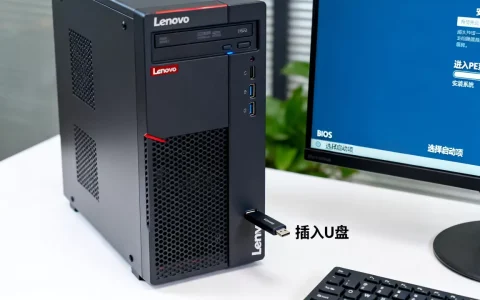
操作很简单:插上U盘,开机看到厂商Logo时按对应键,注意,有些老款惠普服务器需要按F9进入Boot Menu,但进之前会先加载自检,耐心等两三秒。
进BIOS改启动顺序,适合固定首选U盘启动
如果你需要在多台服务器上反复装系统,或者服务器前面板没有VGA输出(只有远程管理口),那就得改BIOS默认启动项,以戴尔PowerEdge为例:
- 开机按F2进入System Setup。
- 选择“System BIOS”下的“Boot Settings”。
- 找到“UEFI Boot Settings”或“Boot Sequence”。
- 把U盘选项(通常显示为UEFI: KingstonDataTraveler 或类似字样)移动到第一位。
- 按Esc退出时选择保存并重启。
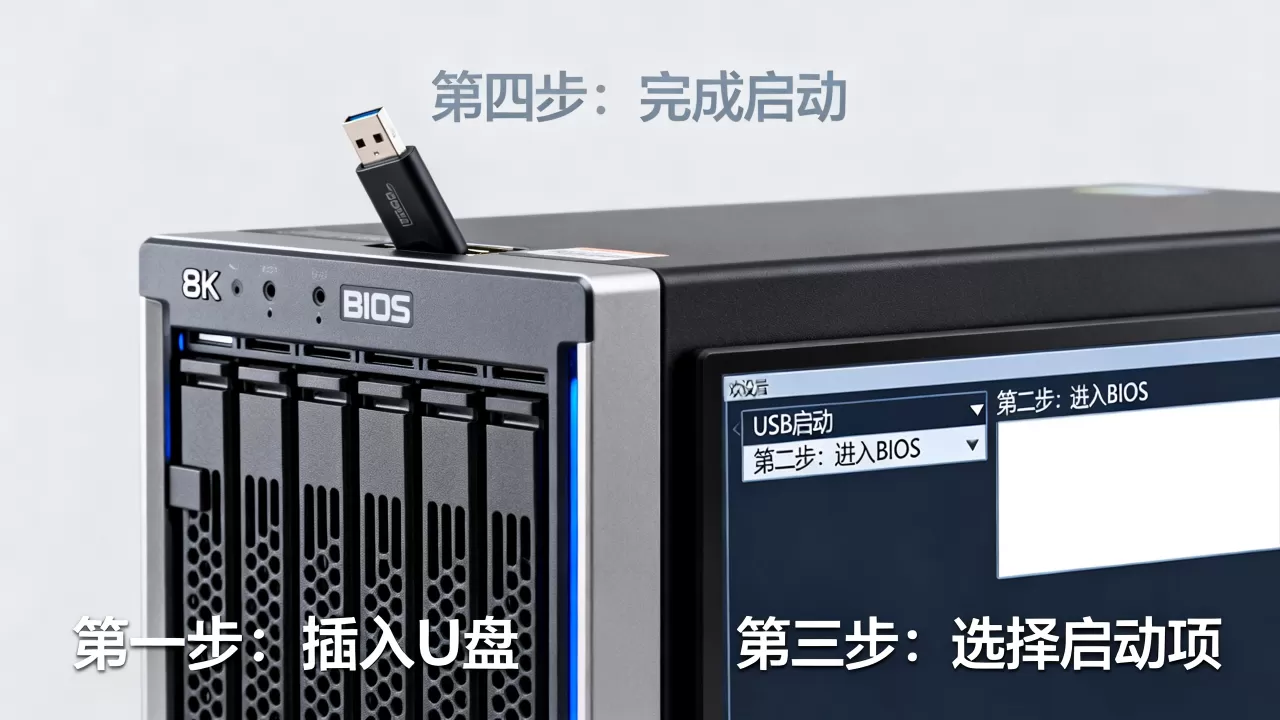
浪潮服务器则是在开机按Del进“Advanced”菜单,找到“Boot Configuration”,把U盘设为第一启动项,华为FusionServer Pro则是开机按Del进入iBMC固件界面,然后在“Boot”页面调整。
这里有个容易忽略的细节:如果你把U盘设为第一启动项,但插在服务器后置USB口上,某些机型可能不被识别。建议插在后置的USB 2.0口上,少碰3.0口,因为部分服务器固件在POST阶段对USB 3.0驱动加载不全,会导致U盘直接失踪。
服务器u盘启动不进pe?八成是U盘和固件“方言不通”
很多朋友在笔记本电脑上做的启动盘,插到服务器上就“哑火”,这不奇怪,常见的症状有:屏幕上出现“Boot failed: please check the boot media”,或者根本不出现在启动列表里。
分区表格式不对:GPT和MBR的坑
行业共识认为,2020年以后的服务器主板默认只加载UEFI启动项,而U盘如果是用老工具做的MBR格式引导盘,在纯UEFI模式下会被无视,反过来,老旧服务器如果开启Legacy BIOS模式,GPT格式的U盘又无法引导。
检查你的U盘是什么格式:
- Windows下右键U盘选“属性”,查看“分区样式”。
- 如果显示MBR,而服务器是纯UEFI,那么启动不了是正常的。
解决方案有两个:
- 用Rufus制作启动盘时,分区类型选“GPT”,目标系统选“UEFI(非CSM)”。
- 如果服务器支持CSM(兼容性支持模块),进BIOS把启动模式改为“Legacy Only”,再用MBR格式U盘。
不过要提醒你,戴尔和华为的新型服务器默认关闭CSM,强行打开反而可能影响硬件初始化,优先推荐用GPT+UEFI方式,这是2026年最稳妥的路线。
引导文件不完整,EFI分区缺失
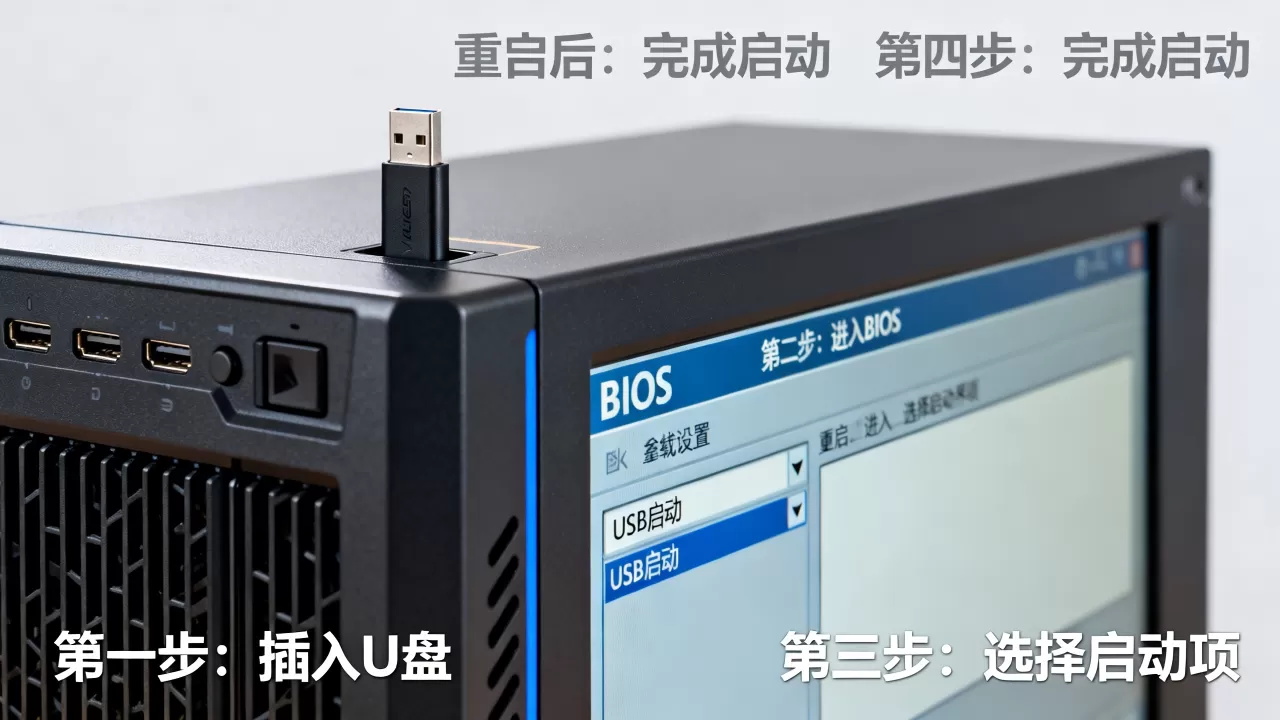
有些精简版PE工具做出来的启动盘只有BIOS引导文件,没有EFI目录,你可以用磁盘管理或DiskGenius查看U盘根目录,如果看到名为“efi”的文件夹,才说明支持UEFI启动,如果没有,换成以下制作工具:
- 微软官方MediaCreationTool(适合原版Windows安装)。
- Ventoy(支持直接把ISO扔进去,且能自动匹配Legacy/UEFI)。
- Rufus(适合对分区表、文件系统有精细要求的场景)。
服务器RAID卡挡住了进PE的路
如果U盘成功引导,进PE后却看不到硬盘,那就不是U盘的问题了,服务器常用RAID卡,PE系统缺少RAID驱动时会识别不到虚拟磁盘,业内专家指出,多数情况下,你需要在PE里手动加载厂商提供的RAID驱动,或者用支持RAID驱动的服务器专用PE版本。
比如戴尔PowerEdge服务器建议用戴尔官方提供的“Dell OS Deployment Pack”或“Server Administrator”内置的WINPE,浪潮服务器则推荐用“Inspur PE”镜像,里面预置了常见RAID卡驱动,千万别拿普通家用PE硬扛,真扛不动的。
服务器u盘启动装系统有哪些流程差异?
懂了启动设置,还要懂服务器的“脾气”,和台式机不同,服务器启动U盘后通常还会遇到网络PXE占位、安全启动拦截、驱动注入三个流程差异。
先关掉Red Hat/SUSE安装时的“网络启动优先”
很多服务器在BIOS默认启动顺序里,第一项是“UEFI: IPV4”(网络启动),如果你插的U盘启动盘没做成功,它会自动跳转到网络启动,卡在“CLIENT MAC ADDR”界面一动不动,这时候不是死机了,是服务器在试图从网络安装系统。
处理方法:开机进启动菜单时,手动选择带有USB字样的选项,别选PXE,或者进BIOS把“Network Boot”从第一启动项挪走。
Secure Boot必须关掉,否则引导被拦
华为、戴尔、联想的服务器固件默认开启Secure Boot(安全启动),如果你的U盘不是微软签名或厂商签名的引导程序,就会被直接拒绝,装Windows原版系统可以留着,装Linux或PE工具建议先关闭。
关闭方法(以华为FusionServer Pro为例):
- 开机按Del进入BIOS设置。
- 选择“Boot”菜单下的“Secure Boot”。
- 将“Secure Boot Policy”改为“Custom”,然后点“Restore Factory Keys”清掉默认密钥,或者干脆选择“Disabled”。
关闭后别忘了保存重启,否则刚才的设置白做。
装了有RAID驱动的PE,才能看到阵列盘
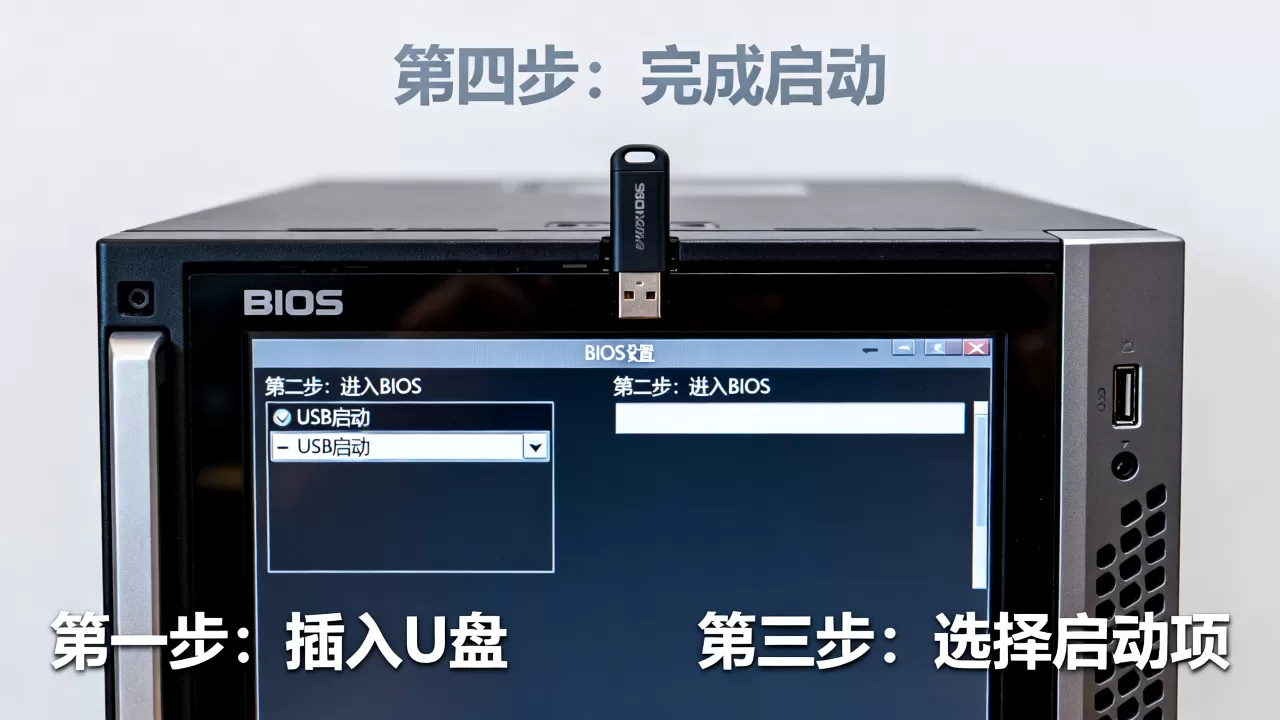
假设你要给一台浪潮NF5270M5装Windows Server,U盘启动后,磁盘管理里一片空白,那是正常的,你需要去浪潮官网下载对应型号的“RAID卡驱动”,通常是一个.exe或.inf文件,在PE里打开驱动安装工具,手动安装到系统内,如果是用原版ISO安装,在“选择磁盘的界面”点“加载驱动程序”按钮,把U盘里的驱动目录指进去。
建议制作两个U盘:一个装PE和镜像,另一个只放驱动文件,不然你启动盘空间不够,临时下载又连不上外网。
服务器u盘启动常见问题答疑
Q:服务器开机不认U盘,换了U口也没反应?
先看BIOS里USB端口是否被禁用,有些服务器在远程管理界面(比如戴尔iDRAC)里设了“仅允许前端USB”,插后置口就无效,检查U盘是不是使用了exFAT文件系统,很多服务器固件只识别FAT32和NTFS分区,exFAT的U盘在启动菜单里会直接消失,建议用FAT32格式,启动兼容性最好。
Q:服务器u盘启动进了安装界面,但点击安装后报错“缺少介质驱动器”?
多半是你安装的Windows系统ISO里不含USB3.0控制器驱动,而U盘插在USB3.0口上安装程序读不到,换到USB2.0口试试,如果服务器没有USB2.0口,就需要在PE里把系统镜像拷贝到服务器本地硬盘上,再从硬盘引导安装,操作不复杂,但需要你提前把ISO文件放在U盘里。
Q:用了Ventoy启动盘,但服务器进PE后黑屏?
Ventoy默认使用的引导模式可能和服务器冲突,尝试在开机选择Ventoy界面时按F6切换“GRUB2”模式,或者修改配置文件关闭“Ventoy Compatible”选项,黑屏还有一个常见原因是服务器主板自带的集成显示芯片和PE的图形驱动不兼容,换用远程控制卡或者刷新U盘启动盘为较新的版本可以解决。
说到底,服务器上的U盘启动,本质上就是和固件对话,最核心的结论再说一遍:快捷键优先、U盘格式对齐、RAID驱动备好,这三件事做好了,再老的服务器也能轻松带你进安装界面。别怕它板着脸,照上面的步骤试一遍,多半就能看到熟悉的蓝色或橙色安装画面了。
首发原创文章,作者:王坚,如若转载,请注明出处:https://idctop.com/article/757515.html