Mac虚拟机打不开,大多数情况下不是软件坏了,而是系统权限、虚拟化设置或磁盘空间出了问题,按顺序排查就能解决。
mac虚拟机打不开?先分清你遇到的是哪种症状
虚拟机启动失败,表面看都是“打不开”,实际原因差得很远,我见过不少朋友一上来就卸载重装,折腾半天问题还在,就是没分清症状类型。
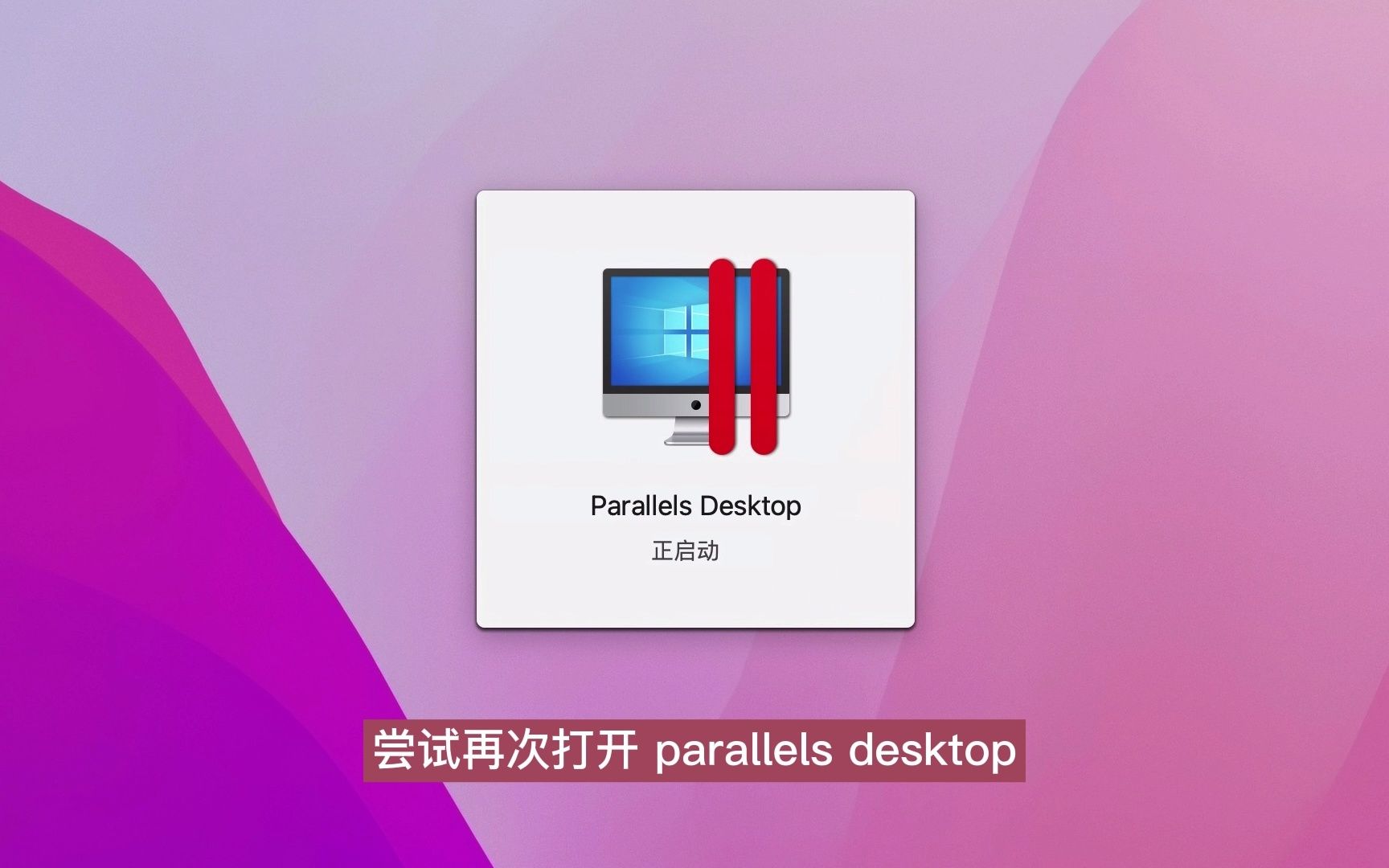

点击启动后一直转圈,界面出不来
这是最常见的场景,你双击虚拟机图标,程序本身打开了,但客户机系统一直停留在加载阶段,遇到这种情况,问题大概率出在虚拟机配置或系统资源分配上,不是软件本身坏了。
提示“虚拟化不可用”或类似报错
这类报错通常和Mac的虚拟化框架有关,Apple Silicon芯片的Mac和Intel芯片的Mac,对虚拟化的处理方式完全不同,报错信息也不一样,如果你用的是Intel版Mac,还要确认系统设置里的虚拟化选项有没有打开。
虚拟机启动后闪退或自动关闭
这种情况更隐蔽,有时候虚拟机开起来几秒钟就消失,甚至把整个Mac系统都弄卡了,多数情况下是内存分配过高或虚拟机镜像文件损坏导致的。
虚拟机无法启动怎么解决?从日志和报错入手最省时间
很多用户习惯用“重启大法”解决问题,但在虚拟机这件事上,重启解决不了根本问题,正确的思路是:先看日志,再动配置。
第一步:确认Mac硬件本身支持虚拟化
打开“系统设置”→“通用”→“关于本机”→“系统报告”→“硬件”,找到“功能”一栏,查看“虚拟机”特性是否显示“支持”,如果这里显示不支持,那是硬件层面的限制,装什么虚拟机软件都没用。
第二步:查看磁盘剩余空间
这是个容易被忽略的点,虚拟机镜像文件通常占用几十GB甚至上百GB的空间,如果你Mac的磁盘剩余空间不足,虚拟机启动时会直接失败或卡在中间状态,建议预留
至少20GB可用空间,否则系统无法创建临时文件。
第三步:用控制台日志定位具体错误
Mac自带的“控制台”App可以查看系统日志,打开控制台,在搜索栏输入虚拟机软件的名称(比如Parallels Desktop或UTM),然后重新尝试启动虚拟机,日志里会输出具体的报错信息,行业共识认为,日志中的错误代码比任何猜测都准确,能帮你直接锁定问题方向。
| 常见报错关键词 | 对应问题 | 解决方向 |
|---|---|---|
| Disk full / No space | 磁盘空间不足 | 清理磁盘或迁移虚拟机文件 |
| Virtualization framework | 虚拟化框架异常 | 检查系统版本和芯片架构 |
| Permission denied | 权限不足 | 到“系统设置”→“隐私与安全”中授权 |
| Corrupt / Checksum | 镜像文件损坏 | 重新下载或修复镜像 |
Mac M1/M2芯片虚拟机启动失败,问题多半出在架构兼容性
Apple Silicon芯片和Intel芯片的指令集不同,导致虚拟机软件的运行逻辑也有本质区别,如果你用最新的M系列芯片跑虚拟机,打不开是很常见的事,不用太担心。
确认你用的是不是适配Apple Silicon的版本
很多用户在Intel Mac时代就装了某个虚拟机软件,换新Mac后直接迁移过来用这就容易出问题,以Parallels Desktop为例,必须用0以上版本才能完美支持M1/M2芯片,旧版本在Apple Silicon上无法正常运行虚拟化功能。
Parallels Desktop无法启动的恢复操作
Parallels Desktop提供一个隐藏的恢复模式:按住Option键,点击菜单栏的Parallels图标,选择“恢复”,这个操作可以重新安装Parallels Tools并修复虚拟机配置,但不会删除你的虚拟机数据。
开源UTM虚拟机无法启动怎么解决
UTM在Apple Silicon上算是不错的开源选择,如果你用UTM装Windows虚拟机关机后,重新打开提示“无法启动虚拟机”,可以尝试删除UTM的缓存文件。
具体操作路径:访达→前往→前往文件夹→输入~/Library/Containers/org.utmapp.UTM/Data/,找到缓存文件夹清空后重启UTM,如果还不行,检查你导入的Windows镜像是不是ARM版本,x86版本的Windows镜像在M系列芯片上是无法直接启动的。
虚拟机卡在启动界面,通常是资源分配不合理
虚拟机也是要吃饭的,如果你给虚拟机分配的“饭量”和Mac本身的配置不匹配,就会出现半天打不开、卡在加载进度条、甚至在登录界面无限循环的情况。
内存和CPU分配多少才算合理
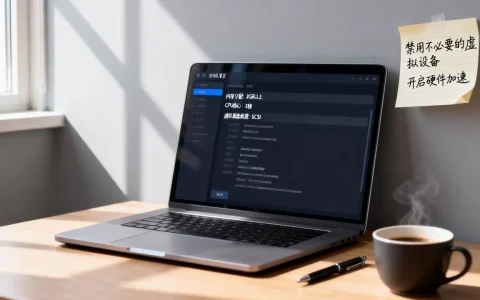
很多用户有一个误区:分配越多越好,给虚拟机分配的内存如果超过Mac物理内存的一半,反而会导致Mac系统本身资源紧张,虚拟机启动自然就慢甚至失败。
- 8GB内存的Mac:建议给虚拟机分配2-3GB
- 16GB内存的Mac:建议给虚拟机分配4GB
- 32GB及以上内存的Mac:分配6-8GB即可
CPU核心数方面,分配2到4核足够日常使用,再多了也没多大意义,在虚拟机的硬件设置里,把“自动检测核心数”关掉,手动设置更稳妥。
图形加速导致的黑屏和卡死
如果你用的是Parallels Desktop,虚拟机的“图形”设置里有一个“优化图形”选项,在旧版Mac系统或特定显卡驱动下,这个选项可能导致虚拟机启动后黑屏,试着把它关掉,改用“兼容性模式”启动。
在VMware Fusion中也有类似的图形加速选项,路径是“虚拟机设置”→“显示”→“加速3D图形”,如果虚拟机卡启动,取消勾选,大概率就能进系统了。
卸载重装之前的最后一次尝试:重置虚拟机核心配置
如果上面说了几步都试过了,虚拟机还是打不开,别急着卸载软件,重置配置文件有时候能解决90%的异常状态。
删除配置文件,但保留虚拟机数据
虚拟机的配置文件一般存放在~/Library/Preferences/Parallels/,或~/Library/Application Support/UTM/,找到后缀为.pvm或.utm的配置文件,复制到桌面备份后删除原文件,再用虚拟机软件重新打开虚拟机镜像。
这个操作会重置虚拟机的硬件配置信息,但不会动你的磁盘镜像文件,所以数据是安全的。
重新安装Parallels Tools或VMware Tools
很多虚拟机打不开的原因,是虚拟机里的工具组件版本与Mac系统版本不匹配,在macOS升级某个大版本后(比如从Sonoma升级到Sequoia),旧版本的Parallels Tools可能不再兼容,导致虚拟机无法启动。
处理方式:在虚拟机软件菜单栏选择“重新安装Parallels Tools”,软件会自动下载匹配的版本并执行安装,业内专家指出,超过一半的虚拟机启动问题,都是跨版本升级后组件不兼容造成的。
关于Mac虚拟机打不开的常见问题解答
虚拟机打不开,里面的文件会丢吗?
不会,虚拟机无法启动和虚拟机内的文件丢失是两回事,只要.pvm文件或.utm文件还在,里面装的一切数据都在,你可以尝试用虚拟机的“救援模式”或“单用户模式”启动,甚至直接把虚拟机镜像文件挂载到Mac系统上读取内部数据。
Mac上虚拟机哪个好用又稳定?
如果是苹果芯片的Mac,Parallels Desktop目前依然是流畅度和兼容性较好的选择;预算有限或不想付费的话,UTM是稳定可靠的开源替代品,Intel芯片的Mac还能用VMware Fusion,被Broadcom收购后个人使用已经免费。
虚拟机无法启动怎么解决最省事的办法?
先重启Mac,然后检查虚拟机软件版本是否为最新版,再确认磁盘空间充足,这三步能解决多数情况,如果不行,对照本文中的日志排查步骤操作即可。
首发原创文章,作者:王坚,如若转载,请注明出处:https://idctop.com/article/757832.html