虚拟机装XP的核心流程是:准备原版SP3镜像,用VMware或VirtualBox新建32位Windows XP虚拟机,磁盘选IDE、内存给512MB到1GB,安装后装增强工具,联网优先NAT或桥接,升级靠SP3和离线补丁。
XP虽然老,但工控软件、老游戏、特定测试环境仍有人用,据微软官方公告,Windows XP扩展支持已于2014年4月8日结束,因此虚拟机里跑XP,重点是隔离、兼容和可恢复,下面按安装、联网、升级三个需求拆开讲。

虚拟机XP怎么安装系统详细步骤:从镜像到桌面
个人用户免费安装XP虚拟机要花多少钱
如果只是个人测试,VirtualBox免费,VMware Workstation Player对个人用户免费,VMware Workstation Pro收费,国内用户常用VMware和VirtualBox,学习成本低,XP ISO方面,原版SP3镜像更容易通过安装;网上整合版可能带第三方驱动,来源要验证,费用主要是虚拟机软件授权,多数个人场景可以做到零软件成本。
准备原版XP镜像与虚拟机软件
- 安装VMware Workstation或VirtualBox。
- 准备Windows XP Professional SP3 ISO,选32位,XP 64位驱动少,兼容性差。
- 确认宿主机BIOS/UEFI开启虚拟化,Intel VT-x或AMD-V。
- 预留磁盘空间10GB到20GB,内存建议512MB到1GB,XP 32位实际可用内存约25GB,分配太大无意义。
新建虚拟机时容易踩的硬件坑
- 客户机操作系统选Windows XP Professional,版本选32位。
- 磁盘类型优先IDE,SCSI或SATA在XP安装阶段可能找不到驱动。
- 网络适配器选Intel E1000或NAT默认,避免vmxnet3在没装Tools前无驱动。
- 声卡、USB控制器按需启用,USB 3.0在XP下通常无原生驱动,选USB 2.0。
- 显卡显存给64MB以上,否则界面卡顿。
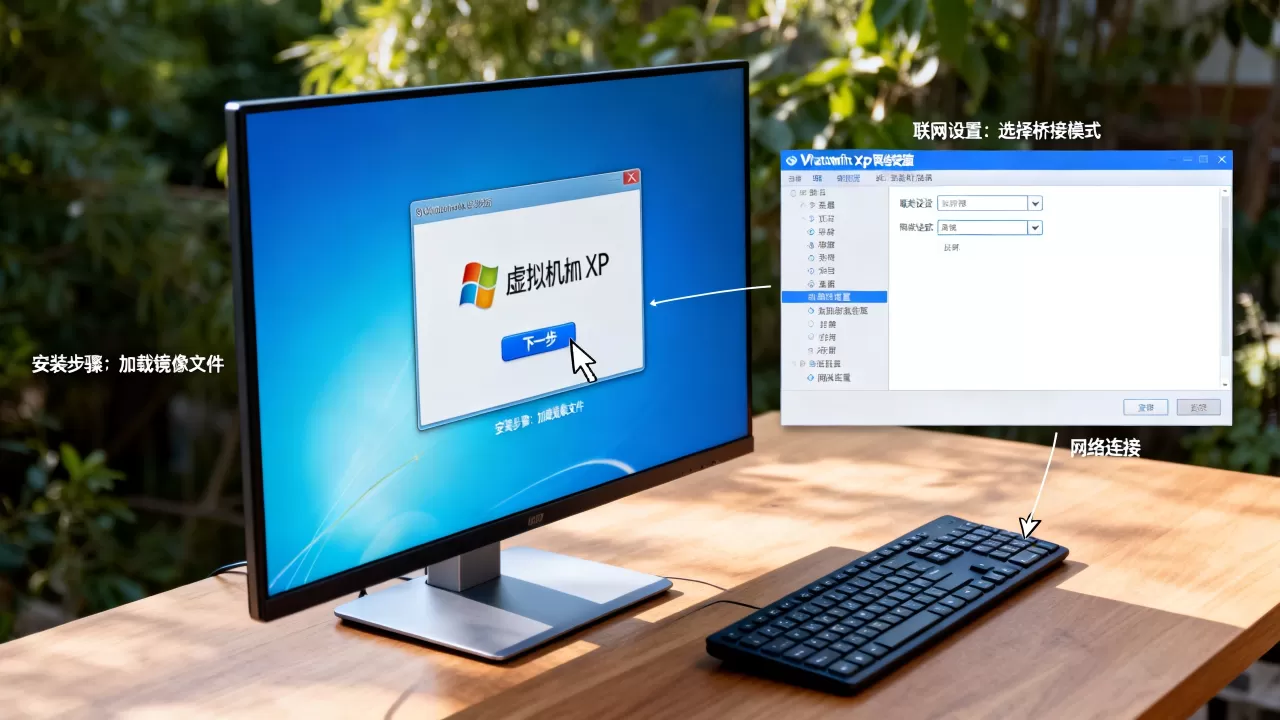
安装过程与VMware Tools/VirtualBox增强功能
分区、格式化与序列号
启动虚拟机,加载ISO,进入蓝色安装界面后,按提示分区,建议单分区NTFS,快速格式化,安装序列号可用VOL版或合法密钥;没有密钥时部分版本可先跳过,进桌面后再处理,安装完成后设置计算机名、管理员密码、时区。
驱动与快照
进桌面后,设备管理器里通常有黄色感叹号,VMware点菜单“虚拟机-安装VMware Tools”,VirtualBox点“设备-安装增强功能”,XP内运行安装程序,重启,它能解决显示分辨率、鼠标切换、剪贴板共享和部分网卡驱动,装完立即打快照,命名“干净XP”,后续折腾坏了可秒回。
虚拟机XP怎么联网设置方法:NAT、桥接与仅主机
国内环境下XP虚拟机联网常见问题
国内用户常遇到虚拟机显示“本地连接受限制或无连接”、能ping通网关但打不开网页、桥接后路由器不分配IP,多数情况不是XP坏了,而是网络模式、网卡驱动或DNS问题。
XP虚拟机网卡驱动与IP配置
- 先确认设备管理器“网络适配器”没有感叹号。
- 打开控制面板-网络连接-本地连接-属性-Internet协议(TCP/IP)。
- NAT模式:一般选自动获取IP和自动获取DNS。
- 桥接模式:自动获取,或手动填与宿主机同网段IP、网关、子网掩码。
- DNS可试114.114.114或5.5.5。
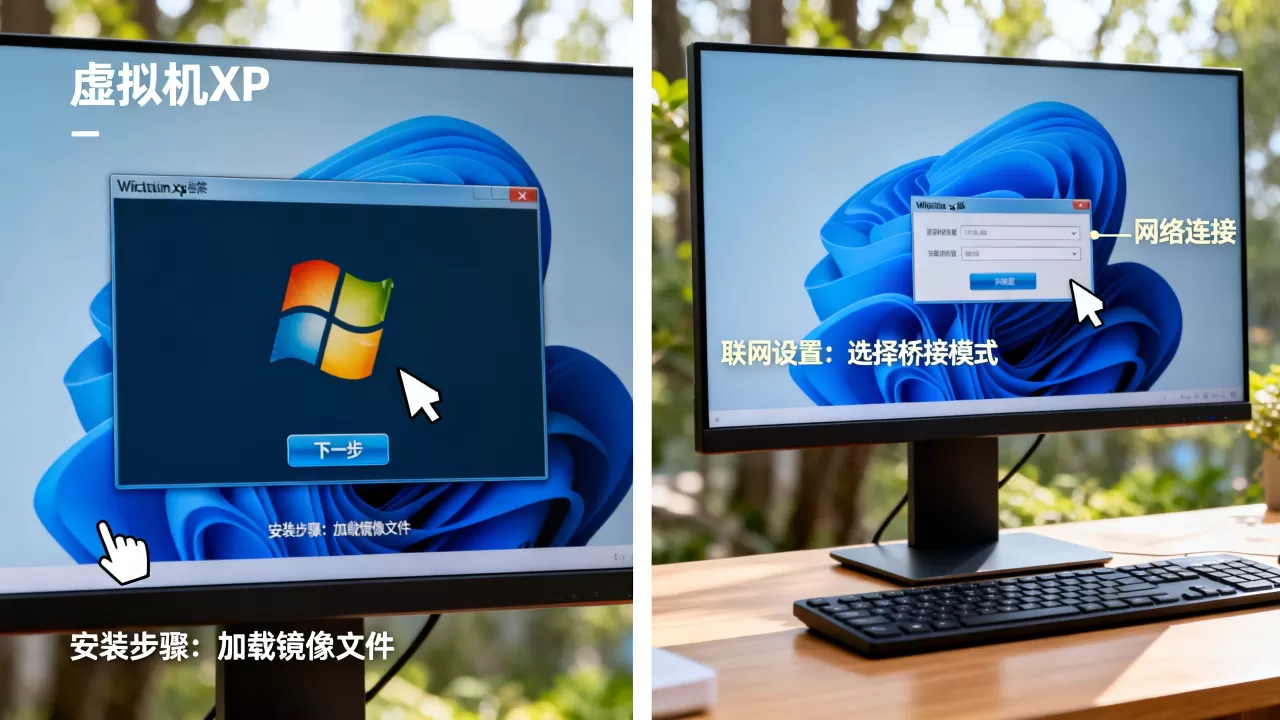
三种网络模式对比
| 模式 | 虚拟机能否上外网 | 宿主机能否访问虚拟机 | 局域网其他设备能否访问 | 适用场景 |
|---|---|---|---|---|
| NAT | 能 | 需端口转发 | 通常不能 | 单机上外网、装软件 |
| 桥接 | 能 | 能 | 能 | 局域网联调、老工控 |
| 仅主机 | 不能 | 能 | 不能 | 隔离测试、文件传输 |
行业共识认为,XP虚拟机的网络模式选择取决于用途,NAT适合单机上外网,桥接适合局域网联调。
连通性测试命令
ipconfig查看IP。ping 192.168.1.1测试网关。ping 8.8.8.8测试外网IP连通。ping www.baidu.com测试DNS。
若IP通但域名不通,改DNS,若都不通,检查虚拟机网卡是否启用、模式是否选错、宿主机防火墙是否拦截。
虚拟机XP还能升级吗:补丁、SP3与离线更新
安装SP3与关键运行库
XP升级通常不是升到Windows 10,而是补丁和运行库,原版SP3已经包含此前大量更新,装完系统后,按需安装:
- .NET Framework 2.0/3.5/4.0
- DirectX 9.0c
- Visual C++运行库合集
- IE8(部分老网站仍需)
- 常用解码器和字体
离线更新包与第三方工具注意事项
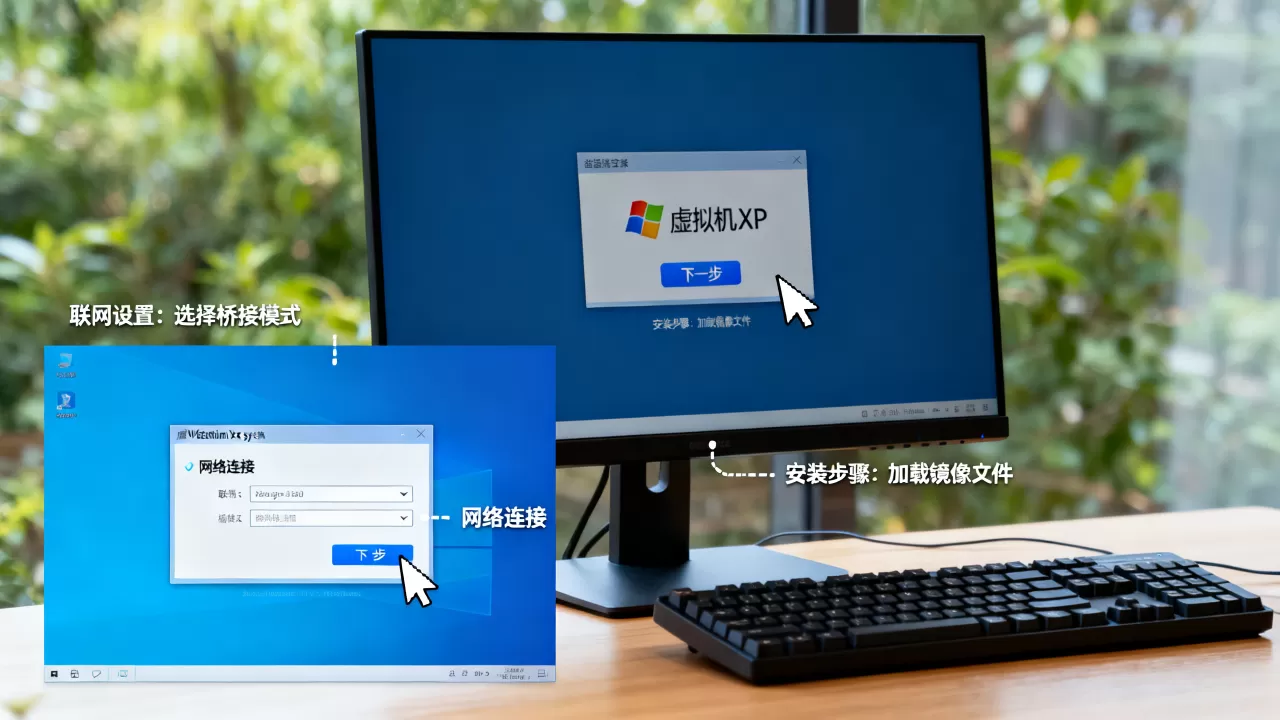
据微软官方公告,XP扩展支持已结束,在线Windows Update多数情况下不可用,可行路径是下载离线补丁包,或使用Legacy Update等工具恢复部分更新,业内专家指出,第三方更新工具能省事,但补丁来源必须验证,避免捆绑,更稳妥的做法是:在干净快照上安装,确认无误后再合并。
升级到更高版本Windows的可行性
在虚拟机里,XP可以原地升级到Vista或Win7,但成功率受驱动和软件影响,更推荐新建Win7/Win10虚拟机,把XP里的数据迁过去,若必须保留XP环境,可用“XP模式”思路:宿主机跑新版系统,虚拟机专供老软件。
虚拟机XP安装、联网与升级常见问答
虚拟机XP安装后没有声音怎么办
检查虚拟机设置里声卡是否启用,XP内是否安装AC97或Sound Blaster兼容驱动,VMware Tools和VirtualBox增强功能通常不包含声卡驱动,需要单独装。
虚拟机XP联网失败怎么排查
先看设备管理器网卡驱动,再看网络模式,NAT下检查VMware NAT服务和DHCP服务是否启动;桥接下检查路由器是否限制MAC,能ping通IP但打不开网页,优先改DNS。
虚拟机XP还能在线更新吗
微软已停止对XP的扩展支持,官方在线更新通常无法正常使用,实际维护依赖SP3、离线补丁包和经过验证的第三方更新工具,完成补丁后打快照,避免重复折腾。
虚拟机XP的安装、联网、升级并不神秘,关键是选对镜像、IDE磁盘、E1000网卡和NAT/桥接模式,再用快照锁住可用状态,把这套流程跑一遍,老软件和老游戏就能在隔离环境里继续工作。
首发原创文章,作者:王坚,如若转载,请注明出处:https://idctop.com/article/757820.html