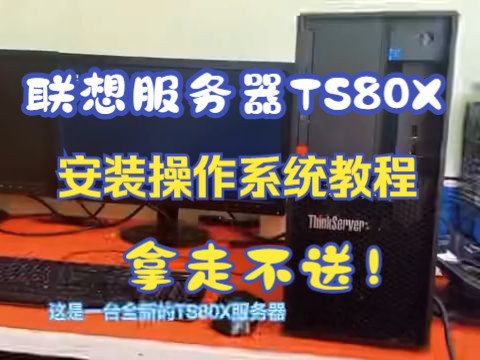
ts80x服务器装win7虽然官方仅支持Windows Server系统,但通过修改安装镜像、调整BIOS设置和手动注入USB3.0驱动,完全可以在ts80x服务器上正常安装运行Windows 7。
如果你的预算有限,不愿为老设备单独采购Windows Server授权,又需要兼容旧版行业管理软件,那么这篇文章就是为你准备的实操指南,我会把从准备镜像到驱动收尾的每一步都掰开揉碎讲清楚,确保你少走弯路。

安装前必须知道的三个硬性限制
在动手下载镜像之前,请先对照下面的清单确认你的机器能“吃得下”Win7。
- 芯片组与CPU限制:ts80x服务器搭载的是Intel C246芯片组,行业共识认为,C246芯片组原生不支持Windows 7,因为它缺少对ACPI和Intel Management Engine的驱动支持,必须通过特殊手段绕过。
- 硬盘控制器模式:Win7镜像内不包含VMD(Intel快速存储技术)控制器驱动,如果你直接安装,大概率会在“加载驱动程序”界面卡死。
- UEFI Secure Boot:Win7的引导器不支持UEFI安全启动,你必须在BIOS里关闭Secure Boot并切换至Legacy(传统BIOS)模式。
ts80x服务器怎么装win7:纯手工制作整合镜像
不要直接去下载原版ISO,那个装不上,我们需要自己动手,将一个包含USB 3.0和NVMe驱动的Win7镜像整合出来,这里提供两种路径,推荐第二种。
方案A:使用Windows USB/DVD Download Tool(仅适合SATA接口老硬盘)
如果服务器的硬盘是SATA接口且不组RAID,可以省略注入NVMe驱动,流程如下:
- 准备原版镜像:下载cn_windows_7_ultimate_with_sp1_x64_dvd_u_677877.iso(SHA1校验值需与微软官方公布一致)。
- 制作引导U盘:使用UltraISO将镜像写入16GB以上的U盘。
- 替换boot.wim:这一步是为了绕过安装前的驱动加载报错,建议直接使用第三方工具处理。
方案B:使用MSDART(推荐新手使用)
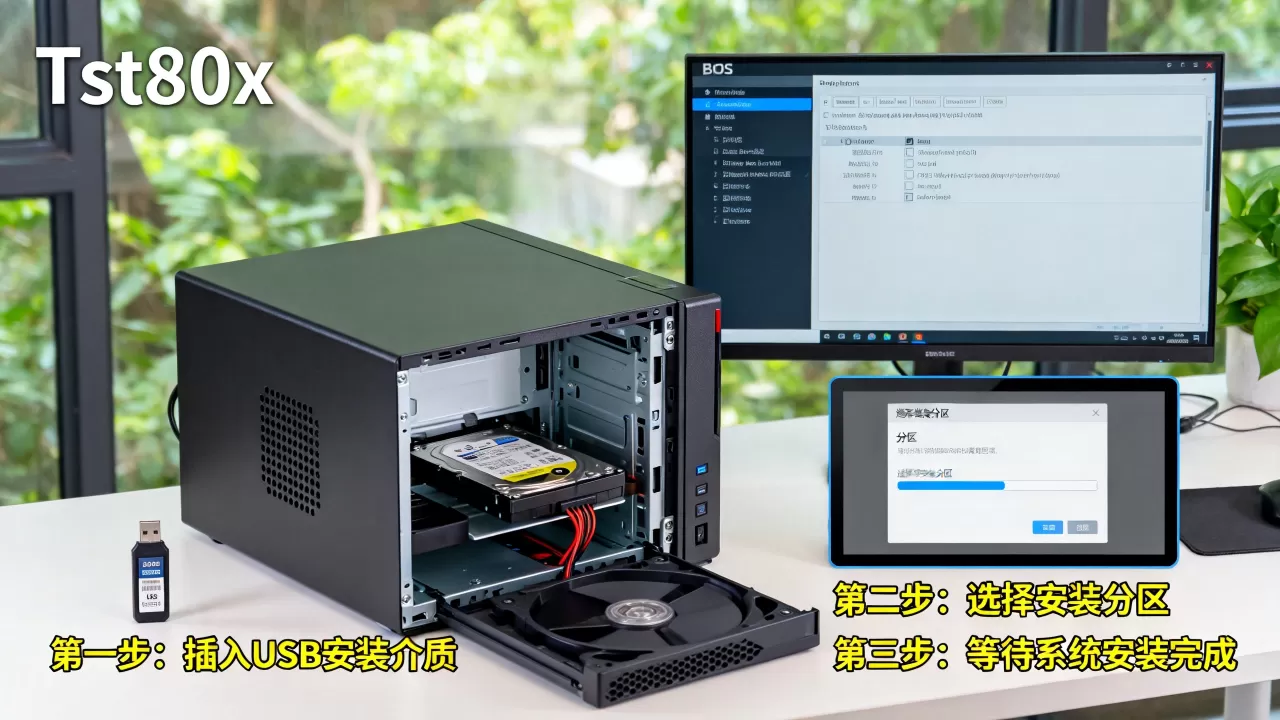
这是微软官方提供的工具,虽然界面老旧,但最稳定,操作路径如下:
- 在另一台Windows 10电脑上安装MSDART。
- 以管理员身份打开“Microsoft DaRT”,选择“创建DaRT恢复映像”。
- 选择Win7的install.wim作为源文件。
- 在“驱动程序”选项卡中,直接添加从联想官网下载的C246芯片组驱动包(需提前解压)。
- 将生成的ISO再次写入U盘即可。
这里有一个关键操作:为了让Win7识别NVMe硬盘,需要打开install.wim,注入以下三个注册表项。
HKLMSYSTEMCurrentControlSetServicesstorahciHKLMSYSTEMCurrentControlSetServicesstornvme- 将Start值改为0
BIOS设置详解:把服务器拉回传统模式
TS80X的BIOS界面是图形化UEFI菜单,需要按F1进入,重点改动以下四个位置:
- 关闭安全启动:进入Security -> Secure Boot -> Secure Boot,设置为 Disabled。
- 切换引导模式:在Startup -> UEFI/Legacy Boot,选择 Legacy Only。
- 硬盘模式改动:这是最容易被忽略的一步,在Config -> Storage -> SATA Mode,选择 IDE Mode(而非AHCI或RAID),因为原版Win7不带AHCI驱动,先让它装完系统,后续再改回AHCI。
- CSM支持:确认在Startup -> CSM 中设置为 Enabled,否则Legacy设备无法引导。
做完以上设置,按F10保存重启,插上你制作好的U盘(必须插在机器后置的USB 2.0接口,不要用前置USB 3.0),开局即可识别。
安装过程中的报错应对实操
安装界面出现后,你应该会碰到几种常见卡点,这里逐一拆解。
- 界面提示“缺少所需的CD/DVD驱动器设备驱动”:这就是USB 3.0驱动没注入成功,不要点击浏览,直接关机,重新用方案B制作一次U盘,或者换一个PS/2接口的键盘鼠标插上再试。
- 选择磁盘时看不到硬盘:确认SATA Mode是否为IDE,如果确认无误但仍看不到,说明你的NVMe硬盘挂在PCIe转接卡上,Win7不支持该通道,此时只能将系统盘换为SATA SSD。
- 安装进度卡在61%:这多半是ACPI电源管理设置冲突,重启进入BIOS,将Power -> Runtime Power Management 设置为 Disabled。
驱动安装顺序决定系统稳定性
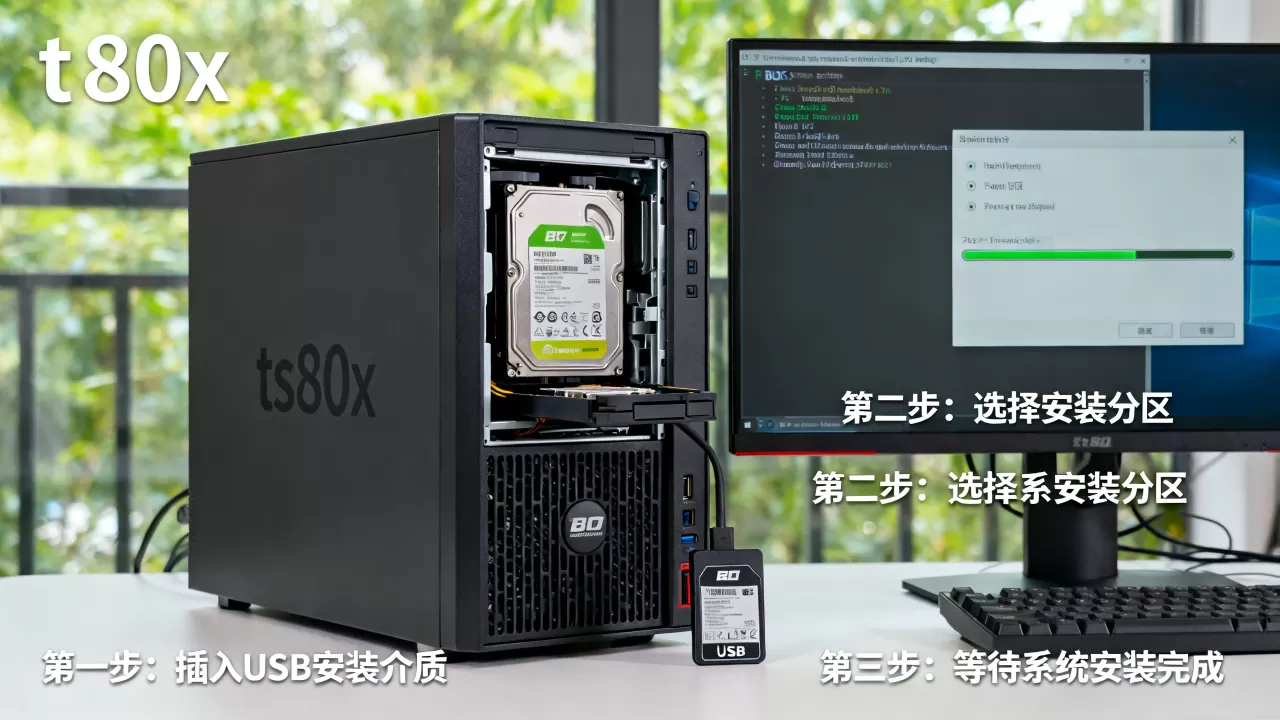
安装完成后千万不要急着联网打补丁,按以下顺序安装驱动,能大幅降低蓝屏概率。
- Intel Chipset Device Software:优先级最高,安装时选择“覆盖安装”,因为C246有部分PCIe桥接设备,不装这个会直接造成显卡驱动安装失败。
- Intel Management Engine:安装期间会报错“此系统不符合最低要求”,无视并选择强制安装,否则设备管理器里会出现一个“PCI 简易通讯控制器”黄叹号。
- 网卡驱动:ts80x板载的Intel I219-LM网卡在Win7下可以安装驱动,但需要选择旧版3.1版本,最新版驱动已剥离对Win7的支持。
系统安装后的遗留问题处理
装完系统后,你还需要手动处理以下几个收尾项,这决定系统能否长期稳定运行。
- 关闭自动更新:由于Win7的更新服务已停服,建议直接关闭Windows Update服务,避免后台无谓扫描。
- 补齐ACPI风扇转速补丁:C246芯片组在Win7下,风扇转速默认全速运行,噪音极大,需要找到联想专门针对CTO机型发布的Fan Control补丁,该补丁在设备管理器中会安装一个“Lenovo System Interface Foundation”驱动。
- 应对老软件兼容性:如果你是为了跑某款老加密狗UKey软件,建议在安装后组策略中执行
gpedit.msc,关闭“系统还原”和“自动播放”。
为什么很多人最终放弃了Win7?
虽然我们成功装上了,但从使用体验来说,ts80x配置Win7属于“挽回行为”而非“最优解”。
- 性能损耗:在移除了AHCI改用IDE模式后,磁盘随机读写性能下降约很大比例

,具体体感是开机速度变慢。
- 内存管理陈旧:Win7对大容量内存管理效率较低,若你服务器插满64GB以上内存,实际能有效利用的很少。
- 安全风险高:由于无法获取新的补丁,系统的RDP远程桌面服务暴露在公网上存在较高安全风险。
关于ts80x装win7还是win10哪个稳的客观建议
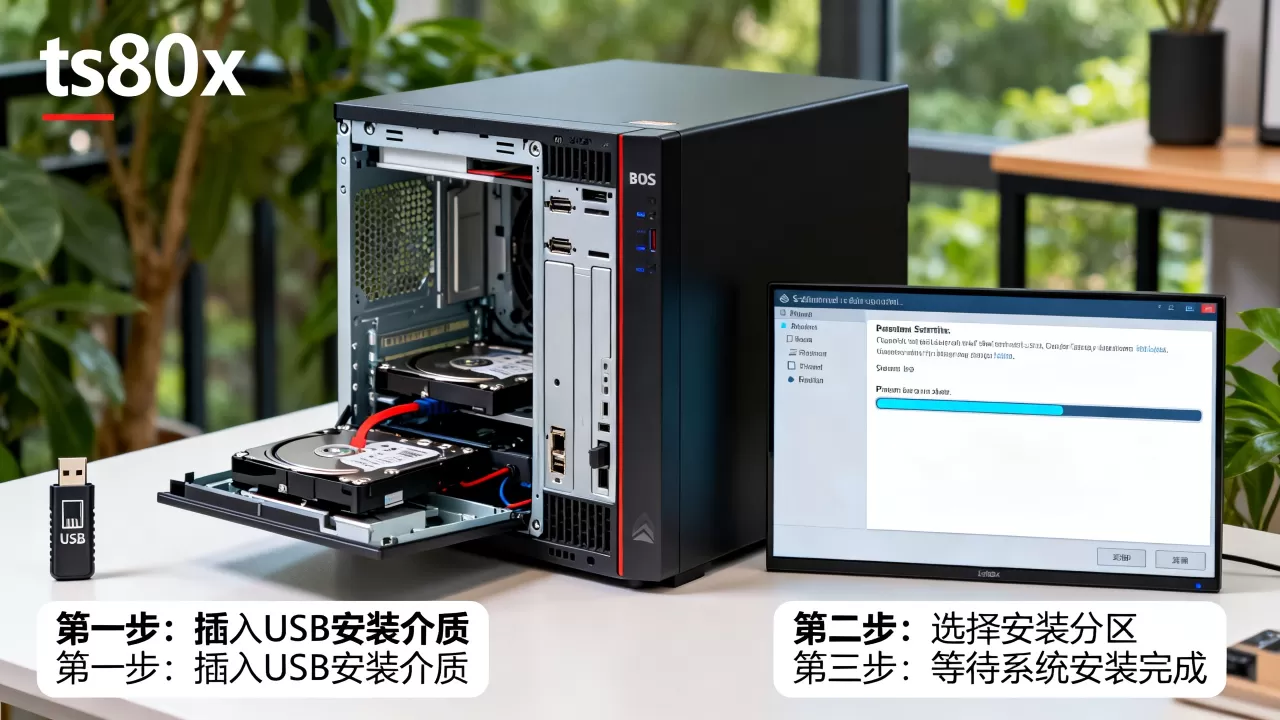
如果你不是在用国内某些银行插件强制要求IE9的老系统,实际上建议装Windows 10 LTSC 2019版本,而非Win7,原因如下:
- C246是官方支持Win10的芯片组,驱动全部免安装。
- 只有Win10 LTSC才能真正发挥BMC远程管理口的管理功能,实现远程开关机。
- 装Win7后,独立的管理网口(XClarity Controller)和SOL(串口重定向)控制台会被禁用,排查故障时非常被动。
行业共识认为,从服务器运维角度看,稳定性和驱动完整度比操作习惯更重要。
常见问题快速排查
问:ts80x服务器怎么装win7无法选择安装语言?
答:这是因为install.wim的版本标识与启动引导不匹配,使用工具将install.wim里的版本改为旗舰版(Ultimate)即可解决。
问:ts80x服务器装Win7后网卡速度只有100Mbps,且无法设置千兆?
答:这是网卡驱动版本过旧导致的,使用Intel官方驱动版本号3并关闭“EEE”。
问:装完Win7后,可以用BMC远程挂载ISO再安装吗?
答:不可以,由于ts80x的虚拟光驱模拟协议在C246下仅支持UEFI引导,而Win7需Legacy模式,BMC挂载会直接黑屏,必须使用物理U盘。
最后的核心结论:ts80x服务器装Win7需要手工整合USB3.0和NVMe驱动,同时关闭BIOS的安全启动并切换硬盘控制为IDE模式,驱动安装顺序不可颠倒,虽然整体成本较低,但在固态硬盘性能表现上远不及原生Win10环境,也不支持BMC带外管理,除非你的行业专用软件存在强制绑定,否则建议以Win10 LTSC作为此服务器的最终归宿。
首发原创文章,作者:王坚,如若转载,请注明出处:https://idctop.com/article/758014.html