开篇答案
戴尔T30服务器做RAID1,核心操作是在开机自检时按F2进入BIOS,将SATA控制器模式从AHCI改为RAID,保存重启后按Ctrl+R进入阵列卡配置界面创建RAID1卷,最后安装系统时加载驱动即可。整个过程约30分钟,不需要额外购买硬件,T30板载的英特尔快速存储技术(RST)就能实现。
戴尔T30服务器RAID1配置前的准备工作
动手之前,先确认三件事,缺一不可。

硬件检查和数据备份
- 准备两块容量完全相同的机械硬盘,推荐西数红盘或希捷酷狼,转速7200转,单块容量不超过8TB
- 如果你打算系统盘和数据盘都做RAID1,需要四块硬盘,两块一组
- T30机箱内部有4个3.5英寸盘位,SATA接口在主板右侧边缘,共6个
- 检查电源线缆是否够用,T30原装电源线通常只带2个SATA供电头,不够的话需要买一拖二转接线
数据备份是铁律,RAID1创建过程会清空硬盘上所有数据,包括引导记录,如果你之前用单盘装过系统,一定要先把重要文件拷到移动硬盘或者NAS上,行业共识认为,任何RAID级别的建立和迁移操作,备份都是第一步,否则数据丢失后恢复成本极高。
确认你的T30固件版本
戴尔T30的BIOS版本会影响RAID配置界面,建议先到戴尔官网支持页面,输入服务标签,下载最新版BIOS更新程序,据戴尔官方文档,T30从1.0.0版本到最新的1.15.0版本,SATA模式设置路径没有变化,但旧版固件对大容量硬盘的支持有兼容性问题,更新BIOS后,硬盘识别和阵列稳定性都有改善。
了解T30支持的RAID模式
T30板载的英特尔RST控制器支持RAID0、RAID1、RAID5和RAID10,选择RAID1是最均衡的方案,两块硬盘互为镜像,一块坏了另一块还能正常读写,安全性远高于RAID0,性能损失在日常办公场景中几乎感觉不到,如果你追求极致读性能且不在乎数据安全,RAID0可以选,但绝大多数企业场景下RAID1更稳妥。
T30服务器RAID1创建步骤详解
以下是针对戴尔PowerEdge T30的完整操作路径,每一步都有屏幕显示特征说明,方便你对照。
第一步:进入BIOS修改SATA模式
- 开机后看到戴尔Logo时,

连续敲击F2键进入BIOS设置界面
- 用方向键切换到
System Configuration菜单 - 找到
SATA Controller选项,当前值通常是AHCI模式 - 按回车,改成
RAID Mode - 按Esc键,选择
Save and Exit,机器会重启
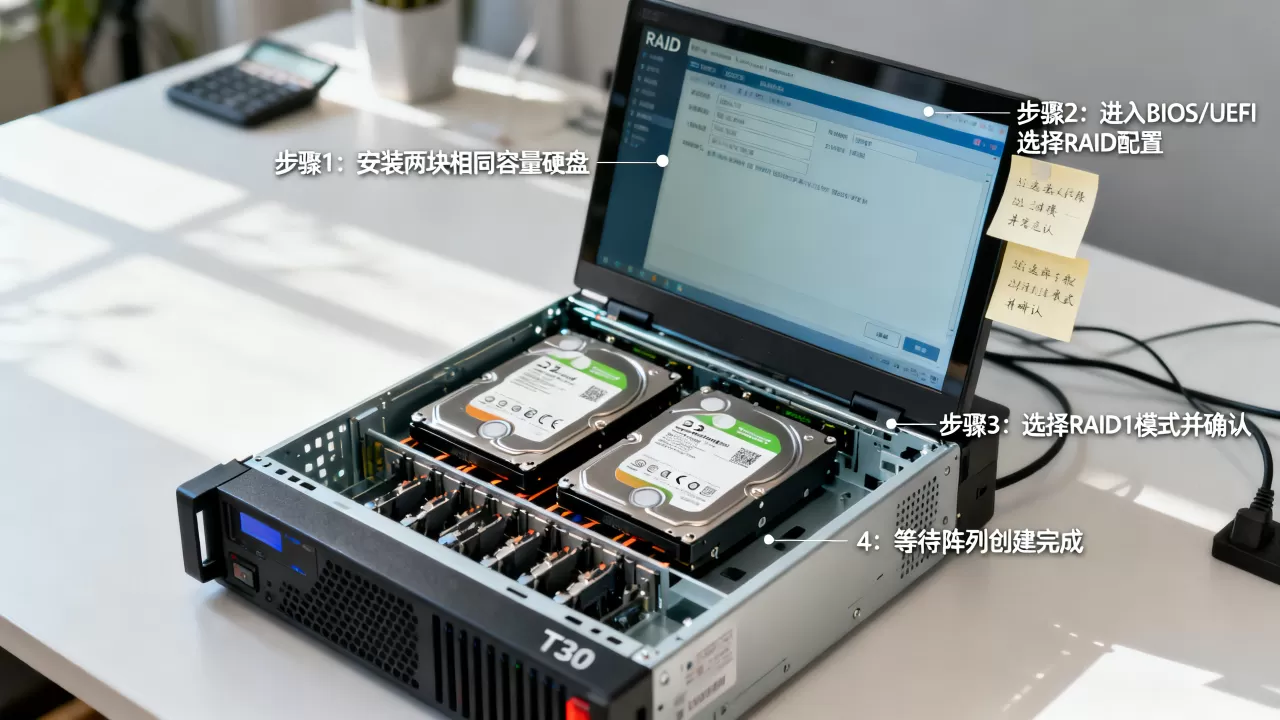
这一步容易踩的坑是:有些T30的BIOS界面里,SATA Controller选项显示为灰色不可选,原因是主板上连接光驱的SATA接口占用了RAID模式资源,需要把光驱SATA线拔掉,或者将OptiPlex SATA选项设为Disabled。
第二步:进入RAID配置界面创建阵列
- 重启过程中,看到戴尔Logo消失后,立刻连续敲击Ctrl+R快捷组合键
- 此时屏幕会进入蓝色的
Intel Rapid Storage Technology界面,这就是RAID配置工具 - 第一行显示
Controller信息,按Ctrl+P键可以切换控制器(如果你搭配了独立的H330阵列卡才有多个控制器,板载RST只有一个) - 按Tab键让光标跳到
Create RAID Volume选项,按回车 - 在
Name栏输入卷名称,建议用RAID1_SYSTEM或者DATA_RAID1,按Tab切换到下一项 RAID Level选择RAID1 (Mirror)- 接下来在磁盘列表里,用空格键选中两块硬盘,确保两块盘前面的括号都是
[X]状态 - 阵列大小和条带大小保持默认,T30的RST会自动计算可用容量
- 按Tab切到
Create Volume,按回车,确认创建
此时RAID工具会开始初始化阵列,屏幕底部显示Initializing进度条,通常几十秒到几分钟不等,初始化完成后,按Ctrl+E退出并重启。
第三步:安装系统时的驱动加载问题
这里有个T30特有的坑点,很多人卡在这一步。
- 你用U盘安装Windows Server 2016/2019/2026时,安装界面会提示找不到任何驱动器
- 原因是没有加载英特尔RST驱动,Windows安装程序识别不了RAID卷
- 解决方案:去戴尔官网搜索
T30 芯片组驱动,找到Intel Rapid Storage Technology Driver,下载解压到U盘里 - 在Windows安装界面点
加载驱动程序,浏览到U盘里的驱动文件夹,选择iaStorAC.inf文件,系统就能识别出RAID卷
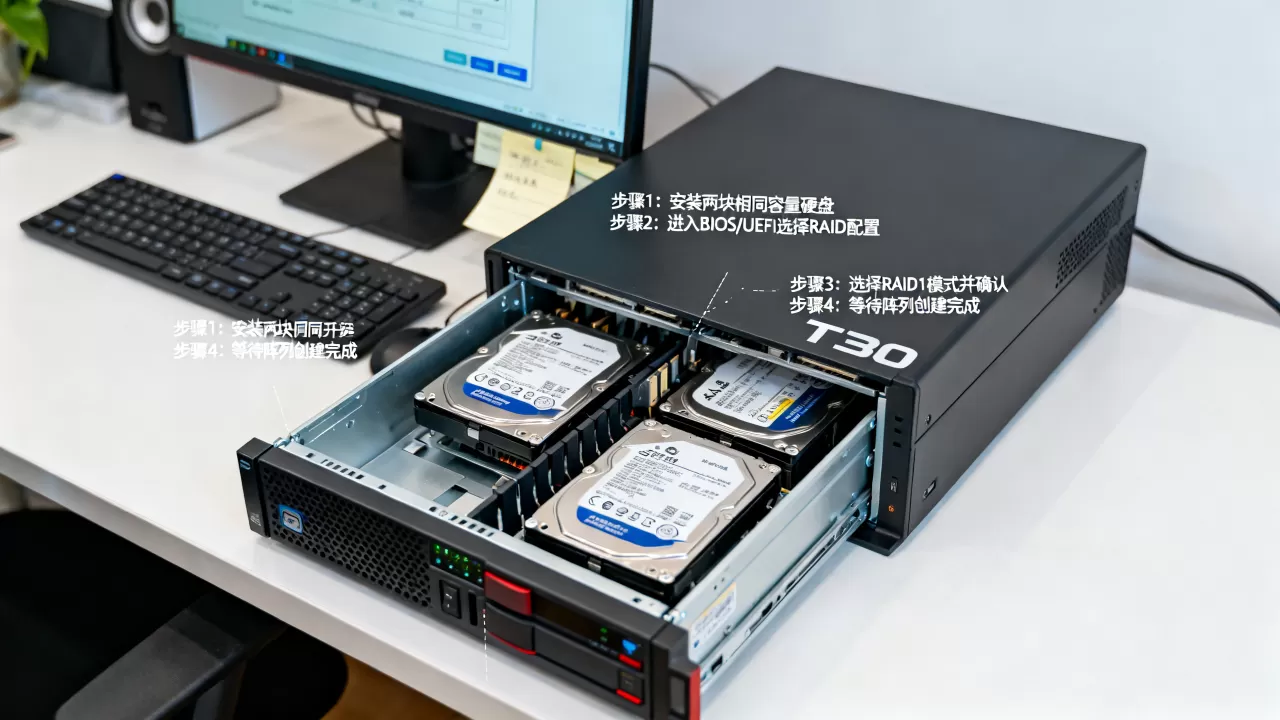
驱动加载后,你会看到一块未分配空间,容量正好是单块硬盘容量大小,说明RAID1已经生效,正常分区、下一步安装就行。
如果你装的是Linux系统(比如Ubuntu Server或CentOS),T30的板载RST驱动在新内核里已经内置,安装时直接能看到/dev/mapper/isw_设备,不需要额外操作。
第四步:安装阵列卡管理工具确认状态
系统装完后,打开设备管理器,展开存储控制器节点,确认能看到Intel(R) Chipset SATA RAID Controller设备且没有黄色感叹号。
然后去戴尔官网下载Intel Rapid Storage Technology客户端软件(简称IRST),安装后打开界面,可以看到RAID1卷状态显示为正常,两块盘都标记为成员磁盘,如果这里显示重建或降级,说明有盘出问题了,需要马上处理。
T30服务器RAID1日常维护与故障替换
RAID1不是万能的,它防的是单块硬盘物理损坏,不防误删文件、勒索病毒和主板烧毁,日常维护要做好,关键时刻才能保数据。
定期检查阵列健康状态
据行业统计数据,硬盘故障率呈浴盆曲线,新盘第一年和服役五年后是高发期,建议:
- 每月登录系统打开IRST客户端,看一眼阵列状态图标
- 为服务器配置邮件告警,T30的iDRAC8管理卡支持SMTP告警通知,某块盘离线时自动发邮件
- 关注戴尔
OMSA(OpenManage Server Administrator)里的S.M.A.R.T属性值,重映射扇区计数和待映射扇区计数连续上涨就要警惕了
单盘故障后的替换步骤
RAID1的精髓在于热插拔替换,T30的前面板硬盘托架设计得不错,支持在线拔换,但注意只有盘位1和盘位2支持热插拔,后置的盘位还是要关机操作。
- 阵列告警后,确认是哪块盘黄灯亮了
- 准备一块容量不小于原盘的新硬盘,品牌和转速最好与原盘一致
- 如果盘位支持热插拔,直接抽出旧盘,插入新盘
- 打开IRST客户端,看到新盘后右键选择
Rebuild to this Disk - 系统自动开始重建,重建期间服务器可以正常使用,但性能会有明显下降
- 重建完成后,阵列状态恢复
正常
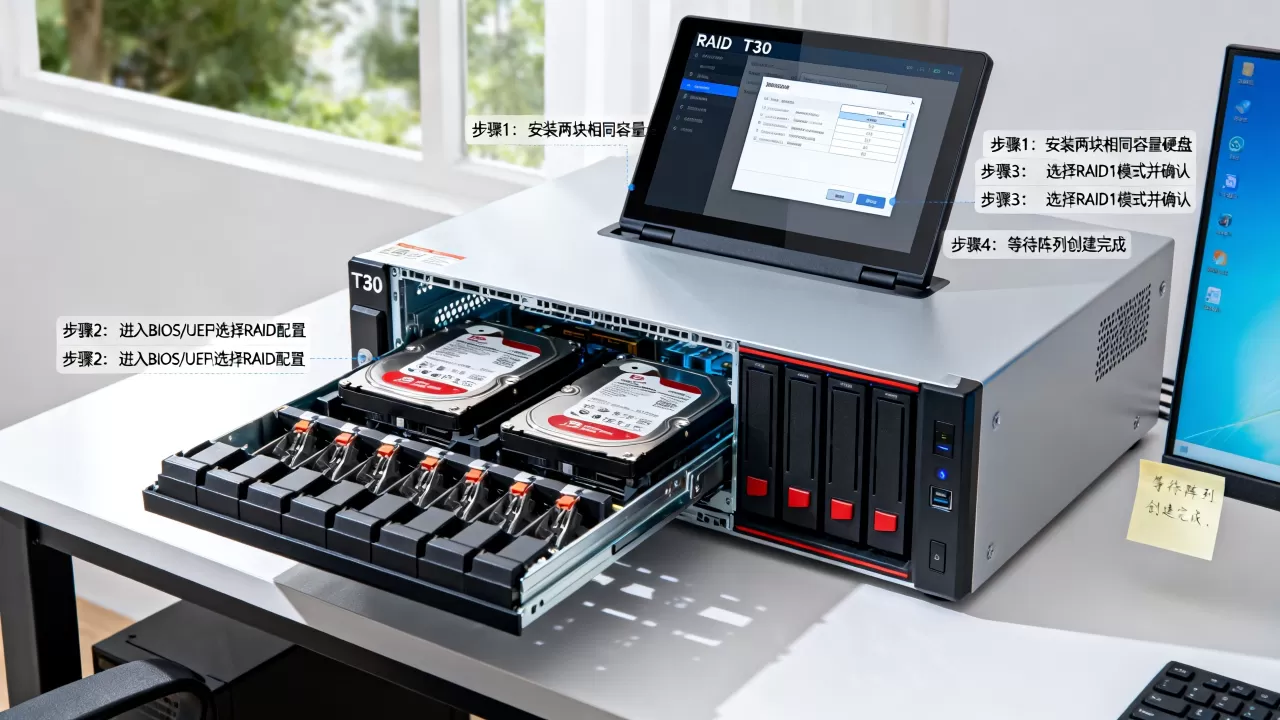
重建过程不能用Ctrl+R界面里的Reset to Non-RAID之类的选项,那是把数据盘转成普通盘的操作,用了数据就清空了。
性能测试和容量确认
RAID1创建完成后,用CrystalDiskMark简单测一下性能,T30板载RST控制器做RAID1,实测顺序读取速度约190-210MB/s(配两块7200转机械盘),顺序写入约180-200MB/s,4K随机读写远低于SSD,这属于正常水平,如果你觉得性能不够,可以考虑用两块SATA SSD组RAID1,速度能跑到500MB/s以上,但注意T30的SATA接口是6Gbps标准,选SSD时别买PCIe NVMe型号,用不了。
T30做RAID1的常见问题解答
Q:T30服务器做RAID1需要独立阵列卡吗?
A:不需要,T30主板集成了英特尔RST RAID控制器,支持RAID1和RAID0,性能完全够用,只有当你需要RAID5或者RAID6,或者想用SAS硬盘时,才需要额外购买PCIe阵列卡(如戴尔H330或H730),独立阵列卡的好处是自带缓存和电池保护,坏一块盘时重建速度更快,但成本上会增加几百到上千元。
Q:做RAID1后硬盘容量显示减半正常吗?
A:正常,RAID1的本质是镜像,两块硬盘写同样的数据,可用容量等于单块容量,比如两块4TB硬盘组RAID1,系统显示约3.7TB可用空间(扣除文件系统开销),在IRST界面里,卷容量也是按单盘大小显示,这代表你的数据是双份保护的。
Q:T30做RAID1后想单盘取出临时读取数据,可以直接拔吗?
A:技术上可以,但不建议,RAID1允许你在系统运行状态下拔出一块盘,系统会报警告但继续运行,拔出的盘拿到另一台电脑上可以正常读取数据,但插回去后,阵列会触发完整一致性校验,耗时数小时,期间所有I/O性能都受影响,更重要的是,如果两块盘你拆开过,重新装入时位置弄混了,IRST可能识别为两块孤立盘,数据无法自动合并,说实话,临时取盘读数据的操作风险大于收益,不如直接把数据拷贝到移动硬盘再走。
首发原创文章,作者:王坚,如若转载,请注明出处:https://idctop.com/article/758406.html