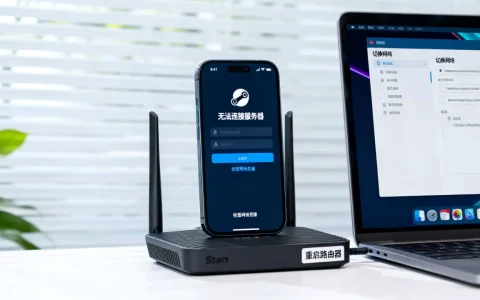
id点开查找显示无法连接服务器,多数情况下是网络链路或认证令牌失效导致,普通人按下面顺序操作,两分钟内能恢复。
为什么点开查找会提示无法连接服务器
这个提示出现在“查找”App里,说“无法连接服务器”,很多人第一反应是手机坏了,其实服务器一直在线,问题几乎都出在你和Apple服务器之间那一段连接上。
根据近几年的用户反馈和苹果官方社区讨论,触发原因大致分成下面这几类:
- 蜂窝信号不稳定,地铁、地下停车场、电梯间,这些地方基站信号弱,查找功能请求发不出去。
- Wi-Fi出口受限,公司或商场公共Wi-Fi经常屏蔽非HTTP端口,Apple推送服务走的是特定端口,被拦下来就会报错。
- Apple ID验证过期,系统为了防盗,每隔一段时间要求重新验证凭据,过期后访问查找服务会被拒。
- 本机时间误差超过2分钟,TLS握手对时间敏感,时间漂移大了服务器直接拒绝连接。
- DNS解析污染,部分地区运营商DNS把Apple域名解析到错误的IP,导致握手失败。
还有一个常被忽略的细节,就是iOS系统本身的网络缓存,即便你Wi-Fi信号满格,底层路由表也可能是旧的,业内专家指出,查找功能对服务器时延极其敏感,跨地域的网络接入点会显著增加故障概率。
解决苹果查找显示无法连接服务器的完整操作步骤
按顺序操作,每一步都是验证过的,不要跳过。
第一步:切换网络触点
从Wi-Fi切到蜂窝数据
打开控制中心,关掉Wi-Fi图标,然后用4G或5G重新打开查找App,如果这次能连上,说明问题出在Wi-Fi出口或路由器本身,连接后不要急着切回Wi-Fi,先完成后续操作。
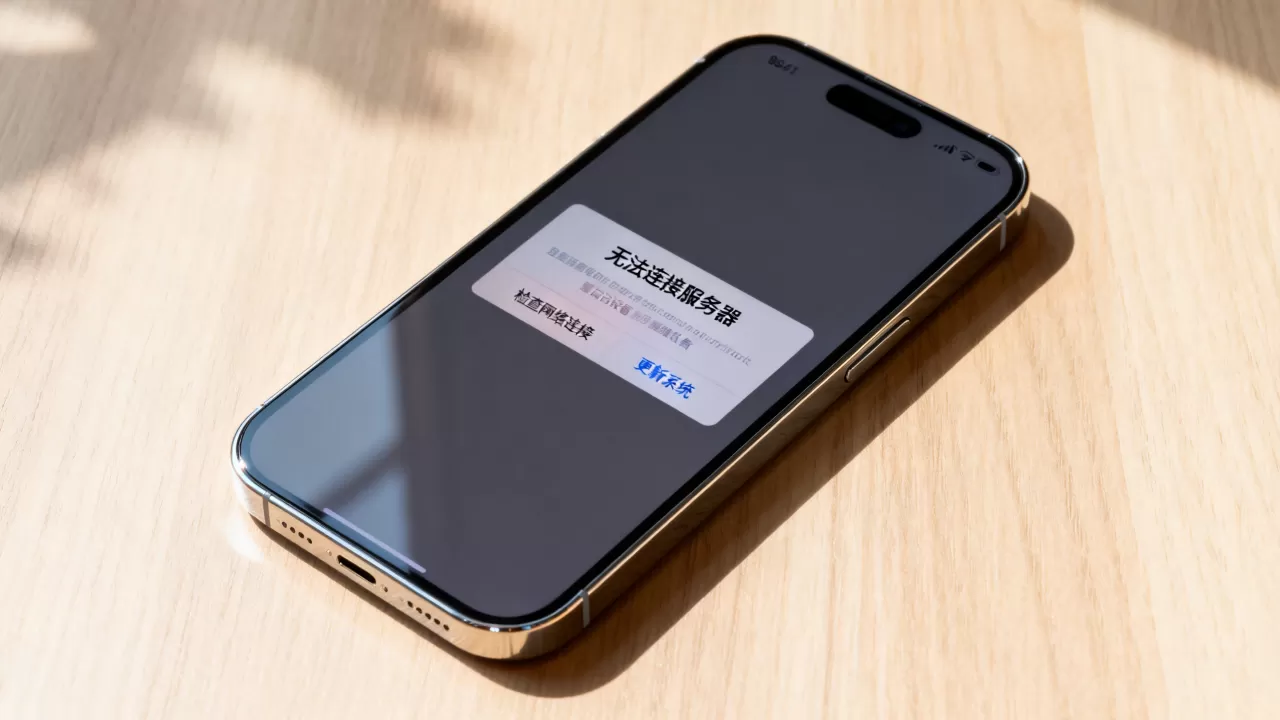
若仍然失败,再切回Wi-Fi
某些地区蜂窝网络对Apple服务的路由反而更差,这时关掉蜂窝数据,重新走到路由器两米以内测试。
第二步:强制重启网络模块
这一步不是重启手机,是重新初始化网络栈。
- 打开“设置” → “无线局域网”
- 点击当前Wi-Fi名称右侧的蓝色“i”图标
- 往下滑,点“忽略此网络”
- 重新搜索并输入密码连接
忽略网络之后,系统会放弃原有的DHCP租约和DNS配置,再连就是全新路径。
第三步:退出Apple ID再重新登录
退出时要选对数据保留方式
进“设置” → 最上方头像 → 拉到最底部“退出登录”,系统会问要不要保留在这台iPhone上的数据,这里点到“保留在我的iPhone”即可,否则查找痕迹会全部留在本地。
过30秒再登录
立刻登录容易触发风控,等半分钟再输入账户密码,如果开了双重验证,把验证码输入完成后,查找功能会自动恢复。
第四步:清理“查找”App的临时文件
这是隐藏路径。
- 打开“设置” → “隐私与安全性” → “定位服务”
- 确保“查找”权限是“使用App期间”或“始终”
- 然后进“设置” → “通用” → “日期与时间”
- 打开“自动设置”,等待两分钟
时间自动校准本身就会触发一次认证刷新,很多用户反馈这个动作之后重开查找就正常了。
第五步:改DNS为通用域名
如果你在运营商默认DNS环境下反复失败,手动改成可信DNS。
- 设置 → 无线局域网 → 当前Wi-Fi “i” → 配置DNS
- 改为“手动”
- 填入 114.114.114.114 或 8.8.8.8(国内选前者,海外选后者)
- 保存后重新打开查找
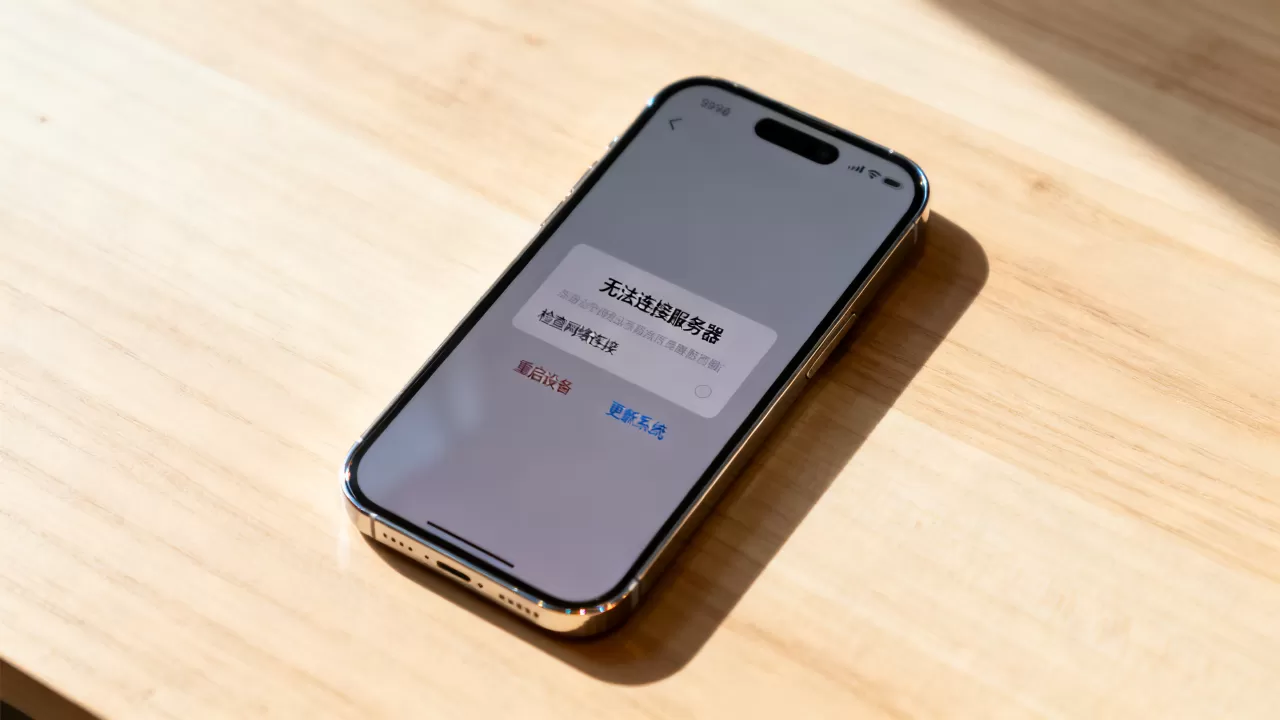
行业共识认为,切换公共DNS能绕开大部分运营商缓存污染。
进阶排查:连接服务器异常时的深层修复方案
前面步骤都操作完,问题还在,说明不是表面配置问题,下面三个方向要逐一确认。
检查“查找”权限是否被单独关闭
有一种隐蔽情况,查找”App权限被独立禁用了,打开“设置” → “隐私与安全性” → “定位服务” → “查找”,把权限改成“使用App期间”,另外进“设置” → 最上方个人信息 → “查找”,确认“查找我的iPhone”开关是开着的,如果这个开关关闭,界面上不会弹任何错误,但服务器连接是假象。
清理iOS系统的网络配置文件
多数人不知道,iOS有一个隐藏网络配置文件,存在异常记录会导致连接Apple服务器失败,恢复方法:
- 先备份手机数据
- 打开“设置” → “通用” → “传输或还原iPhone”
- 选“还原” → “还原网络设置”
- 输入锁屏密码确认
- 重启后重新连接Wi-Fi
还原网络设置不会删除照片和聊天记录,但会清空所有Wi-Fi密码和蓝牙配对记录,提前截图备忘即可。
升级或回退iOS系统
苹果在近年来的iOS系统版本中,曾多次修复查找功能的网络握手问题,如果你停留在较老版本,先检查更新:
- “设置” → “通用” → “软件更新”
- 若有可用更新,下载安装
如果已经是最新版且问题依旧,可能是个别基带驱动冲突,这时用iTunes或Finder完整刷机一次。
日常如何避免查找联系人显示无法连接服务器
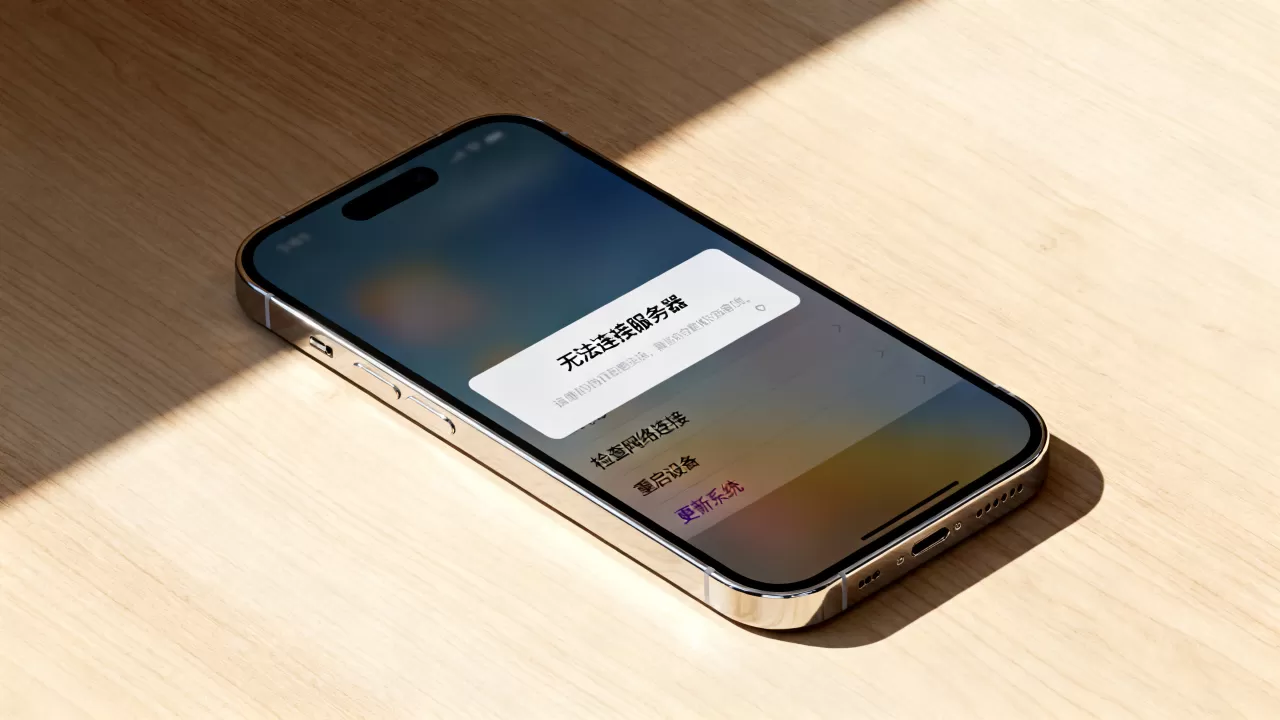
查出问题并修复之后,这些习惯能降低复发概率。
保持自动时间同步
别手动调时间,苹果对时间偏移容忍度低。
不要频繁切换Apple ID
一台iPhone上反复登出登入不同账户,认证令牌更新不及时就容易报错,需要换账号时,先注销再重启手机,不要直接切号。
优先使用5GHz频段Wi-Fi
家庭环境中,2.4GHz频段干扰源多,查找App对延迟敏感,进路由器管理页,把Wi-Fi频段设为5GHz优先。
关闭代理类软件
部分代理工具会抢占系统HTTP代理设置,导致查找功能把请求发给本地端口,在“设置” → “无线局域网” → “i”图标里确认“HTTP代理”是关闭状态。
苹果id查找显示无法连接服务器相关问题解答
Q1:为什么新买的iPhone激活时查找就提示连不上服务器?
新机激活阶段系统会同时请求多台Apple服务,网络带宽如果被激活流程占满,查找服务就会超时,等激活完成、数据迁移结束,重新打开一次就行。
Q2:还原网络设置之后密码全丢了,有无更温和的办法?
还原网络设置是最后手段,先用“忽略此网络” + 退出Apple ID这套组合,实在不行,单独把DNS改成手动,也比全局还原副作用小。
Q3:查找App能连上,但朋友的设备位置一直不更新,算服务器问题吗?
不算,位置不更新是对方设备离线或对方开启了“停止共享位置”,跟你的网络无关,让朋友检查本机蜂窝信号和“查找”开关即可。
下次再遇到id点开查找显示无法连接服务器,别急着找维修店,先切一次网络,再忽略Wi-Fi重连,绝大多数情况就此解决。
首发原创文章,作者:王坚,如若转载,请注明出处:https://idctop.com/article/758433.html