服务器WiFi失败,多数情况下不是硬件损坏,而是Linux系统的网络管理服务、无线驱动或配置文件在“闹脾气”。 别急着拆机换网卡,先按本文的步骤排查,大概率能自己解决。
服务器WiFi连不上的常见原因
服务器和普通电脑不一样,它默认走有线网络,无线网卡往往是后加的USB或者PCIe模块,正因为是“后加的”,软件层面出问题的概率比硬件高得多。

无线网卡驱动没有正确加载
Linux内核虽然自带很多无线网卡驱动,但服务器发行版为了精简,常把驱动编成模块,不会默认加载,你插上USB无线网卡,系统可能根本没认出来。
我遇到过一台Ubuntu Server,dmesg里能看到网卡被识别为普通USB设备,但就是没有wlan0接口,查了才发现驱动模块需要手动modprobe,比如modprobe mt7921u,如果你不确定芯片型号,用lspci或lsusb查看硬件ID,再去对应的驱动仓库搜。
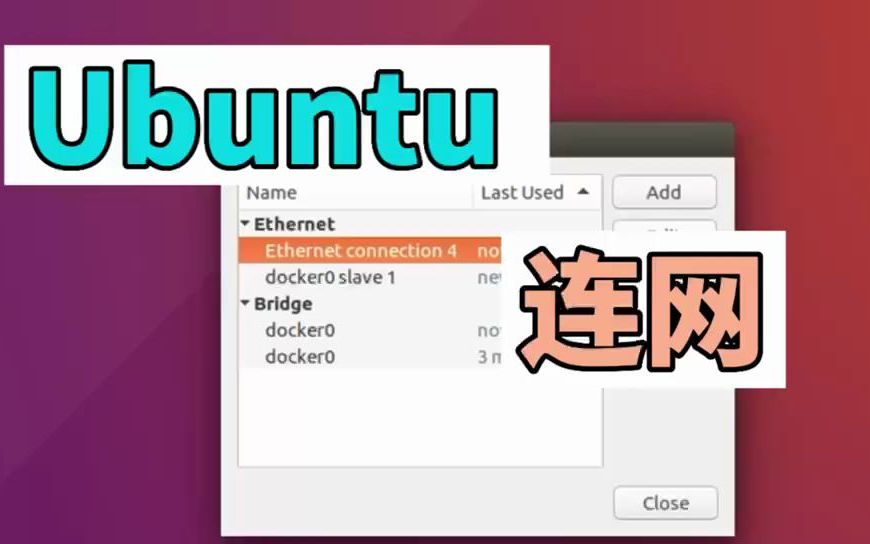
网络管理服务在“打架”
服务器上经常同时存在NetworkManager和systemd-networkd,默认情况下,NetworkManager喜欢接管所有无线接口,而systemd-networkd也抢着配置网络,结果就是WiFi反复掉线、连接失败。
行业共识认为,这类冲突在Debian系和CentOS系的服务器上相当常见,你可以用nmcli device status看接口状态,如果显示unmanaged,说明NetworkManager放弃了管理,多半是systemd-networkd的配置抢占了它。
解决办法很直接:要么停掉systemd-networkd,把网络管理完全交给NetworkManager;要么反过来,在/etc/NetworkManager/NetworkManager.conf里把接口列入unmanaged-devices,让systemd-networkd全权负责,二选一,别让两个管家同时盯着同一张网卡。
国家码和加密协议不匹配
服务器WiFi失败还有一个隐蔽原因:国家码(regulatory domain)没设对,无线网卡驱动会根据国家码决定可用频段,如果你的服务器在A国,但配置里写的是B国的代码,5GHz频段可能直接被隐藏,只剩下2.4GHz,信号差还容易干扰。
检查方法用iw reg get,如果显示00,说明没设置,临时用iw reg set CN指定,长期写入/etc/default/crda。
现在很多路由器默认开WPA3,而老款无线网卡驱动不支持,握手阶段直接失败,你可以先用临时WPA2测试排除,修改路由器的做法不推荐,但作为排查手段很有效。
三步定位故障点:从服务到硬件
与其盲目重启,不如按下面的顺序一步步验证。
第一步:看接口状态和无线开关
先运行ip link,找到无线网卡对应的接口名(通常叫wlan0或wlx开头)。
- 如果接口不存在,检查
rfkill list,看无线是不是被软锁或硬锁了。 - 如果是
soft blocked,执行rfkill unblock wifi。 - 如果是
hard blocked,那问题在物理开关或BIOS,和系统无关。
接口存在但状态是DOWN,用ip link set wlan0 up手动拉起,通常执行这步后,有线连接服务器WiFi失败的现象会消失。
第二步:看驱动日志和连接历史
接着用dmesg | grep -i wifi或journalctl -u NetworkManager查日志,重点看有没有deauth、disassociated、invalid driver之类的字眼。
如果日志显示认证超时,先确认密码没错,再检查路由器的MAC过滤白名单,服务器网卡MAC通常没加过白名单,很容易被路由器拒之门外。
第三步:用USB网卡临时排除硬件故障
如果上述步骤都正常,但WiFi还是不稳定,换个USB无线网卡插上试试,淘宝上几十元的USB无线网卡,作为排查工具很合适,换上去如果能连上,基本可以断定原网卡硬件有毛病;换上去也一样,那问题还在系统配置。

服务器WiFi和普通电脑WiFi的差异
很多朋友把家用电脑那套WiFi经验直接搬到服务器上,结果越修越乱,两者有几个本质区别,理解后能少走弯路。
| 差异点 | 普通电脑WiFi | 服务器WiFi |
|---|---|---|
| 硬件形态 | 板载无线网卡居多 | 多为USB、PCIe扩展卡 |
| 驱动来源 | 系统出厂自带 | 内核模块或第三方源码编译 |
| 网络管理 | 单一服务(NetworkManager) | 常与systemd-networkd冲突 |
| 功耗策略 | 默认开启电源管理 | 服务器BIOS常默认关闭 |
| 天线位置 | 机身内置天线 | 外置天线易被机架遮挡 |
机房服务器的WiFi尤其特殊,机架内金属结构密集,无线信号衰减比办公室严重不少,如果只靠USB网卡自带的小天线,信号强度往往不够,业内人士建议优先把服务器放在机柜外侧,或者用延长线把天线拉到面板外。
服务器追求稳定,而WiFi天生不如有线稳定,在机房环境里,WiFi通常只用于紧急管理或临时调试,长期运行的核心业务还是建议走网线。
服务器WiFi故障排查常见疑问
服务器wifi连接不上怎么解决
先回答最直接的需求:服务器WiFi连不上,按下面顺序操作。
- 执行
nmcli radio wifi on,确保无线开关未关闭。 - 用
nmcli dev wifi list查看可见AP,如果为空,大概率驱动没加载成功。 - 用
nmcli dev wifi connect "你的SSID" password "你的密码"
手动连接一次。
- 如果提示
no such device,检查lspci -k和lsusb,确认网卡是否被识别。

这套流程能解决大部分软件问题,如果手动连接成功但重启后失效,记得用nmcli connection modify <连接名> connection.autoconnect yes。
服务器无线网卡驱动异常怎么办
驱动异常的表现是接口时有时无,或者速率始终只有1Mbps,处理办法:
- 先确认芯片方案,用
lsusb或lspci -nn查看硬件ID。 - 到发行版仓库搜驱动包,Ubuntu用
apt search firmware,CentOS用yum search kmod-wireless。 - 如果仓库里没有,去芯片厂商官网下载官方驱动源码,编译安装后执行
modprobe 模块名。 - 最后用
ethtool wlan0查看driver信息,确认加载成功。
多数情况下,厂商提供的linux驱动是源码包,编译过程会依赖内核头文件,记得先装linux-headers-$(uname -r),否则编译一定失败。
为什么服务器重启后WiFi又失效
这问题很典型,原因通常是NetworkManager没有把无线连接设为自动连接,或者无线接口在systemd启动阶段还没被识别时就先执行了网络配置。
解决方案:在连接配置文件中把autoconnect设为yes,同时给NetworkManager服务增加restart=always的systemd配置,如果你用的是wpa_supplicant,也可以在/etc/rc.local里延迟几秒启动它,等USB网卡被内核枚举完成。
服务器WiFi失败,十有八九是驱动没加载、网络服务冲突或者配置细节不对,从接口状态开始查,逐步验证驱动和日志,最后再怀疑硬件,效率最高,不用迷信“重启解决一切”,但按本文的排查路径走,多数问题都能自己动手修好。
首发原创文章,作者:王坚,如若转载,请注明出处:https://idctop.com/article/758421.html