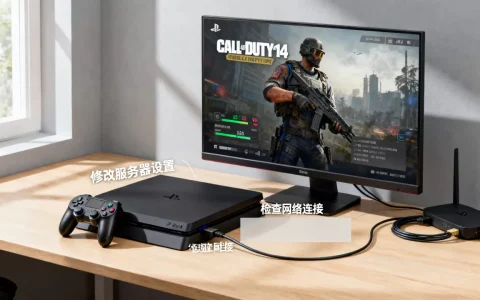
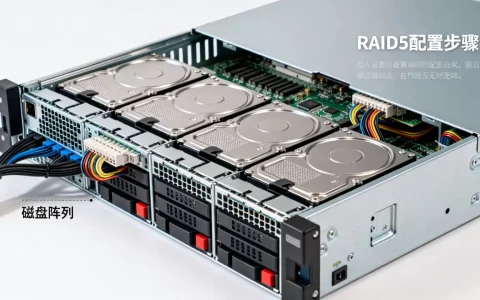
PS5线上游戏连不上服务器,别急着砸手柄,九成是本地网络的问题,按下面顺序排查,大多数情况都能当场解决。
先自查:PS5系统自带网络诊断怎么用
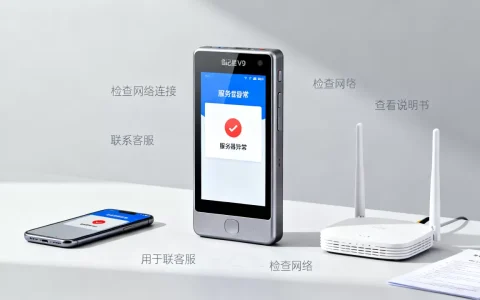
遇到「无法连接线上服务器」的弹窗,第一件事不是退出游戏,而是确认主机本身和网络服务是否正常。


操作路径:PS5主界面 → 设置 → 网络 → 查看网络状态,系统会显示联网状态、IP地址、以及NAT类型。
- 如果显示「失败」,先重试一次,很多临时抽风是路由器响应慢造成的。
- 如果显示「成功」,但进游戏还是掉线,问题多半出在NAT类型或游戏服务器端。
同时把路由器和光猫重启一遍
别小看这个动作,路由器如果连续运行好几周,会积累大量无效连接表,导致数据包转发变慢,拔掉路由器和光猫的电源,等两分钟再插上,然后回PS5重新测试网络连接,这个操作能解决相当一部分偶发性的连不上问题。
修改DNS设置,低成本解决PS5联机失败
DNS解析出错,会让PS5在访问游戏服务器时迷路,系统默认的DNS经常响应慢,手动改成公共DNS是快速有效的做法,业内专家指出,PS5联机失败的问题里,DNS设置不合理的比例相当高。
PS5手动设置DNS的具体步骤
- 进入 设置 → 网络 → 设定 → 设定网络连接。
- 选择你当前的网络(有线或Wi-Fi),按「选项」键,选 高级设定。
- 把「IP地址设定」保持为 自动,把「DNS设定」改为 手动。
- 主要DNS填写
8.8.8,次要DNS填写8.4.4(Google公共DNS),如果你在部分地区,也可以换1.1.1和0.0.1(Cloudflare DNS)。 - 保存后重新测试网络连接。
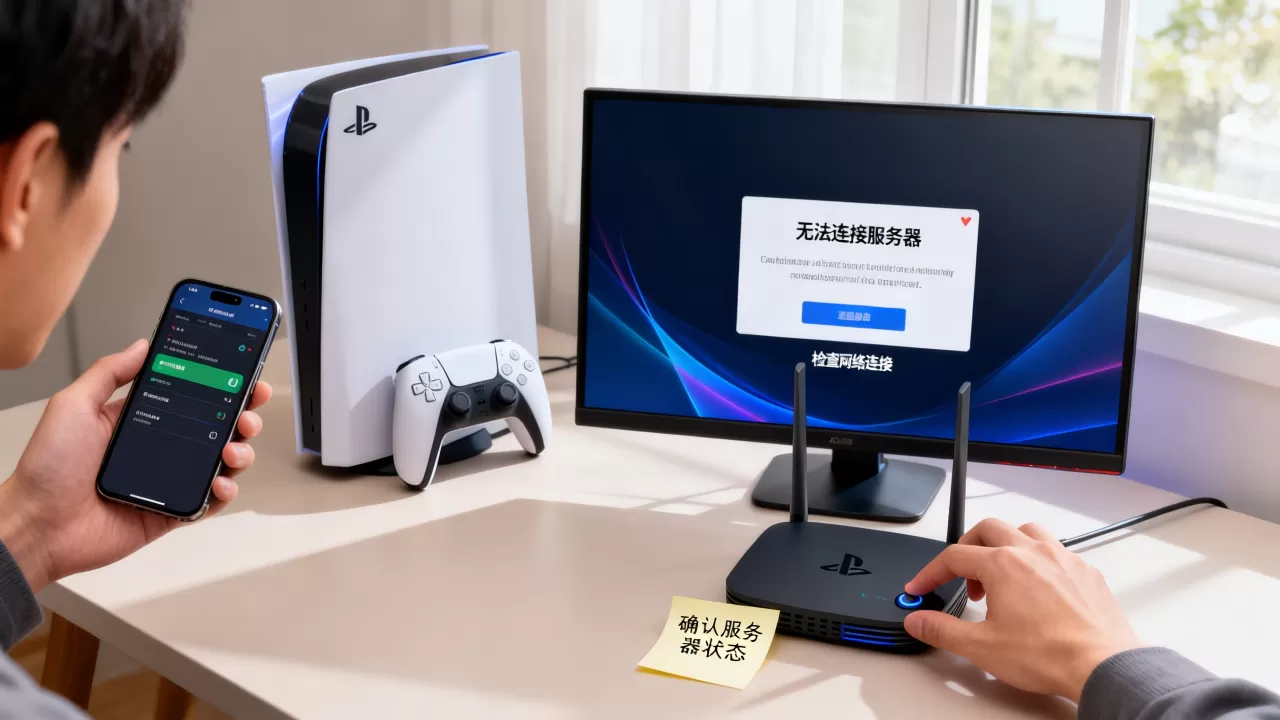
改完DNS以后,再进线上游戏试一次,如果还是不行,不用反复换DNS,直接把问题聚焦到NAT类型和加速器上。
PS5线上游戏稳定连接,路由器与加速器这样搭配
NAT类型是PS5线上游戏连不上的高频原因,在主界面「查看网络状态」里,能看到NAT类型,理想情况是 类型2(NAT2),类型3会限制很多游戏的联机功能,类型1少见且没有实际必要。
NAT类型不对怎么处理
- 如果是类型3,先检查路由器是否开启了 UPnP 功能,登录路由器管理页面,在端口转发或高级设置里找到UPnP,打开后重启路由器和PS5。
- 如果UPnP无效,再试 DMZ主机 设置,把PS5的IP填入DMZ列表,这个操作相当于向外部网络完全开放这台主机,能绕开大多数端口限制。
- PS5需要绑定静态IP,否则路由器重启后IP一变,之前的DMZ和端口转发就会失效,在路由器DHCP设置里把PS5的MAC地址固定下来。
加速器到底有没有用
很多人问为什么开了加速器还是卡,行业共识认为,加速器并不能提升你家的基础网速,它优化的是从你家到游戏服务器之间的路由路径,减少丢包和延迟抖动,如果你本来就直连顺畅,加速器带来的提升感知不强;但如果你连不上、延迟波动大,加速器往往是最后一根稻草。
选择加速器时,用支持
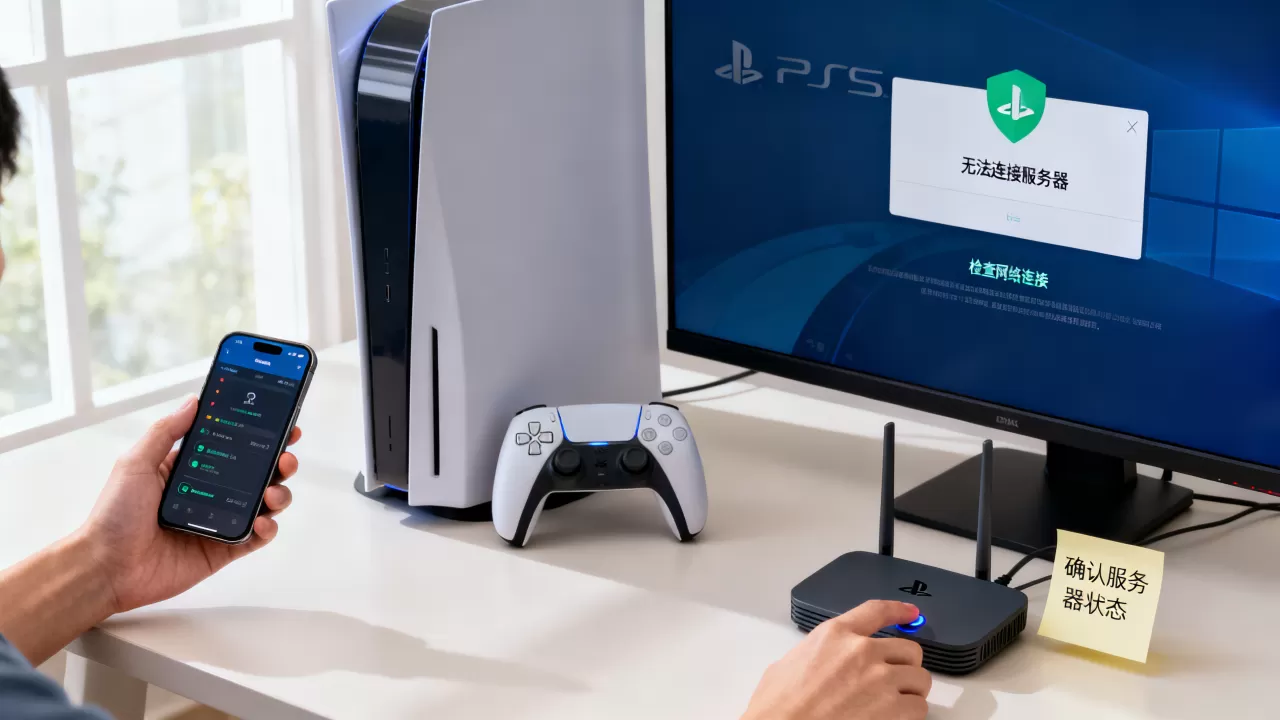
PS5主机端加速 的类型,常见的实现方式有两种:一种是在PC上开加速模式,再用网线把PS5共享网络;另一种是直接在加速器盒子上配置,无论哪种,优先选择有你常玩游戏的专属线路,裸连能玩的情况下,不需要开加速器。
怎么判断游戏服务器本身是不是崩了
有些时候,问题真的不在你,游戏官方服务器维护、大版本更新、或者全球大范围故障,都会让你怎么折腾都没用。
快速确认服务器状态的三种方法
- 打开游戏里的「公告」或「新闻」页面,维护通知通常提前一天放出。
- 到游戏官方社交媒体账号看最新动态,如果一堆人在同一时间骂掉线,那基本就是官方的问题。
- 访问第三方站点如Downdetector(如果打不开,就搜索「游戏名+服务器状态」),能查看实时故障反馈。
如果确认是服务器维护,那么没有任何本地操作能解决,等维护结束,游戏会恢复连接。不要反复开关游戏或重启主机,这样既伤主机,又浪费时间。
PS5线上游戏连接问题的终极排查清单
给你一份按顺序执行的清单,每项都验证过,可以保存下来下次直接用。
- 重启光猫、路由器和PS5,等待两分钟重新测试连接。
- 检查PS5网络状态中的NAT类型,非类型2就开启UPnP或设置DMZ。
- 改DNS为公共DNS,排除解析异常。
- 确认路由器没有被防火墙或家长控制错误拦截。
- 关闭其他占用上行带宽的设备,特别是大文件下载和视频直播。
- 用有线网线连接PS5,Wi-Fi干扰在多人网络环境下非常致命。
- 检查游戏是否有新版本未更新,版本不匹配也会导致连接拒绝。
- 查看官方服务器状态,确认不是维护或故障。
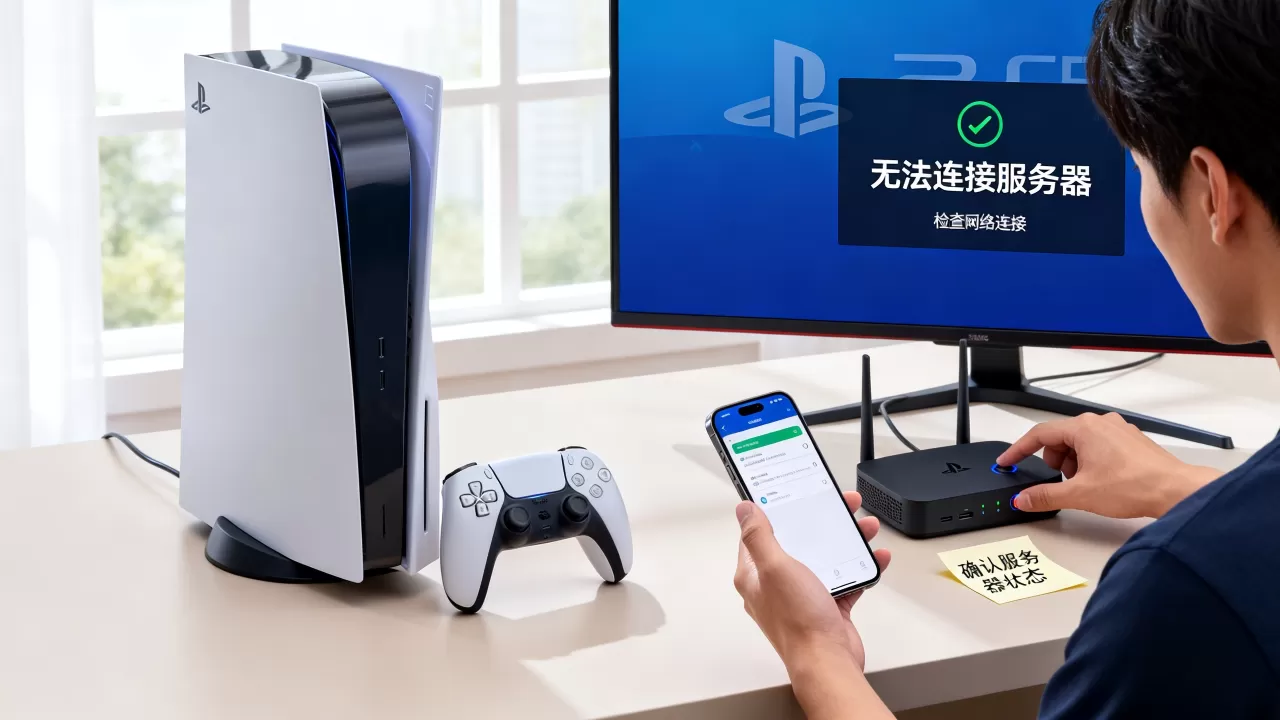
这条清单走完,九成以上的「PS5线上游戏连不上服务器」问题都能找到原因,剩下的那一成,大概率是运营商的网络限制或极慢的宽带,那就不属于家用路由器层面的问题了。
PS5线上游戏连不上服务器常见问题Q&A
为什么PS5的PSN商店能打开,线上游戏却连不上?
这很正常,PSN商店和游戏服务器是两套系统,商店登录只需要走索尼的根服务器,而线上对战需要额外连接游戏发行商的机房,如果DNS解析了错误的路由,就可能出现商店正常、游戏连不上的情况,优先检查NAT类型和游戏服务器状态即可。
用加速器之后,NAT类型反而变成类型3了?
加速器会改变你的实际出口IP和端口映射,有些加速器在开启后确实会把NAT类型冲低,这属于加速器线路本身的问题,换一个加速节点,或者在加速器设置里开启「兼容模式」,通常能恢复NAT2,如果还是不行,可以改用PC端共享加速,比盒子模式更灵活,加速器和NAT类型不是固定关系,以实际游戏效果为准。
改了DNS和DMZ后会不会带来安全风险?
给PS5单独设置DMZ相当于把主机直接暴露给公网,这确实会降低路由器的防护屏障,PS5本身没有重要的个人数据,但如果你同网络下还有电脑或NAS,不要对整个网段设置DMZ,只针对PS5的IP做DMZ就没问题,做完设置后,建议在网络状态里确认PS5的IP没有变化,如果需要固定IP,记得在路由器里绑定MAC地址。
首发原创文章,作者:王坚,如若转载,请注明出处:https://idctop.com/article/742889.html