能用,而且有完整的新手入门路径DNF无限虚拟机既不复杂,也不需要高深的电脑知识,跟着这篇攻略操作即可。
DNF(地下城与勇士)的玩家群体里,关于多开、搬砖、账号隔离的需求一直存在,无限虚拟机这个词,指的并不是某一个官方软件,而是一类允许你在同一台电脑上同时运行多个独立Windows系统的工具集合,很多人第一次听说它,以为是某个特定破解版,实际上它涵盖VMware、VirtualBox、Windows Sandbox等主流方案,这篇攻略把门槛拆到最低,按步骤来,新手半小时内就能跑通第一个虚拟机实例。

先说清楚:无限虚拟机到底解决了什么问题
在大多数人使用虚拟机时,遇到的最大限制是“单开”即一台物理电脑同时只能运行一个虚拟机,但DNF玩家或工作室需要的,是多开窗口同时运行游戏,且每个窗口有独立的系统环境、独立的IP出口、独立的文件目录,无限虚拟机,本质上就是绕开资源分配和授权限制,让一个宿主机同时承载多个客户机系统。
行业共识认为,多数免费虚拟机软件在安装后默认只允许创建有限快照或单实例运行,真正的“无限”取决于硬件资源调配和部署策略,比如你的电脑有16GB内存,单虚拟机分配2GB,理论上可以同时开7个左右(系统本身要占用一部分),这不是软件限制,是物理上限,明白了这层逻辑,你就不会在配置机器时长吁短叹了。
新手最容易踩的三个坑
- 以为“无限”是无限量,不看硬件配比,导致宿主机直接卡死
- 直接使用网上流传的所谓“破解组件”,Windows Defender误报后强行关闭保护,结果为后续系统安全埋雷
- 创建虚拟机时分配全部核心给单客户机,造成宿主机调度失控
如果你能避开上面三个坑,这篇攻略就成功了一半,剩下的只是操作细节。
dnf无限虚拟机入门攻略:从下载到第一台机器上线
这条攻略以VMware Workstation Pro和Oracle VirtualBox为例,两者是目前新手机群覆盖率最高的两套环境,前者功能全面,后者完全免费且开源。
第一步:准备宿主机环境
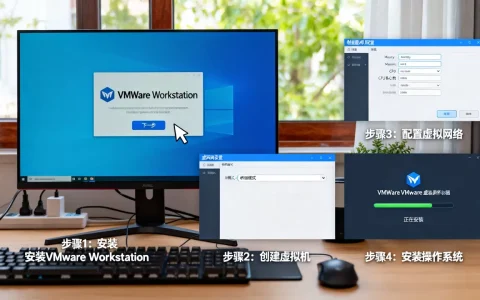
安装虚拟机软件前,先在Windows功能里把 Hyper-V(Windows专业版自带的虚拟化平台)和 Windows Hypervisor Platform 关闭,方法很简单:控制面板 → 程序和功能 → 启用或关闭Windows功能,取消勾选这两项,重启电脑,两个功能同时开启会与VMware/VirtualBox产生冲突,业内称为“嵌套虚拟化冲突”,表现就是虚拟机启动报错“不能打开虚拟机电源”。
第二步:选择镜像文件
- 如果你只需要运行DNF国服,下载 Windows 10 LTSC 版本的系统镜像最合理,它比普通专业版少很多后台组件,占资源低,游戏兼容性好
- 如果你的机器硬件较老,内存8GB以下,考虑 Windows 7 SP1 镜像,但要注意DNF的新版本已经逐渐弃用Win7,部分更新可能无法推送
强烈不建议在这个环节使用Ghost封装镜像,这类镜像里常捆绑挖矿程序、推广软件,在虚拟机隔离环境下虽然危害相对可控,但会干扰你判断系统卡顿的根源是软件还是硬件。
第三步:虚拟机的基本参数设置(这是新手容易懵的地方)
新建虚拟机时,系统类型选Windows 10 x64,处理器核心数不要贪多:分配2个核心给客户机足够跑DNF,4个以上反而可能导致宿主机卡顿,内存分配上,单虚拟机建议4GB,这是DNF运行流畅的最低舒适线,如果同时开两个虚拟机,宿主机内存至少16GB往上。
网络连接模式选 NAT 或 桥接模式,NAT适合单开,桥接模式更适合多开且需要不同外部IP的场景,这个设置可以在虚拟机创建后右键 → 设置 → 网络适配器中随时切换,不用重新装系统。
第四步:挂载游戏客户端路径
把DNF的完整客户端文件复制到共享文件夹(VMware的“共享文件夹”功能)或者通过U盘/ISO镜像方式导入虚拟机,注意,不要在虚拟机内重新下载整个客户端,大版本更新下载动辄10GB以上,写入虚拟磁盘的速度远低于物理硬盘,白白浪费时间,正确姿势是在宿主机下载好,压缩后拖入虚拟机,本地传输速度通常能到百兆每秒。
多开的瓶颈不是CPU,是内存和磁盘I/O
这是很多玩DNF多开的人忽略的一点,CPU核心数动辄十六核二十四核,但真正限制同时在线虚拟机数量的是内存带宽和硬盘读写速度。
内存:多开数量与容量的对应关系
- 宿主内存16GB:建议最多2台虚拟机(每台4GB)+ 宿主机系统3GB,剩下1GB作缓冲
- 宿主内存32GB:建议最多4台虚拟机(每台4GB)+ 宿主机系统系统6GB,剩下2GB留给临时缓存
- 宿主内存64GB:可以尝试6-7台虚拟机,但单台建议提升到6GB,以应对DNF团本时的材质加载峰值
磁盘:用固态硬盘做存储底座
机械硬盘在多虚拟机同时启动时,寻道时间和随机读写速度会成为灾难,启动3台虚拟机,机械硬盘可能需要10分钟才能全部进桌面,而
固态硬盘(SSD)只需不到2分钟。
在VMware设置中,虚拟磁盘类型选择 NVMe 而非默认的SATA,这个选项在创建虚拟机时的“自定义硬件”里,将硬盘类型改为NVMe,实际测试,这个调整能让虚拟机内的游戏加载地图速度提升约30%数值不固定,但体感明显。
虚拟机“无限”背后的封号风险与防封策略
说到DNF多开,回避不了封号风险,DNF国服对多开的态度较为复杂,既不完全禁止,又对异常行为有检测机制,业内专家指出,使用虚拟机本身不是违规行为,但如果在虚拟机内使用第三方辅助工具(如自动按键、脚本),那么无论是否虚拟机环境,都会触发检测。
降低风险的三个实操建议
- 每个虚拟机分配独立的 Mac地址(在适配器设置里点击“生成”按钮,不要所有虚拟机共用默认地址)
- 虚拟机名称不要叫“搬砖1号”“多开测试”这类明显语义,仅供参考系统生成的随机名就好(实际上DNF检测不会看虚拟机名,但养成习惯没坏处)
- 避免在虚拟机内频繁异地登录,如果宿主机在浙江,虚拟机IP却跳到广东,很容易被风控标记
一个关于IP的冷知识
NAT模式下,虚拟机对外访问时,外部服务器看到的是宿主机IP,也就是说,用NAT模式多开5台虚拟机,DNF服务器看到的是同一个IP同时登录5个账号;用桥接模式,外部看到的是5个不同IP这取决于你的网络环境,如果你的物理宽带是普通家用宽带,桥接模式多开反而更“危险”,因为多IP同时登录同一游戏端口会触发更严格的风控。
dnf无限虚拟机哪个好用:软件横向对比
不是所有虚拟机软件都适合跑DNF,这个“适合”包括游戏兼容性、显卡支持、快照功能、操作难度。
| 虚拟机软件 | 游戏兼容性 | 显卡渲染支持 | 适合人群 | 备注 |
|---|---|---|---|---|
| VMware Workstation Pro | 优秀 | 支持DirectX 11级别 | 多开需求稳定的老手 | 付费软件,但商业授权模式可接受 |
| VirtualBox | 良好 | 支持DirectX 9级别 | 完全不花钱的新手 | 免费开源,配置稍繁琐 |
| Windows Sandbox | 一般 | 基础显示适配器 | 临时单开测试 | 轻量,但缺少快照管理 |
| Hyper-V | 良好 | 依赖远程桌面增强 | 重度Windows环境用户 | 需要系统专业版支持 |

游戏表现上,VirtualBox对DNF兼容性近年来持续优化,但仍偶尔出现UI闪烁问题,如果你的电脑显卡一般,优先选择VMware,因为VMware的3D加速比VirtualBox稳得多,而团队排面层面的因素,则是DNF在虚拟环境下的帧数表现,取决于虚拟显卡驱动是否安装完整。
安装完虚拟机后,这步别忘记
Windows 10客户机启动后,第一件事是安装“VMware Tools”(VMware菜单栏 → 虚拟机 → 安装VMware Tools),或者VirtualBox的“增强功能”(设备 → 安装增强功能),不装这个工具,虚拟机里的Windows分辨率会锁死在小窗口,鼠标切换不顺畅,游戏内帧数也会受限。
常见问题:新手在折腾虚拟机时会反复问的
问:无限虚拟机多开DNF搬砖,最低配置要求是多少?
以两开为目标,最低配置是:i5-10400F级别CPU、16GB DDR4内存、256GB固态硬盘、GTX 1050Ti级别显卡,这个配置下,宿主机同时运行两台虚拟机(各分配2核4GB),游戏内城镇站街帧数能稳定在40帧以上,需要注意的是,CPU的单核性能决定了DNF在虚拟机内的流畅度,核心数量只是多开的并行基础。
问:虚拟机里登录DNF提示安全组件异常怎么处理?
这是最常见的问题,TP安全组件在虚拟机环境下的检测机制更严格,如果提示“环境异常”,先确认VMware Tools已装好且客户机系统时间与宿主机一致,如果依旧提示,尝试将虚拟机兼容性版本调低(VMware设置中把硬件兼容性从Workstation 17改为16.x),多数情况下这能解决验证异常。
问:用虚拟机玩DNF必须买收费版吗?
VirtualBox完全免费,能够完成所有基础功能,但缺少内存热添加、游标改进等高级特性,Vmware Player免费版已停止更新,Pro版收费但可以试用30天,如果你是长期稳定多开,虚拟机软件的成本并不是大头电费和宽带费用占比更高。
多开虚拟机本质上是资源调度的艺术,理解了内存、磁盘、网络三个维度的关系,“无限”就不再是一件碰运气的事,从一台虚拟机开始熟悉操作,再逐步扩展到两台、三台,你自然会摸索出属于自己硬件的最佳配置方案,这篇dnf无限虚拟机入门攻略给出的数据均基于常规家用电脑环境,当你真正上手后,会发现一切并没有想象中复杂。
首发原创文章,作者:王坚,如若转载,请注明出处:https://idctop.com/article/758865.html