服务器和电脑的IP不能设置成完全一样的地址,但可以通过特定配置让两者在同一网络中“对齐”,实现稳定互通。这句话是很多新手运维和站长最容易搞混的地方,大家想找的“怎么设置一致”,本质上不是把两个设备的IP改成同一个数字,而是解决服务器如何被电脑固定找到的问题,下面按最常见的三种场景拆解,看完照着做就行。
服务器和电脑IP“一致”的真正含义
先说结论:IP地址是设备在网络里的门牌号,同一局域网内两个设备IP相同,会导致IP冲突,后开机的设备会直接断网,谁也连不上谁。

行业共识认为,大家想要的“设置一致”,实际指的是让电脑通过一个固定的IP,稳定访问服务器,这个IP要么是服务器在局域网内的静态地址,要么是映射到公网上的访问地址,搞清楚你的目标场景,操作就不复杂。
局域网内物理服务器与电脑互通
这是最常见的情况,比如公司内网搭了一台文件服务器或测试服务器,电脑要走内网访问。
给服务器设置固定IP(Windows Server示例)
目标:让服务器的IP固定不变,例如168.1.100,电脑每次访问这个地址就能找到服务器。
操作路径: 控制面板 → 网络和共享中心 → 更改适配器设置 → 右键“以太网” → 属性 → 双击“Internet协议版本4 (TCP/IPv4)”。
关键配置:
- IP地址: 填一个固定值,比如
168.1.100 - 子网掩码: 默认填
255.255.0 - 默认网关: 填你路由器的管理地址,通常是
168.1.1(看路由器背面贴纸) - 首选DNS服务器: 可以填网关地址,或填
114.114.114
设置完,在服务器上打开命令提示符,输入ipconfig,能看到IPv4地址变成了你填的静态地址,说明成功。
让电脑侧“匹配”服务器的访问方式
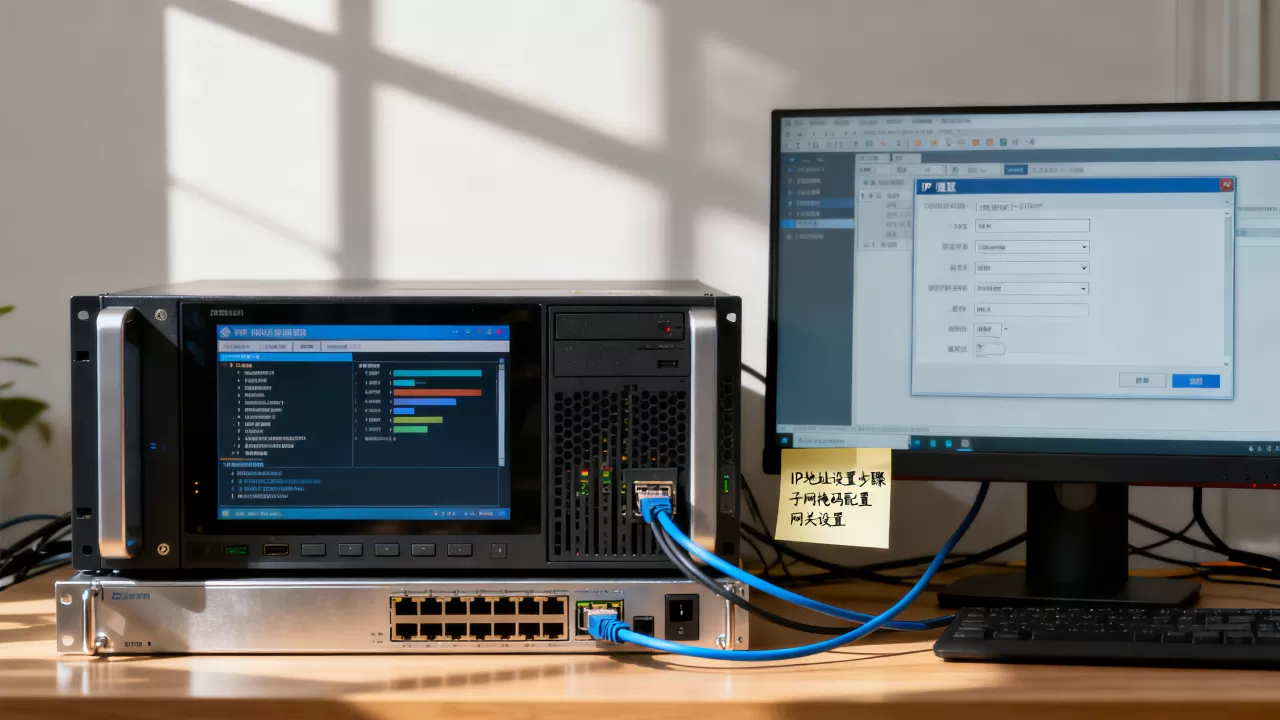
电脑不需要改IP,只需要保证和服务器在同一个网段,比如服务器是168.1.100,电脑的IP就得是168.1.x(x不能是100),子网掩码一致。
推荐做法:电脑改成自动获取IP(DHCP),让路由器分配,这样电脑的IP可能会变,但访问服务器时,永远输入服务器的固定IP 168.1.100,这样就能稳定打通。
如果想更严谨,可以在电脑的hosts文件里把服务器IP映射成一个好记的名字,操作路径:C:WindowsSystem32driversetchosts,用记事本打开,在最后一行加:
168.1.100 myserver保存后,在浏览器输入http://myserver,打开效果和输入IP一模一样,这个技巧在局域网服务器部署场景里很实用。
如果服务器是Linux系统(Ubuntu/CentOS)
用命令行操作更高效,例如Ubuntu 22.04,编辑Netplan配置文件:
sudo vim /etc/netplan/01-network-manager-all.yaml
写入配置:
network:
  version: 2
  ethernets:
    eth0:
      addresses:
        - 192.168.1.100/24
      routes:
        - to: default
          via: 192.168.1.1
      nameservers:
        addresses:
          - 114.114.114.114
保存后执行sudo netplan apply,再输入ip addr确认地址生效,Linux服务器改静态IP的核心逻辑和Windows一样:IP固定、网关正确、子网掩码对应。
公网服务器与本地电脑的“一致”访问
租用云服务器(简米云、酷番云)后,服务器有一个公网IP(例如128.x.x),本地电脑怎么设置才能访问它?
直接回答:电脑什么都不用改,也不需要把公网IP设置到电脑上。 你只需要通过远程桌面(Windows)或SSH(Linux)连接公网IP即可。
关键操作步骤
- 获取服务器的公网IP和登录密码,这两个信息在云服务商的控制台都能看到。
- Windows电脑连接Windows服务器: 按
Win+R,输入mstsc,在“计算机”栏粘贴公网IP,点击连接,输入账号密码。 - Mac/Linux电脑连接Linux服务器: 打开终端,输入
ssh 用户名@公网IP,按提示输入密码。 - 电脑连不上时排查: 检查服务器安全组规则是否放行了对应端口(远程桌面是3389,SSH是22),这是百分之九十的连不上的原因,跟电脑本地IP没半点关系。
特别注意: 云服务器的公网IP是唯一的,不可能和你的本地IP相同,所谓“设置一致”,在这里指的是在服务器防火墙里放行你本地电脑的公网出口IP,比如只在安全组规则里允许特定IP来源访问,谁的白名单里包含谁,就能连上。
用路由器端口映射“假装”一致
有时你想在家里外网访问内网服务器,但家里宽带没有固定公网IP,这时路由器端口映射是通用解法。
操作路径: 路由器管理后台 → 转发规则/虚拟服务器 → 添加映射规则。
配置要点:
- 外部端口: 比如填
8080 - 内部IP: 填你服务器的内网地址
168.1.100 - 内部端口: 填服务器上服务实际监听的端口,比如
80 - 协议: 通常选TCP
配置完成后,外网访问时输入http://家宽公网IP:8080,路由器会把流量转发给内网服务器,这种方案对小白友好,不折腾任何电脑端设置,管好路由器和服务器两侧就够。
电脑和服务器IP设置一致时最容易踩的坑
坑一:直接照抄IP导致冲突
网上很多教程说“把两台电脑IP改成一样的就能共享”,这纯属误导。两个设备IP相同,后配置的那台会提示“IP地址冲突”,直接断网。 正确做法是:服务器用静态IP,电脑用DHCP自动获取,访问时只认服务器IP。
坑二:服务器IP是固定的,但网关填错
如果网关填成了别的网段(比如服务器是168.1.x,网关却填168.0.1),服务器能上局域网但出不了外网。用ping 192.168.1.1(你的真实网关)测一下通不通,不通就是网关错了。
坑三:安全软件拦截内网互访
Windows服务器自带防火墙默认会拦截ping和部分端口,设置静态IP后,记得在“高级安全Windows Defender防火墙”里,入站规则放行所需端口(如3389、445),很多用户折腾半天IP,结果发现是防火墙在捣乱。
坑四:用手机流量测试电脑端服务器
手机和电脑不在同一局域网时,访问内网服务器IP当然不通,要么保证手机连接同一个WiFi,要么去配置端口映射。
服务器和电脑IP常见问题
服务器IP地址和电脑IP不一样,能互相访问吗?
能,只要两者在同一网络环境下(同一个局域网或互联网),服务器有固定IP,电脑能路由到该IP即可。“不一样”是常态,“能通信”才是目标。
怎么验证服务器IP设置成功了?
在电脑的命令行输入ping 服务器IP,如果返回TTL=64之类的回复,说明通;如果超时,先确认服务器防火墙有没有允许ICMP协议,再检查网段是否一致,浏览器或SSH工具能正常打开服务器上的服务,才算彻底验证通过。
服务器固定IP和DHCP分配IP,选哪个更合适?
服务器必须分配固定IP,否则重启后IP变了,电脑端配置的快捷方式、数据库连接串全都会失效,日常办公电脑用DHCP就够了。
把服务器和电脑的IP“设置一致”,核心思路不是复制粘贴同一个数字,而是让服务器拥有一个稳定的固定IP,然后让电脑通过这个IP访问它,本地局域网就做静态IP加hosts映射,公网场景就靠安全组和端口转发,掌握这个基本原则,内网穿透、远程办公、网站部署都不会再被IP问题卡住。
首发原创文章,作者:王坚,如若转载,请注明出处:https://idctop.com/article/758929.html