IBM服务器x3550M2进入RAID配置界面,最直接的方式是开机自检时按Ctrl+H进入WebBIOS,或者按Ctrl+C进入LSI的SAS配置界面。这台机器搭载的是ServeRAID-MR10i阵列卡(基于LSI 1068E芯片),不同固件版本对应不同入口,下面会告诉你如何准确判断并按步骤完成配置。
开机自检阶段:抓住进入RAID的黄金时间
x3550M2在按下电源键后,显示器点亮的第一时间就要准备按键,服务器启动速度较快,建议在出现全屏Logo时就开始连续轻按快捷键,避免错过窗口。

如何区分当前机器走的是哪个RAID入口
x3550M2存在两种常见配置变体,入口不同但目的相同,开机自检时,观察屏幕右侧或底部的提示信息:
- 若屏幕出现“Copyright (C) LSI Logic”或“Press Ctrl+H for WebBIOS”字样,说明机器使用MR-10i阵列卡,按Ctrl+H进入。
- 若屏幕出现“SAS BIOS正在初始化”且提示“Press Ctrl+C to start Configuration Utility”,说明机器使用LSI 1068E直通卡或IT模式固件,按Ctrl+C进入。
大部分市面上的x3550M2标配MR-10i,但二手市场部分机器被改刷过直通固件,所以进不去Ctrl+H时不要慌,先试Ctrl+C,本站有不少用户反馈,淘来的机器默认进的就是Ctrl+C界面,这和原装配置存在出入。
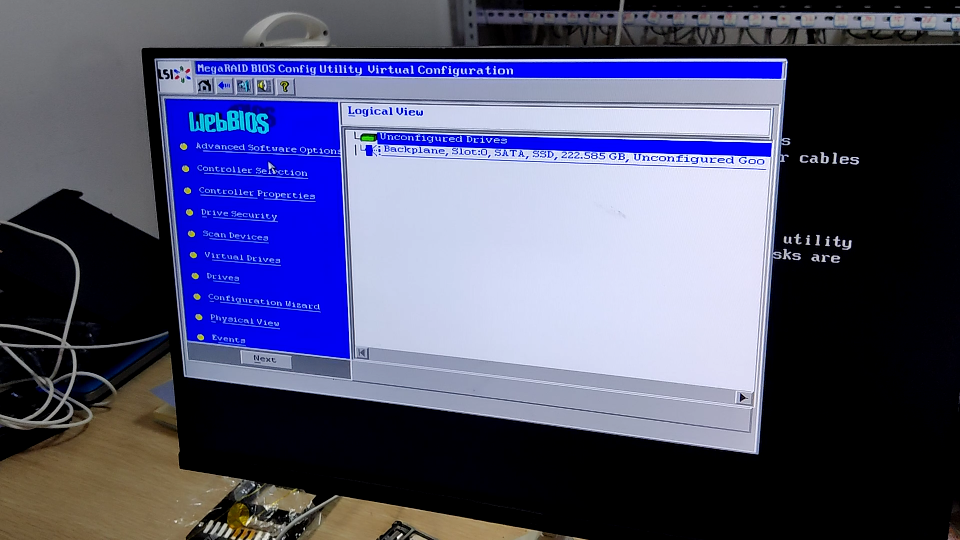
进入WebBIOS后的界面导航
成功按下Ctrl+H后,系统会加载几分钟的RAID控制器驱动,随后弹出Adapter Selection窗口,直接点击Start进入主界面。
WebBIOS主界面左侧是功能区,右侧是物理硬盘列表,这里要记住三个核心选项:
- Configuration Wizard:新建或清除RAID配置,这是最常用的入口。
- Virtual Drive Management:查看已创建的虚拟磁盘状态,包括容量和健康度。
- Physical Drive Management:查看物理硬盘状态,确认硬盘是否被正确识别。
手把手配置RAID级别和虚拟磁盘
在WebBIOS中配置RAID,本质上就是告诉控制器”哪些硬盘组合成一个逻辑盘”,下面是标准操作路径。

第一步:用Configuration Wizard清除旧配置
新拿到的机器或二手设备,磁盘上往往残留着上一任主人留下的RAID信息,推荐先走一遍Clear Configuration以防冲突。
在主界面点击Configuration Wizard,选择Clear Configuration,系统弹出警告时点击Yes,如果显示”No Configuration”说明磁盘干净,直接跳到下一步。
第二步:选择手动配置模式
再次点击Configuration Wizard,这次选择Manual Configuration(手动模式),这个模式让你精确挑选硬盘,不会出现自动配置乱选盘的情况,点击Next后,左侧显示所有物理硬盘,选中目标盘并点击Add to Array。
行业共识认为,手动配置模式虽然多两步操作,但能避免阵列卡自动把不同容量的硬盘捆绑在一起,对后续扩容和维护更有利。
第三步:定义阵列和虚拟磁盘参数
完成硬盘添加后,点击Next进入虚拟磁盘定义界面,这里填写两个关键参数:
- RAID Level:根据硬盘数量和需求选择,常见的是
RAID 1(两块盘镜像)和RAID 5(三块盘以上带校验)。 - Array Size:默认使用全部容量,如果做实验或系统盘,可以手动调小,后续还能再建一个虚拟磁盘。
点击Accept接受配置后,系统提示初始化选项,这里选择Build/Initialize或Fast Initialize均可,前者后台慢速校验,后者即时完成,推荐做一次Build,耗时较长但能提前发现坏道。
x3550M2进RAID时常见的”进不去”问题排查
实际操作中,按快捷键没反应是最常见的问题,超过一半的故障集中在接口和固件层面。
显示器接错接口导致画面丢失
x3550M2前面板有个VGA接口,后面板也有一个。如果接的是前面板接口且服务器安装了独立显卡,独立显卡优先输出信号,前面板VGA就可能黑屏
,此时你会觉得”按了没反应”,实际上是画面根本没输出,切换显示器线到后面板VGA口,问题立刻消失。
键盘在开机阶段未被识别
USB键盘在BIOS自检早期可能未被初始化,尤其是无线键盘或USB 3.0接口上的老设备,建议使用PS/2接口键盘,或把USB键盘插到服务器后置的USB 2.0接口(黑色口),避开蓝色USB 3.0口,部分x3550M2对前置USB供电不稳定,后置口更可靠。
阵列卡未触发自检
如果机器曾经拆过阵列卡,重新安装时未插紧或PCIe金手指氧化,会导致RAID控制器静默失败,开机自检时观察阵列卡挡板上的指示灯,正常情况应闪亮,任何异常则断电后重新插拔阵列卡,并清理金手指。
各类RAID级别怎么选:容量、性能和安全的权衡
x3550M2最多支持8块2.5寸SAS/SATA硬盘,阵列卡支持RAID 0/1/10/5/6,选型建议参考下表。
| RAID级别 | 最少硬盘数 | 可用容量 | 安全性 | 适用场景 |
|---|---|---|---|---|
| RAID 0 | 1 | 全部 | 无冗余 | 临时计算节点、非重要缓存 |
| RAID 1 | 2 | 50% | 1块盘冗余 | 系统盘、数据库日志盘 |
| RAID 10 | 4 | 50% | 每组镜像冗余 | 高并发OLTP数据库 |
| RAID 5 | 3 | (n-1)/n | 允许坏1块 | 文件存储、中小应用 |
| RAID 6 | 4 | (n-2)/n | 允许坏2块 | 大容量冷备份节点 |
对多数中小企业来说,x3550M2配4块盘走RAID 5是性价比较高的方案,若只有两块盘,则只能选RAID 1或RAID 0,另外需要注意,阵列卡缓存没有电池模块(BBU)时,写策略会被强制降级为Write Through,性能会打折,建议开机进WebBIOS后,在Virtual Drive Management里把写策略改成Write Back(前提是有BBU),否则保持默认即可。
Q&A:针对x3550M2进raid的最常见疑问
x3550M2重装系统时,在安装界面看不到之前配置的RAID盘怎么办?
多数情况下是因为启动引导顺序错误,而非阵列配置丢失,x3550M2的BIOS引导顺序需要在开机按F1进入UEFI/BIOS设置,在Start Options里把”Onboard SAS Controller”设为第一启动项,若还是看不到盘,回到WebBIOS确认Virtual Drive状态是否为”Optimal”,状态为”Degraded”说明有过盘掉线,需先修复状态再装系统。
如何在x3550M2上把RAID 1迁移到RAID 5而不丢数据?
机器接口上若只有两块盘,无法原地转换,需要再增加一块新盘,进入WebBIOS的Configuration Wizard选择Add/Edit Virtual Drive,先把新盘加入原有Array,然后将RAID级别从1迁移到5,迁移期间阵列卡会持续后台重建,期间严禁掉电,重建时间与磁盘容量成正比,若没有闲置盘位,也可以备份数据后重新配置阵列并恢复数据,据业内专家指出,这种迁移操作在MR-10i控制器上可靠性尚可,但强烈建议提前做全量备份。x3550m2 raid5设置步骤本质上是先扩容阵列再调整级别,过程耗时较长,需要有耐心。
这块阵列卡支持GPT分区表的大容量硬盘吗?
支持,MR-10i控制器通过卷映射模式让操作系统直接管理虚拟磁盘,GPT分区表在Windows Server 2008 R2及以上系统均能正常识别超过2TB的虚拟磁盘,但需要注意,RAID控制器自身初始化的虚拟磁盘最大支持约2TB,若你配置的虚拟磁盘超过这个容量,MBR方式将无法识别全部空间,需要在操作系统中用磁盘管理工具将其转换为GPT格式,或直接以GPT分区表初始化磁盘。
整个x3550M2进RAID的过程,核心在于抓住自检窗口并选对入口,只要按照本文的路径依次操作,无论原始机器是MR-10i还是直通卡,都能顺利完成配置,关于x3550M2进raid的完整流程,记住一句话:先确认阵列卡类型,再选Ctrl+H或Ctrl+C,然后走配置向导即可,在实际运维中,进raid只是第一步,后续的驱动安装和系统部署同样重要。
首发原创文章,作者:王坚,如若转载,请注明出处:https://idctop.com/article/758964.html