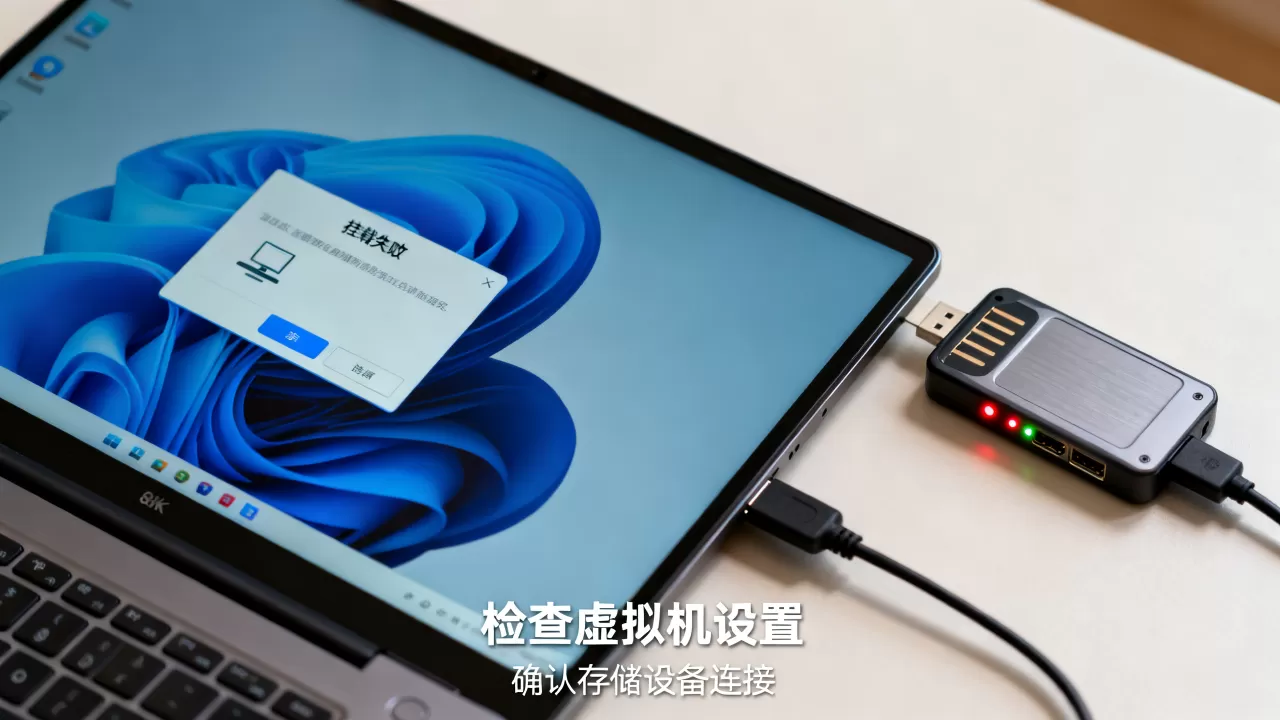
虚拟机模拟挂载失败,多半是镜像路径、文件系统格式或虚拟磁盘类型不匹配导致的,按顺序排查这三处,绝大多数问题都能当场解决。
虚拟机挂载失败是新手和老手都会撞上的问题,模拟挂载(即挂载虚拟磁盘文件或ISO镜像)失败,表面上是点了几下按钮,实际背后涉及宿主机权限、虚拟磁盘格式、客户机文件系统识别能力等多层因素,这篇文章直接拆解最常出问题的几个环节,每一步都给出可以立刻验证的操作。

先分清是哪种挂载失败
挂载失败的表现不一样,处理方向完全不同,动手之前,先对照一下你属于下面的哪种情况。
启动时提示“无法挂载磁盘”或“磁盘未就绪”
这类报错通常发生在虚拟机开机阶段,常见场景是,虚拟机配置里挂载了物理硬盘分区或独立虚拟磁盘,但宿主机上对应的设备没有正常识别。
- 检查虚拟机设置中磁盘是否勾选了“启动时连接”
- 确认虚拟磁盘文件(如VHD、VMDK)没有被其他程序占用
- 在宿主机磁盘管理里查看磁盘是否处于“脱机”状态,右键选择“联机”
系统内挂载ISO或共享文件夹报错
开机没问题,但在系统内部mount命令或图形界面挂载时提示失败,这属于客户机系统层面的问题,比如文件系统格式不兼容、挂载点不存在、权限不足。
访问挂载后的文件提示I/O错误
挂载“成功”了,但一读写就出错,这种情况大多是虚拟磁盘本身有坏道、分区表损坏,或者宿主机硬盘空间不足导致写入失败。
按步骤排查核心原因
第一步:确认虚拟磁盘文件完整性
模拟挂载失败最常见的原因是虚拟磁盘文件下载不完整或被复制时中断,尤其是从网盘或FTP下载的VHDX、VMDK文件,很容易缺尾部字节。
操作路径:
- 查看文件大小是否与源文件一致,右键属性比对字节数
- 用哈希校验工具比对MD5值
- 个人测试场景下,建议重新下载文件并替换原路径
第二步:检查文件系统格式是否被识别
虚拟机模拟挂载失败,相当大的比例是因为宿主机不认识客户机的文件系统。
| 客户机系统 | 常见文件系统 | 宿主机Windows能否直接识别 | 宿主机Linux能否直接识别 |
|---|---|---|---|
| Linux | ext4 | 否 | 是 |
| Linux | XFS | 否 | 是 |
| Windows | NTFS | 是 | 通常可读写 |
| Windows | FAT32 | 是 | 是 |
| macOS | APFS | 否 | 否(需额外工具) |
如果你把Linux的虚拟磁盘直接挂到Windows宿主机上,大概率会失败,行业共识认为,跨平台模拟挂载前,最好先确认格式兼容性。
解法:
- Windows宿主机读取ext4格式虚拟磁盘,使用DiskInternals Linux Reader或类似工具
- Linux宿主机读取NTFS虚拟磁盘,确认已安装ntfs-3g驱动
- 临时转换格式可用qemu-img,但转换过程有数据风险,先备份再操作
第三步:检查挂载命令的路径和参数
命令层面错误占了模拟挂载失败原因的很一大部分,常见错误包括:
- 挂载点目录不存在,或存在但为空字符串
- 设备路径写错,比如搞混sda和sdb
- 忘记加文件系统类型参数
- root权限不足导致mount返回错误码
推荐操作顺序:
- 执行
lsblk查看当前块设备列表,确认虚拟磁盘设备名 - 执行
sudo mkdir -p /mnt/vdisk创建挂载点 - 执行
sudo mount -t ext4 /dev/sdb1 /mnt/vdisk - 观察报错内容,根据“unknown filesystem”或“structure needs cleaning”等提示进一步修复
分场景解决三大高频问题
虚拟机共享文件夹挂载失败
VMware和VirtualBox中共享文件夹是很常用的功能,但挂载失败的频率也高。
VMware Workstation场景:
- 确认已安装VMware Tools或open-vm-tools
- 在虚拟机设置里重新添加共享文件夹,选择“启用”
- 在Linux客户机执行
systemctl restart vmware-tools.service - 挂载命令检查:
vmware-hgfsclient查看共享文件夹名,再执行/usr/bin/vmhgfs-fuse .host:/共享名 /mnt/hgfs
VirtualBox场景:
- 安装增强功能(Guest Additions)
- 执行
mount -t vboxsf 共享名 /mnt/shared - 报错权限不足时,加
-o uid=1000,gid=1000参数
ISO镜像挂载不了
ISO挂载失败的原因通常不是镜像坏了,而是宿主机不认识镜像内部文件系统。
处理步骤:
- 在Linux宿主机执行
file 文件名.iso,查看系统识别出的格式 - 如果识别为“ISO 9660”,直接
sudo mount -o loop 文件.iso /mnt/iso - 如果识别为“UDF”或混合格式,Linux老内核不支持,改用
mount -t udf - Windows系统右键挂载失败时,尝试用PowerShell执行
Mount-DiskImage
虚拟机磁盘挂载Linux分区失败
这种情况下Linux宿主机中模拟挂载失败,一般涉及LVM或mdadm软RAID分区。
典型报错特征:
mounted挂载时提示“unknown filesystem type ‘LVM2_member’”或找不到卷组。
解决方案:
- 执行
sudo pvs查看物理卷是否被识别 - 执行
sudo vgscan扫描卷组,再执行sudo vgchange -ay激活 - 执行
ls /dev/mapper/查看逻辑卷路径,然后挂载对应逻辑卷
如果执行vgscan看不到卷组,常见原因是该虚拟磁盘是从另一台机器克隆出来的,系统里留有旧盘符标识,执行sudo vgimportclone /dev/sdb后重新扫描。
防御性设置:避免下次再挂载失败
挂载失败诊断清楚后,建议做几件预防性的事,多数情况下,这些配置改一次就能长期奏效。
- 在fstab中使用UUID而非设备名: 执行
blkid复制UUID,写入/etc/fstab时用UUID=xxx格式,防止设备顺序变化导致挂载失败 - 为虚拟磁盘预留足够扩容空间: 固定大小虚拟磁盘在跨场景迁移时容易触发空间上限
- 虚拟机模拟挂载失败怎么办的长期解法是写挂载脚本: 在启动脚本里加延迟等待判断,避免虚拟机内服务启动太快导致挂载点还没出现
- 关闭系统的自动挂载检查:
Linux系统重启后对不确定的fsck提示,在/etc/fstab中为虚拟磁盘增加
nofail选项,防止系统因挂载失败卡在启动界面
系统救援模式下的最终手段
当虚拟机彻底无法启动,且模拟挂载一直失败时,需要用系统救援模式进入客户机内部排查。
救援模式操作路径:
- 在虚拟机设置中挂载一个Linux Live CD镜像
- 启动时按Esc或F2进入引导菜单,选择从光驱启动
- 系统进入Live环境后,执行
lsblk查看目标虚拟机磁盘 - 尝试挂载根分区到
/mnt/sysroot,无法识别时先执行fsck修复分区表
业内专家指出,救援模式中模拟挂载失败时不要急着格式化分区,先用testdisk分析分区表结构,多数数据都还有救。
常见问题速答
虚拟机和物理机之间模拟挂载失败,跟宿主机操作系统有关系吗?
有关系,宿主机的磁盘管理策略直接影响虚拟磁盘文件的读写权限,Windows宿主机上挂载VHDX格式建议使用Hyper-V管理器自带工具,避免直接用磁盘管理附加导致类型不兼容。
为什么同一个ISO文件在VirtualBox能挂载,在VMware里却失败?
多数情况是虚拟机引导模式问题,VMware默认使用EFI启动时,部分旧版ISO的UDF文件系统无法被识别,在虚拟机设置中把“固件类型”改为BIOS,再重新挂载测试,成功概率会明显提升,同时确认ISO确实从官方渠道获取,网上改过的精简版ISO容易缺少启动文件。
挂载失败后虚拟磁盘里的数据还能直接读取吗?
不能直接读取,但数据安全存在较大可能性,虚拟磁盘文件本身是完整的,只是挂载层出现逻辑错误,将VMDK文件复制到另一台安装有完整VMware Workstation的机器上,用“打开虚拟机”方式重新加载,多数场景下数据可以恢复,此后记得对重要文件做多点备份,虚拟磁盘单点存储本身就有丢失风险。
模拟挂载失败不要急着删文件重建虚拟机,按文件完整性、格式兼容性、挂载参数、救援模式顺序排查一遍,实际能找回大部分系统状态和数据,挂载操作本身不复杂,关键在于判断问题出在哪个环节,针对性修复即可。
首发原创文章,作者:王坚,如若转载,请注明出处:https://idctop.com/article/759228.html