虚拟机录屏卡顿的根源往往不在录屏软件本身,而在于虚拟机的图形性能和资源分配没到位,高效录制要先优化虚拟机显示性能,再搭配硬件编码录屏工具。
虚拟机录屏卡顿怎么办?先找到瓶颈再动手
很多人在虚拟机里录屏,第一反应是换录屏软件,结果换了三四款还是卡,行业共识认为,虚拟机录屏卡顿的成因和物理机完全不同,物理机卡多半是编码器吃CPU,虚拟机卡则大概率出在虚拟显卡和资源争抢上。


卡顿的三个常见根源
- CPU和内存分配不足:虚拟机本身运行就吃紧,录屏软件再挤进来抢资源,画面自然掉帧,打开虚拟机内的任务管理器,如果CPU占用长期在90%以上,说明分配的资源不够用。
- 图形性能是最大短板:默认情况下,虚拟机的显卡是模拟出来的,性能只有物理显卡的零头,录屏要持续抓取画面,虚拟显卡渲染不过来,帧率就上不去。
- 磁盘写入速度拖后腿:录屏本质是持续写盘,如果虚拟磁盘放在机械硬盘上,或者宿主机磁盘剩余空间不足,写入速度跟不上就会导致画面一卡一顿。
从虚拟机设置入手解决卡顿
以最常见的VMware Workstation为例,操作路径如下:
- 关闭虚拟机,打开虚拟机设置。
- 进入显示器选项,勾选加速3D图形,显存拉到最大值。
- 进入处理器选项,给虚拟机分配至少2核CPU和4GB内存,如果宿主机配置允许,4核8GB更稳妥。
- 点击确定后启动虚拟机,安装VMware Tools,这一步能显著提升图形渲染效率。
VirtualBox用户类似:设置→显示→显存拉到128MB,勾选启用3D加速,Hyper-V则需要在PowerShell里开启GPU分区功能,命令为Set-VM -GuestControlledCacheTypes $true -VMName "虚拟机名称"。
还有一步容易被忽略:关闭虚拟机内的视觉特效,右键虚拟机里的”此电脑”→属性→高级系统设置→性能设置→勾选
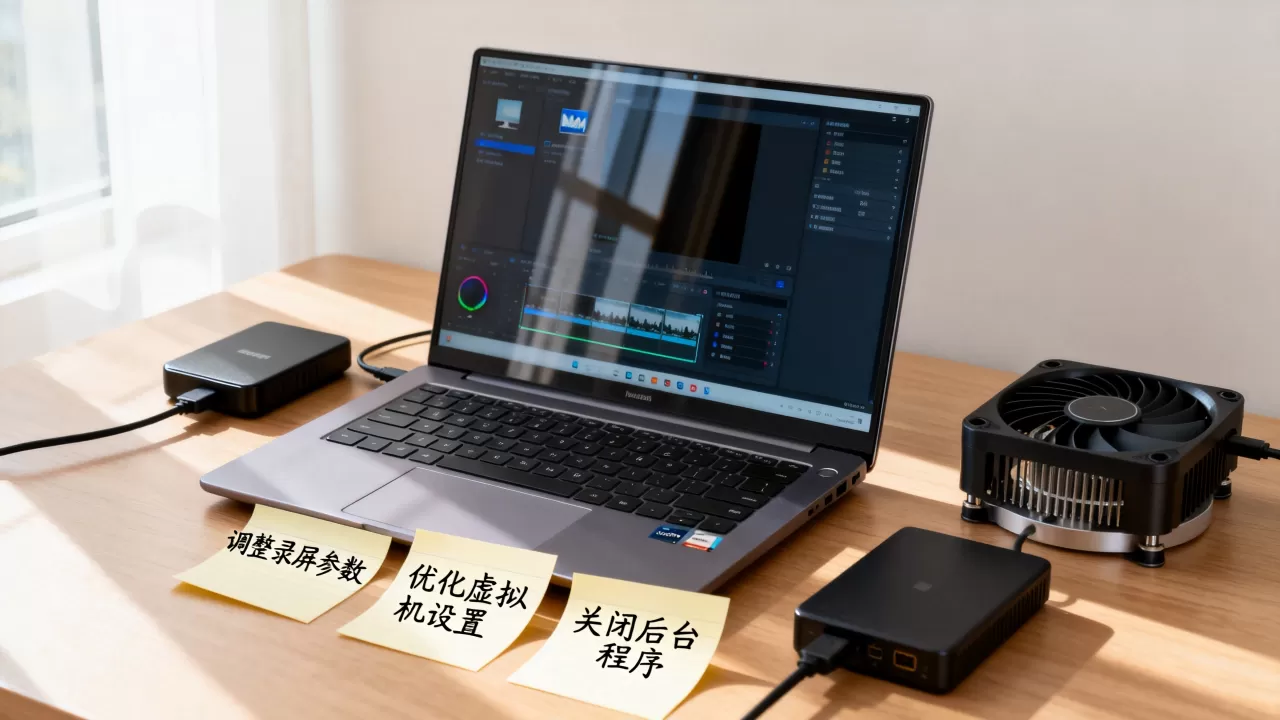
调整为最佳性能,把窗口动画、透明效果全部关掉,给录屏腾出渲染资源。
录屏时的资源分配技巧
- 录制前关闭虚拟机内不用的后台程序,尤其是浏览器多标签页和杀毒软件扫描任务。
- 把虚拟磁盘迁移到SSD上,或者用独立的物理硬盘存放虚拟机文件,避免和宿主机系统抢磁盘IO。
- 录制期间宿主机不要跑大型任务,比如视频渲染、游戏下载,这些操作会和虚拟机抢CPU和内存。
高效录制方法有哪些?工具和参数这样选
虚拟机性能调优到位后,录屏工具的选择就变得至关重要,选对了工具,事半功倍;选错了,照样卡得怀疑人生。
虚拟机录屏软件哪个好用?三款主流工具对比
| 工具 | 硬件编码支持 | 画质控制 | 资源占用 | 适合场景 |
|---|---|---|---|---|
| OBS Studio | 支持NVENC、AMF、QSV | 码率、帧率、分辨率全可调 | 中等,开启硬件编码后降低明显 | 追求高质量、需要推流或复杂场景 |
| Bandicam | 支持NVENC、AMF | 画质设置丰富,支持录制鼠标特效 | 较低,对老虚拟机友好 | 轻量录制、软件教程、游戏演示 |
| 系统自带录屏(Win+G) | 仅H.264 | 可调帧率,画质选项少 | 极低 | 偶尔录一次、应急场景 |
OBS的虚拟机录屏参数设置
OBS是免费工具里功能最全的,也是多数录屏教程的首选,参数设置按以下步骤来:
- 打开OBS,进入设置→输出→录像,录像格式选MP4。
- 编码器选硬件编码器,NVIDIA显卡选NVENC,AMD显卡选AMF,Intel核显选QSV,千万不要用x264软件编码,那是物理机直播用的,虚拟机里跑会严重卡顿。
- 分辨率设成和虚拟机内分辨率一致,不需要更高,帧率30帧足够,除非录制高速动态画面,否则60帧只是徒增资源消耗。
- 采集方式选显示器采集,不要选窗口采集,窗口采集在虚拟机场景下会额外增加一次画面合成,开销更大。
录制过程中的避坑要点
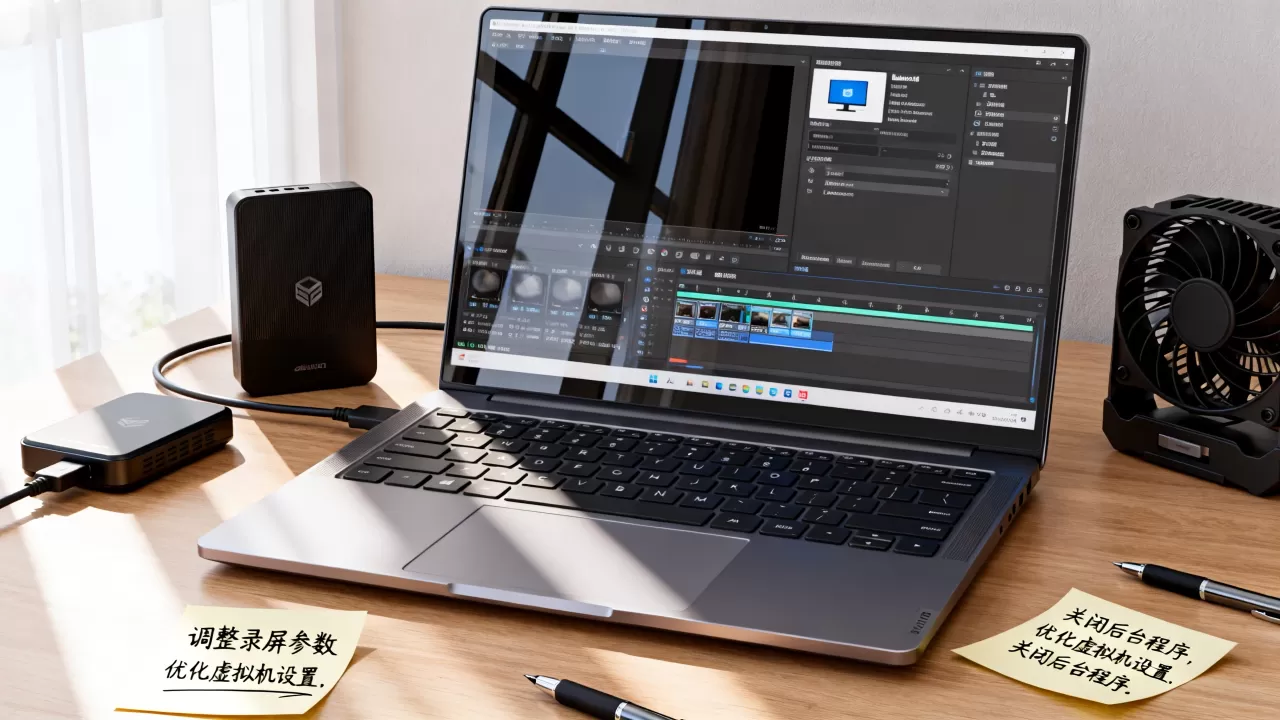
- 虚拟机窗口不要最小化,最小化会导致虚拟机暂停渲染,录出来是黑屏或定格画面。
- 不要在虚拟机内全屏播放视频时录屏,视频解码和录屏抓帧同时进行,相当于双倍负载,卡顿概率极高。
- 正式开始前先试录10秒,回放检查帧率和音画是否同步,发现问题及时调整,而不是录完半小时才发现素材废了。
不同场景下的录制方案怎么选
虚拟机用途不同,录屏方案的侧重点也不一样,一套配置打天下并不现实,按场景微调才是高效做法。
Windows虚拟机录屏工具搭配
录制软件操作教程这类静态画面居多的内容,用OBS加VMware的组合,开启3D加速后流畅度有明显提升,录制老系统如Windows XP或Windows 7,用Bandicam更轻量,这类老系统本身资源有限,OBS的界面渲染都会造成额外负担。
虚拟机录制视频模糊怎么解决
录制出来的视频模糊,根源多半在分辨率设置,把虚拟机内分辨率调到1920×1080再录,不要用800×600这类低分辨率硬撑,缩放模式选拉伸而不是保持纵横比,避免画面出现黑边和拉伸变形,另外检查OBS的输出分辨率,如果输出分辨率低于虚拟机分辨率,画面会被压缩,清晰度自然下降。
长时间录制需要关注的细节
录制超过一小时的教程或演示,注意虚拟机内的休眠设置,默认策略下虚拟机可能在一段时间无操作后锁屏或休眠,录出来的后半段全是黑屏,在虚拟机内把电源计划改成高性能,关闭屏幕关闭和休眠时间,宿主机方面,确保电源选项不会在录制途中让硬盘休眠,否则磁盘唤醒瞬间会造成明显的画面卡顿。

虚拟机录屏卡顿的排查顺序
按照下面的顺序排查,多数情况能在五分钟内定位问题:
- 看虚拟机内任务管理器,确认CPU和内存是否够用。
- 看虚拟机设置里3D加速是否开启,显存是否拉满。
- 看录屏软件的编码器是否是硬件编码。
- 看虚拟磁盘是否在SSD上,磁盘剩余空间是否充足。
- 试录10秒,检查帧率和文件大小是否正常。
这套流程走完,卡顿问题基本能解决八成以上,剩下的两成属于极端情况,比如宿主机硬件本身太老,或者虚拟机里运行了特别吃资源的应用,这时候只能降低录制分辨率或者帧率来换取流畅度。
常见问题解答
虚拟机录屏卡顿怎么办?已经调了设置还是卡
检查宿主机显卡驱动是否开启了硬件GPU调度,NVIDIA用户在显卡驱动设置里找到”硬件加速GPU计划”并开启,另外确认OBS右下角状态栏显示的编码器确实是NVENC或AMF,如果是x264说明硬件编码没有生效,部分笔记本电脑需要在电源选项里切换到高性能模式,节能模式下显卡和CPU都会降频运行。
虚拟机录屏软件哪个好用?
追求画质和灵活性选OBS Studio,免费开源且支持全部主流硬件编码器;追求省心省事选Bandicam,界面直观,设置项少,对虚拟机场景做了专门优化;偶尔录一次直接用系统自带的Win+G组合键,零安装成本,但画质和功能都有限制,三款工具都支持MP4格式输出,兼容性没有差别。
虚拟机录屏声音不同步怎么解决?
音频采样率不一致是主要原因,把虚拟机内的音频采样率设为44100Hz,录屏软件里也对应设置为44100Hz,同步问题基本消失,如果仍然不同步,关闭虚拟机内的音频增强特效,这类处理会增加音频延迟,在录屏场景下弊大于利。
首发原创文章,作者:王坚,如若转载,请注明出处:https://idctop.com/article/759200.html