虚拟机光盘目录通常不在物理光驱里,而是以ISO镜像文件的形式存放在宿主机硬盘的任意位置,你在虚拟机设置中指定的那个文件路径,就是虚拟机眼中的“光盘目录”。
很多刚接触虚拟机的朋友都会卡在这一步:明明把安装光盘塞进了物理光驱,虚拟机却毫无反应;或者下载了一个系统镜像,却不知道往哪儿放、怎么让虚拟机读取它,这篇内容就把虚拟机光盘文件的存放路径、查找逻辑、设置方法彻底讲透。

虚拟机光驱与物理光驱的区别
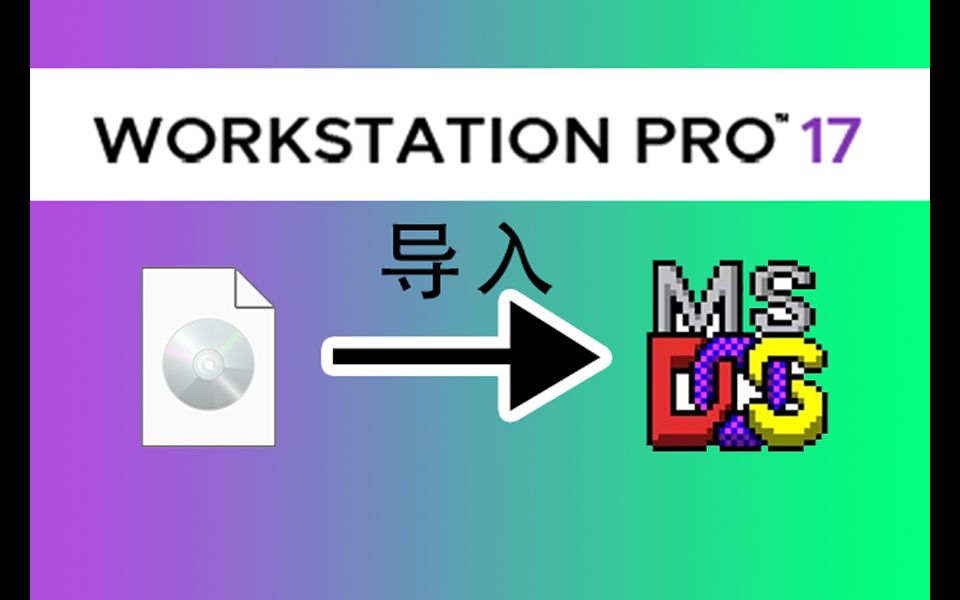
虚拟机里的光驱是“虚拟”出来的硬件,它跟不上你电脑自带光驱的节奏,多数情况下,虚拟机光盘实际上是一个ISO光盘映像文件就是把整张光盘打包成的单个文件,后缀名是.iso。
这个文件存放在你宿主机(实体电脑)的硬盘里,你在虚拟机软件中给光驱指定这个文件的位置,虚拟机会把这个文件当作一张真实光盘来读取,如果文件在D盘,虚拟机的光盘目录就是那个文件在D盘的路径;如果文件在E盘,路径自然以E盘开头。
关于文件路径的核心逻辑:
- ISO文件:在宿主机上任意位置,通过虚拟机软件设置绑定路径
- 物理光驱:在虚拟机中通常显示为设备,不需要设置目录
- 虚拟光驱盘符:在Windows虚拟机内显示为“DVD驱动器”或“CD驱动器”
VMware虚拟机光盘目录查找方法
VMware Workstation是目前用得最广的虚拟机软件之一,在VMware里找光盘目录,实际上就是查看光驱绑定的ISO文件路径。
查看已绑定ISO文件的路径
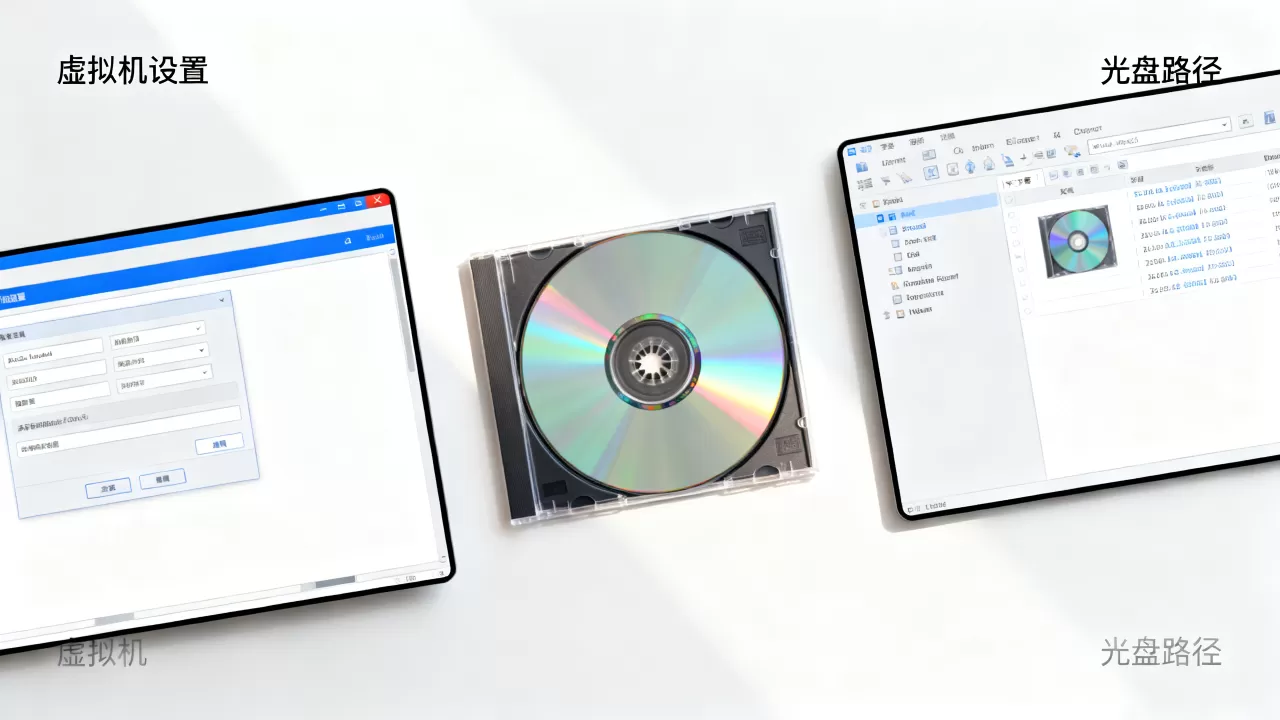
- 打开VMware Workstation,选中你的虚拟机,点击“编辑虚拟机设置”
- 在“硬件”标签下,找到“CD/DVD”项
- 右侧面板显示“使用ISO映像文件”,下方即是完整的路径,例如
D:ISOWindows11.iso - 点击“浏览”可重新指定路径,同时也能确认文件是否存在
在虚拟机内确认光盘内容
Windows虚拟机内打开“此电脑”,看到光驱图标后右键选择“打开”,可以浏览光盘内的文件,如果想确认虚拟光驱实际读取的是哪个路径,可以这样做:
- 在虚拟机窗口右下角找到光驱图标,鼠标悬停会显示当前ISO文件路径
- 点击该图标,选择“连接”或“断开连接”,可切换不同映像文件
- 进入设备菜单,查看“CD/DVD驱动器”属性,会显示ISO文件的完整位置
VMware的默认ISO下载目录不是必须遵守的,你可以把ISO放在任意分区,只要路径不含中文或空格太多,一般不容易出问题。
路径含中文虽然多数情况能识别,但偶尔会有兼容性小毛病,建议统一用英文命名文件夹。
VMware挂载ISO文件在哪里设置
在VMware里把ISO文件挂载给虚拟机的操作,当着“设置ISO镜像路径”就好:
- 选中虚拟机,点击“编辑虚拟机设置”
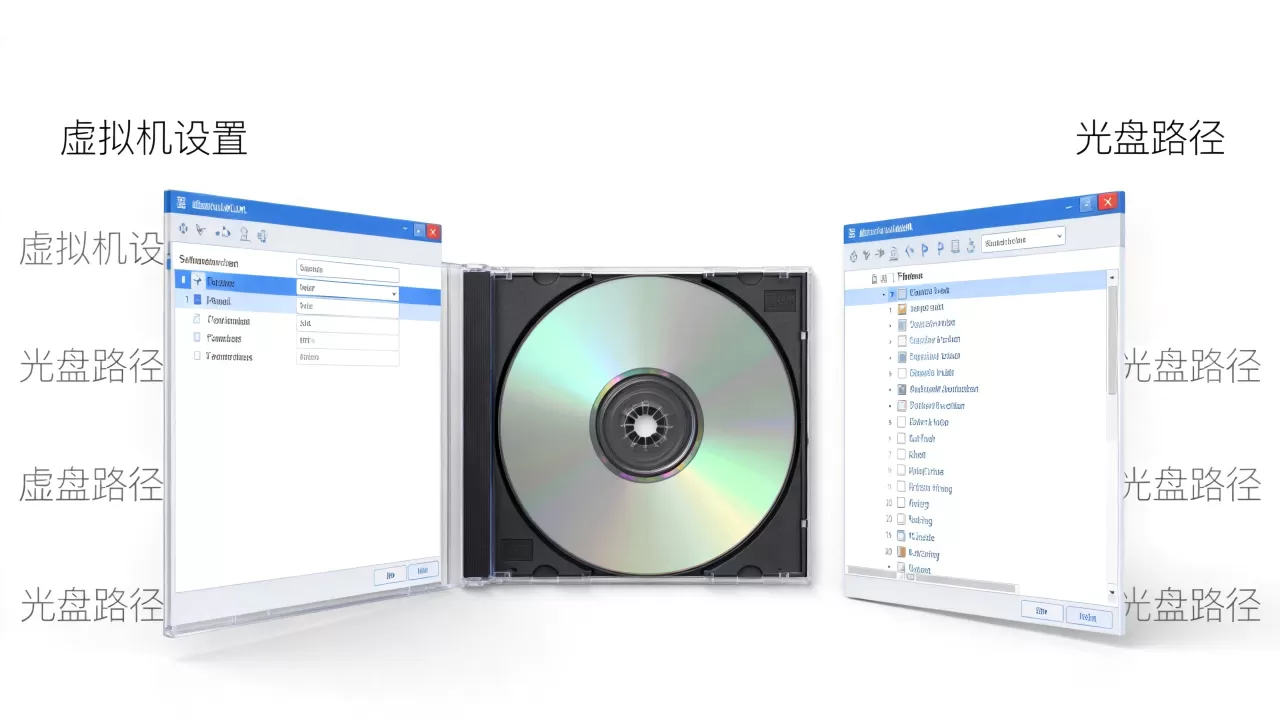
- 双击“CD/DVD (SATA)”打开光驱配置
- 选择“使用ISO映像文件”
- 点击“浏览”找到ISO文件,确定保存
- 重启虚拟机或点击“连接”光驱设备
这个过程中,ISO文件本身没有被复制进虚拟机,虚拟机只是“引用”了宿主机上的路径,以后只要这个路径下的文件还在,虚拟机就能正常读取。
VirtualBox虚拟机光盘目录路径怎么看
VirtualBox是另一款主流免费虚拟机软件,它的光驱设置界面略有不同。
在VirtualBox中查找光盘文件路径
- 打开VirtualBox,选中虚拟机,点击“设置”按钮
- 进入“存储”栏目
- 在存储树中选中“光盘”设备
- 右侧属性面板显示“光学驱动器”的ISO文件完整路径
VirtualBox的存储控制器列表比较直观,光驱设备通常挂在IDE或SATA控制器下,查看设备属性时,能一眼看到ISO文件的具体位置。
VirtualBox挂载ISO步骤
- 选中虚拟机,点击“设置”
- 进入“存储”选项
- 点击“光学驱动器”旁边的光盘图标
- 选择“选择一个磁盘文件”,浏览找到ISO文件
- 勾选“热插拔”可以在虚拟机运行中直接更换镜像
如果你发现VirtualBox里光驱始终是空的,多半是没选ISO文件,或者选了文件但没点击“确定”保存。
虚拟机光驱无法识别ISO文件怎么办
不少用户遇到过虚拟机光驱显示空白、提示“不在系统中”或者打开后找不到文件的情况,问题通常不在虚拟机本身,而在文件路径或文件完整性上。
检查三步法
一是确认ISO文件完整,右键ISO文件,查看大小,与下载网站标注的大小对比,文件大小不符,说明下载损坏,需要重新下载。
二是确认路径不含特殊符号,把ISO放在类似D:VMISO这样的纯英文路径下,避免放在桌面或中文目录里,减少兼容性隐患。
三是确认虚拟机设置已保存,VMware里设置后要点击“确定”关闭窗口,VirtualBox同样要点“确定”生效,很多人设置完了直接关窗口,设置根本没保存。
常见故障对应方案
- 光盘图标灰色不可选:虚拟机处于运行状态,部分光驱选项不可修改,需要关机后编辑设置
- 提示“找不到文件”:ISO被移动或删除,在设置里重新指定正确路径
- 虚拟机内光驱盘符不出现:检查虚拟机是否安装了VMTools或增强功能(Guest Additions)
- 光盘能识别但双击无反应:ISO文件制作有问题,尝试用镜像工具重新打包,或换另外的ISO下载源
行业共识认为,大多数光驱不识别情况源于ISO镜像本身来源不可靠,而非虚拟机软件的Bug。
虚拟机ISO文件存放路径的规划建议
存放ISO文件的位置,不仅影响虚拟机的启动速度,还牵扯磁盘空间管理,给出一条清晰可执行的路径规划思路。
推荐目录结构
在数据盘(非C盘)下建立统一目录:
D:VirtualMachines存放虚拟机系统文件(.vmdk或.vdi)D:VirtualMachinesISO存放所有系统镜像文件D:VirtualMachinesISOWindows存放Windows安装镜像D:VirtualMachinesISOLinux存放Linux安装镜像
这样划分的优势,一是把所有镜像集中在同一文件夹,查找方便;二是虚拟机系统文件和ISO分开,备份时不必混在一起;三是ISO文件属于只读类数据,不和运行中的虚拟机磁盘文件混放,减少碎片化。
路径规划的“避坑”要点
- 不建议放在C盘:ISO文件动辄4-8GB,C盘空间本身紧张,还会拖慢系统整体性能
- 不做映射到虚拟机的共享文件夹:共享文件夹和光驱是不同机制,别混为一谈
- 移动ISO文件后必须改路径:虚拟机只认路径,文件移动后原路径失效,需要重新在设置里浏览指定
- 重装系统后路径可能变化:例如D盘卷标改变,或多个硬盘盘符重排,都会导致虚拟机的光驱引用失效
ISO放在D盘和C盘有什么区别?本质上也就是磁盘读写速度和空间占用的差别,机械硬盘上,ISO文件若碎片较多,虚拟机安装系统时读取会慢一些;固态硬盘则基本无感知。放在哪个分区不是关键,保持路径稳定才是重点。
关于虚拟机光盘的一些实用操作
虚拟机光驱并不是简单的“开机关机”就能完全掌控,再补充几个特定使用场景下的应对思路。
安装系统时如何引导从光盘启动
在虚拟机中安装操作系统,比物理机更简单,常见方式有两种:
方法一,直接挂载ISO后开机,多数虚拟机默认从光驱引导,不用额外设置,如果屏幕显示“Press any key to boot from CD or DVD”,按任意键即可。
方法二,临时选择启动设备

。
- VMware里开机瞬间按
F2进BIOS设置启动顺序,或直接按Esc弹出启动菜单 - VirtualBox里选中虚拟机后点击“启动”,然后在菜单中选“光盘”启动选项
虚拟机安装完成后是否卸载ISO
安装完系统后,建议把光驱设置改成“使用物理驱动器”或“断开连接”,保留ISO挂载状态有潜在风险:
- 虚拟机内杀毒软件可能扫描光驱内容,造成不必要的资源占用
- 某些系统更新会挫擦查光驱文件,产生报错
- 光驱挂载占用文件句柄,Windows宿主机下无法正常删除或重命名对应的ISO文件
系统装完后,右键虚拟机光驱图标,选择“断开连接”即可。
家用电脑运行虚拟机速度慢怎么办
家用电脑配置一般,跑虚拟机出现卡顿非常常见,光驱和ISO读取速度只影响安装过程,运行卡顿主要看内存和CPU分配,采购机器或分配资源时,遵循一个简单比例:
- 宿主机内存8GB时,虚拟机分配2-4GB
- 宿主机内存16GB时,虚拟机分配4-8GB
- CPU核心数分配为物理核心数的一半即可
ISO文件尽量不要放在被实时同步的云盘目录内,网盘客户端频繁扫描文件,会造成虚拟机读取延迟。
Q&A:虚拟机光盘目录常见问题
虚拟机光驱的盘符在哪个位置查?
在Windows虚拟机内打开“此电脑”或“文件资源管理器”,查看带有光盘图标的驱动器,盘符通常显示为D:或E:,具体盘符可以在“磁盘管理”里调整,若虚拟机内看不到光驱图标,多半是系统没有安装虚拟光驱驱动,重新安装VMware Tools或VirtualBox增强功能即可。
虚拟机光盘用什么格式打开?
虚拟机使用ISO文件格式来模拟光盘内容,ISO就是光盘的完整映像,可在Windows资源管理器中右键选择“装载”直接浏览,也可以使用压缩软件如WinRAR直接打开查看其内容,虚拟机无法直接读取.rar或.zip等压缩格式镜像。
虚拟机光驱打不开是什么原因?
多数情况下是ISO文件路径失效或文件损坏,先去虚拟机设置里查看光驱绑定的路径是否指向存在的文件,再去确认ISO文件的完整性,如果是物理光驱模式,则检查宿主机光驱本身是否正常,若连接的是远程iSCSI设备或网络DVD,需要排查网络路径是否可达。
虚拟机光盘目录的问题,归根结底就是ISO文件路径的设置问题,文件放对了,路径指向了,虚拟机自然就能顺利读取,设定一套清晰固定的ISO目录结构,避免频繁移动文件,这类问题大多不会找上门。
首发原创文章,作者:王坚,如若转载,请注明出处:https://idctop.com/article/759260.html