NS《狂野飙车9》连不上服务器,核心解法是重启光猫和Switch,然后把手动DNS改成8.8.8.8和4.4.4.4;如果还是连不上,去任天堂官网查服务器状态。 这两个动作能解决九成以上的连接问题,剩下那一成多半出在运营商或老任官方服务器身上,下文按排查优先级把完整方案拆开讲,照着做就行。
NS狂野飙车9无法连接服务器是什么原因
官方服务器正在维护或故障
《狂野飙车9》的线上联机依赖 Gameloft 服务器,国内玩家直连时,只要官方那边一抽风,Switch 上就会直接弹“无法连接服务器”,想区分是不是官方的问题,最快办法是去 Gameloft 官方支持页面看服务器运行状态,要是页面显示所有平台都在维护,那就不用折腾自己家网络了,等一两个小时再开游戏。

本地网络的域名解析链路出问题
Switch 的 DNS 解析能力一直不算强,默认自动获取的 DNS 可能会把游戏服务器域名解析到延迟极高的节点上,甚至直接解析失败,相当一部分“只有狂野飙车9连不上、其他游戏正常”的情况,根源就是 DNS 解析出错,而非宽带故障。
路由器拦截了游戏的 UDP 数据包
《狂野飙车9》联机时大量使用 UDP 协议通信,部分路由器默认开启了 SPI 防火墙或 UDP Flood 防护,会误杀游戏的数据包,现象是:能进游戏主界面,但一进多人赛事就转圈,随后提示连接中断,这种问题光改 Switch 设置没用,得进路由器后台调整。
狂野飙车9ns版本进不去游戏,问题多半出在这三处
重启光猫和 Switch,按顺序来
不要小看重启这一步,它解决的是 NAT 会话表溢出和 IP 地址过期问题,光猫长时间不重启,内部连接追踪表会塞满僵尸条目,新设备的 UDP 会话挤不进去,操作顺序有讲究:
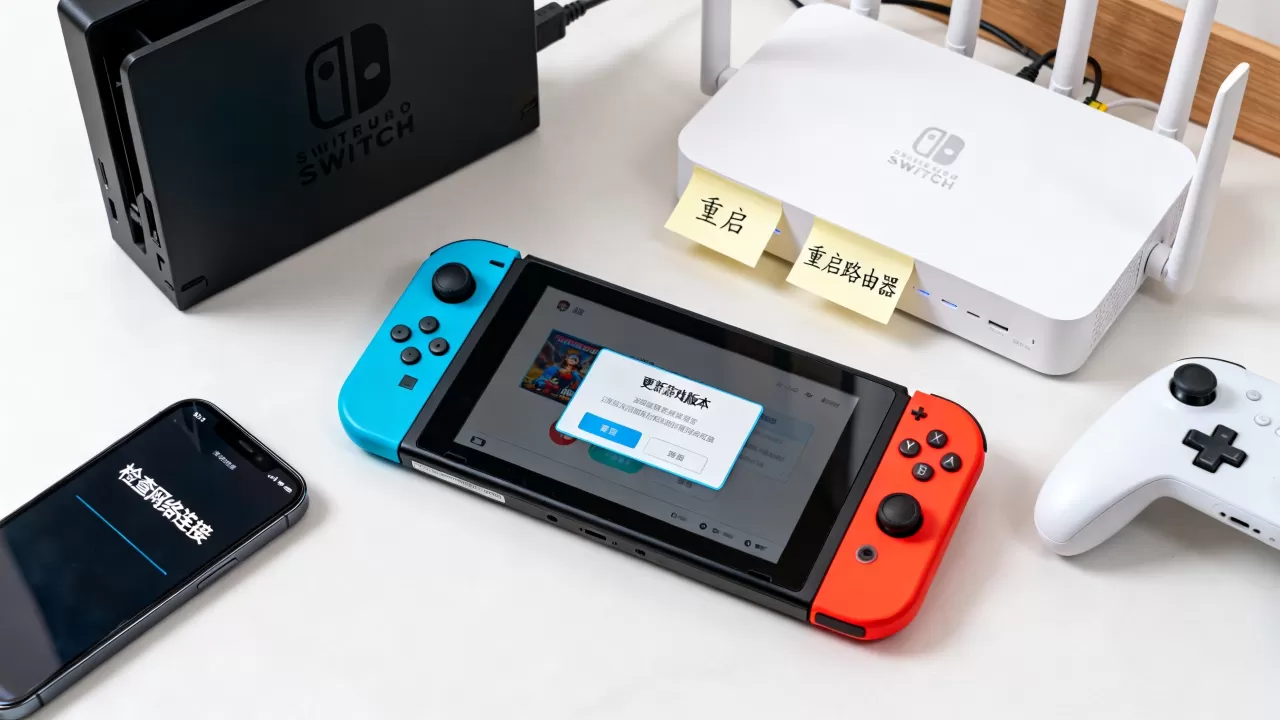
- 把光猫电源拔掉,等 30 秒以上再插回去
- 等待光猫指示灯全部恢复稳定(通常需要 2-3 分钟)
- 按住 Switch 电源键 3 秒,选择“电源选项”里的“重新启动”
- 重启完成后直接进游戏测试
这一步的关键在于光猫必须完全断电,只看指示灯不灭就插回去等于白做。
手动设置 DNS 提升解析成功率
如果你不想更换路由器里的任何设置,只改 Switch 本身的 DNS 也能快速见效,Switch 的 DNS 设置路径比较深,但按以下步骤走一次以后就能记住:
- 打开 Switch 主菜单,进入“设置”(齿轮图标)
- 下拉找到“互联网”,选择“互联网设置”
- 选中当前连接的 Wi-Fi,点击“更改设置”
- 把“DNS 设置”从“自动”改成“手动”
- 填入首选 DNS 和备用 DNS
推荐以下几组 DNS 组合,按优先级依次测试:
| 优先级 | 首选 DNS | 备用 DNS | 适用场景 |
|---|---|---|---|
| 第一组 | 8.8.8 | 8.4.4 | 适用于多数宽带环境 |
| 第二组 | 29.29.29 | 5.5.5 | 国内访问延迟较低 |
| 第三组 | 1.1.1 | 9.9.9 | 前两组无效时备用 |
设置完成后回到游戏重新尝试连接,如果第一组不行,就换第二组再试,通常来讲,8.8.8 的通用性更好,但国内部分地区访问它反而绕路,这时候换腾讯或阿里的 DNS 会更稳。
Switch 主机的具体设置路径
在主机的“互联网设置”里找到当前网络的“更改设置”后,注意一项容易忽略的细节:
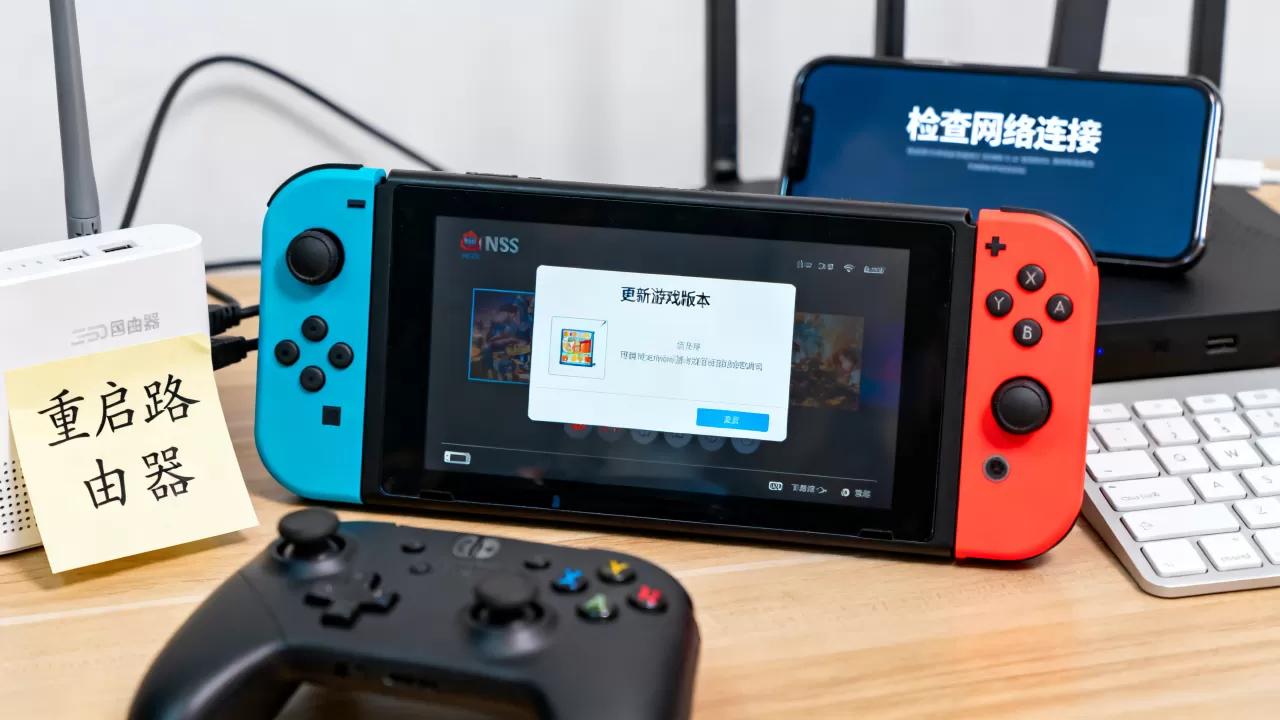
不要顺手改动“MTU 值”,有些玩家听说改 MTU 能提速,但《狂野飙车9》对 MTU 值非常敏感,手动改小可能导致连接超时,反而更严重。
调整路由器 MTU 和防火墙策略
如果上述 DNS 设置全部试过仍然连接失败,问题可能出在路由器上,业内专家指出,NS 主机的 MTU 默认值 1400 在部分光猫环境下也会导致 UDP 封包被丢弃。
进入路由器后台(通常是 192.168.1.1 或 192.168.0.1),在“WAN 口设置”或“网络参数”里找到 MTU 配置,PPPoE 拨号宽带推荐把 MTU 改为 1492,动态 IP 宽带推荐改为 1500,改完后保存重启路由器。
手机热点和网线直连,哪种方式更稳
家用路由器怎么调都不行时,试着用手机热点给 Switch 开网,这是排查本地网络问题的黄金对照测试法因为手机热点走的是移动网络通道,能直接绕开家里光猫和路由器的限制。
- 用手机开一个 2.4GHz 频段的热点(5GHz 频段穿透力差,Switch 在掌机模式下经常搜不到)
- Switch 连接此热点进入游戏测试
- 如果能正常进入多人赛事,说明问题锁定在家里的路由器或光猫上
- 如果热点下依然连接失败,问题大概率在游戏服务器本身
手机热点能连上但家里 Wi-Fi 不行,那么你可以做两件事:一是给路由器升级固件,把 QoS 或智能流控功能关闭;二是考虑更换一台支持 UDP 转发优化的路由器。
另外提醒一点:长期用热点玩《狂野飙车9》不现实,流量消耗属于较大级别,一场多人赛事大约消耗 30MB 左右流量,仅建议用作测试手段。
数据修复与恢复模式操作指南
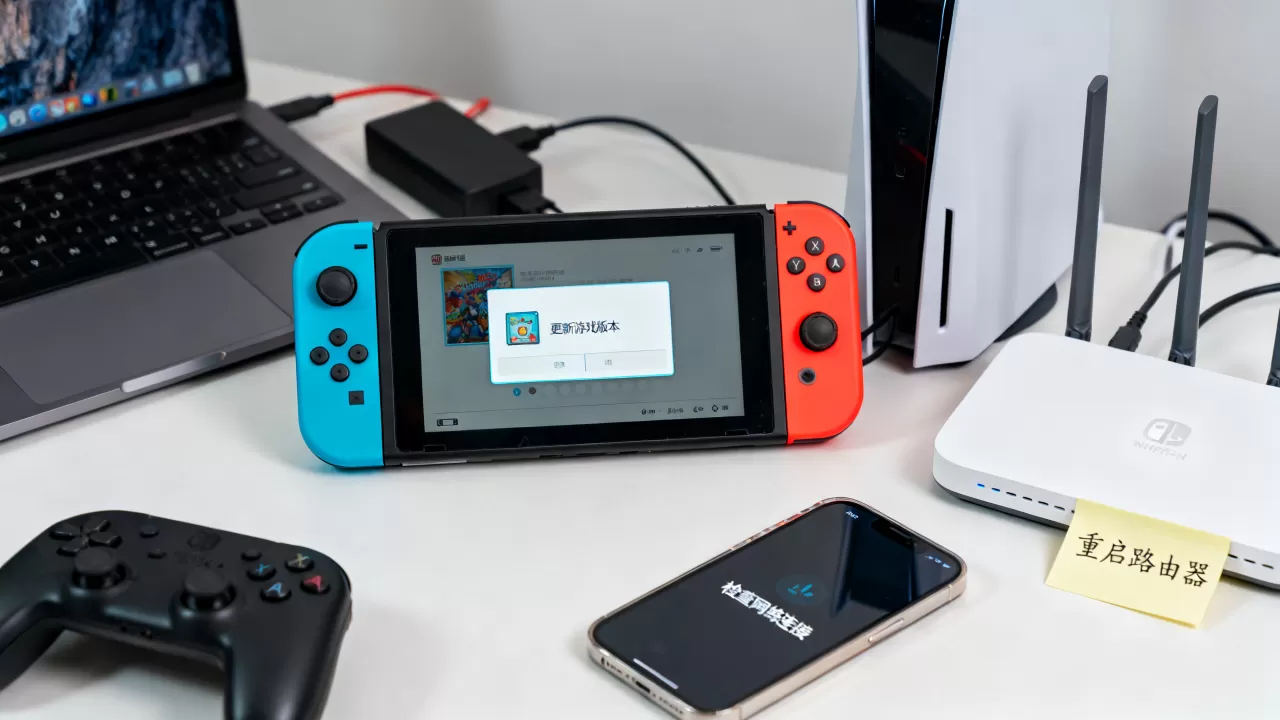
初始化 Switch 网络设定,不删游戏存档
如果以上方案均未奏效,可以尝试初始化 Switch 的网络设定,此操作不会删除游戏存档、截图或账号信息,只清空已保存的 Wi-Fi 密码和网络配置。
操作路径:设置 → 互联网 → 互联网设置 → 在页面底部找到“清除设置”,清除后重新搜 Wi-Fi 输入密码,再次进入游戏测试。
彻底关机重新启动,而非休眠唤醒
长期以来,Switch 玩家习惯用休眠模式待机,但持续数天的休眠状态会占用系统网络进程,导致密钥协商失败,长按电源键选择“电源选项”中的“关闭电源”,然后等待 10 秒再开机,这样能确保网络模块彻底重置,这个动作听起来简单,却能解决不少“昨天能玩今天连不上”的疑难杂症。
狂野飙车9连接服务器失败怎么解决最快
最优先的操作是去 Gameloft 官方状态页确认服务器是否正常,如果状态页全绿,就按以下顺序执行:
- 光猫断电重启
- Switch 设置为手动 DNS 8.8.8.8
- 手机热点测试
- 初始化 Switch 网络设定
这套流程的耗时大约在 15 分钟内,按顺序做完仍然连不上,可以换个思路:检查 Switch 系统时间是否准确,系统时间误差过大,会导致 HTTPS 证书校验失败,现象同样是无法连接服务器,把系统时间改为“通过互联网自动同步”,然后重试。
如果所有手段都试过,游戏依然提示连接失败,那大概率是游戏服务器正处于大规模故障状态,据统计,Gameloft 处理此类故障的平均耗时在数小时内,等待官方修复后自然恢复即可,期间可以留意官方社交账号的公告,无需反复重启设备或频繁更换 DNS。
首发原创文章,作者:王坚,如若转载,请注明出处:https://idctop.com/article/759310.html