Win10更新服务器出错时,绝大多数情况下是本地网络链路或更新缓存损坏导致,先重启Windows Update服务并清空DNS缓存,成功率最高;若无效再按本文顺序依次排查,最后才考虑重置更新组件。
win10更新服务器出错怎么解决先分清故障类型
同样是“服务器出错”,屏幕上弹出的代码却五花八门,先把问题归类,再动手修,比盲目百度复制命令靠谱得多。


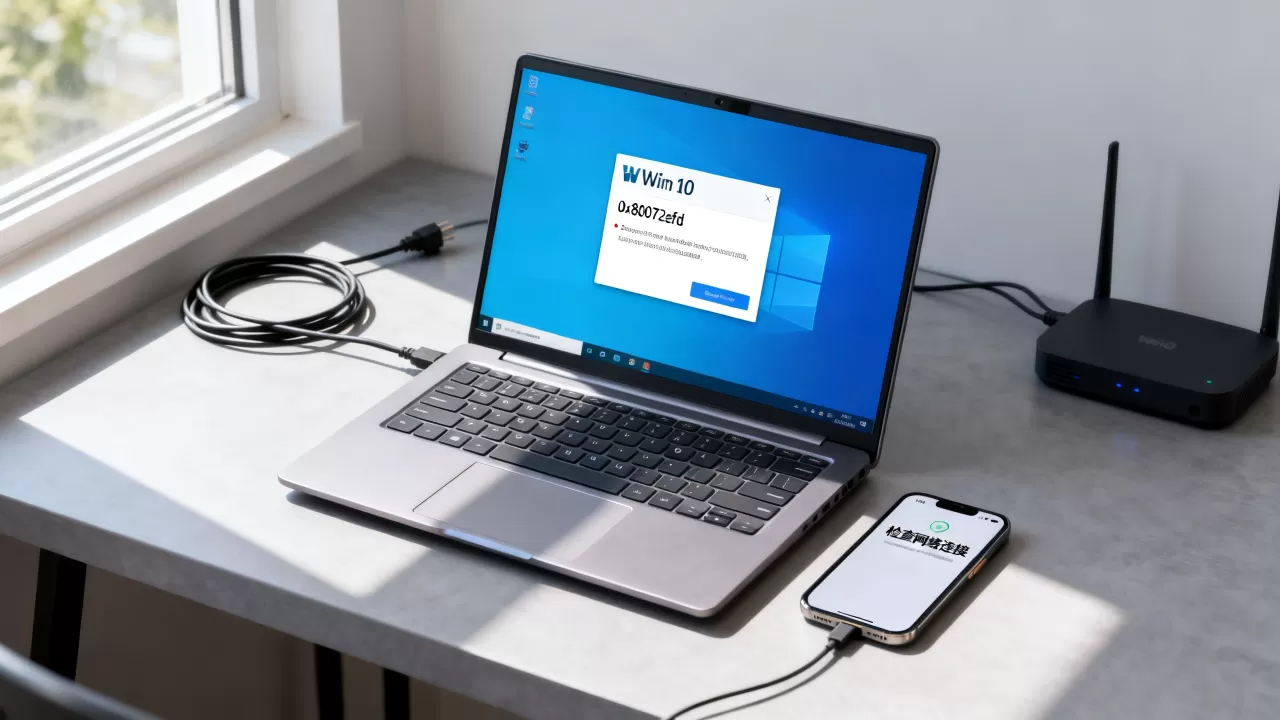
连接型错误:0x80072efd、0x80072ee7
这组代码指向网络层握手失败,系统更新程序向微软服务器发送请求时,连接被中途掐断,或压根没找到服务器地址,常见触发场景:公司局域网开了严格防火墙、路由器开启了域名过滤、系统时间与真实时间偏差超过5分钟。
行业共识认为,这类错误八成是本地网络环境惹的祸,微软服务器本身健康得很,排查主线就一条:让流量顺畅抵达微软域名。
卡死型错误:更新进度条永远不动
右下角设置里转圈半小时,进度始终停在0%,此时去任务管理器查看网络占用,会发现几乎没流量,这属于更新服务假死,典型的“本地服务等待服务器响应超时”状态,多数情况下是Windows Update服务内部的临时文件锁死,或后台传输服务(BITS)断线后没自动恢复。
下载型错误:80244019、8024402f
下载到一半突然报错回滚,或者进度条走到99%又跳回起点,这类代码指向内容分发网络节点异常,微软在全球部署了大量CDN节点,你所在区域的某个节点流量过载或数据损坏时,下载就会反复中断,换个时段再试,或者更换DNS走备用节点,往往能绕过去。
手动排查服务器连接的四个步骤
不用下载任何第三方工具,纯靠系统自带功能,按顺序走完能覆盖多半场景。
第一步:重启Windows Update相关服务
按Win+R,输入services.msc回车,在服务列表里找到以下三项:
- Windows Update(wuauserv)
- 后台智能传输服务(BITS)
- 加密服务(CryptSvc)
依次右键选择停止,全部停完后再按启动顺序逐个
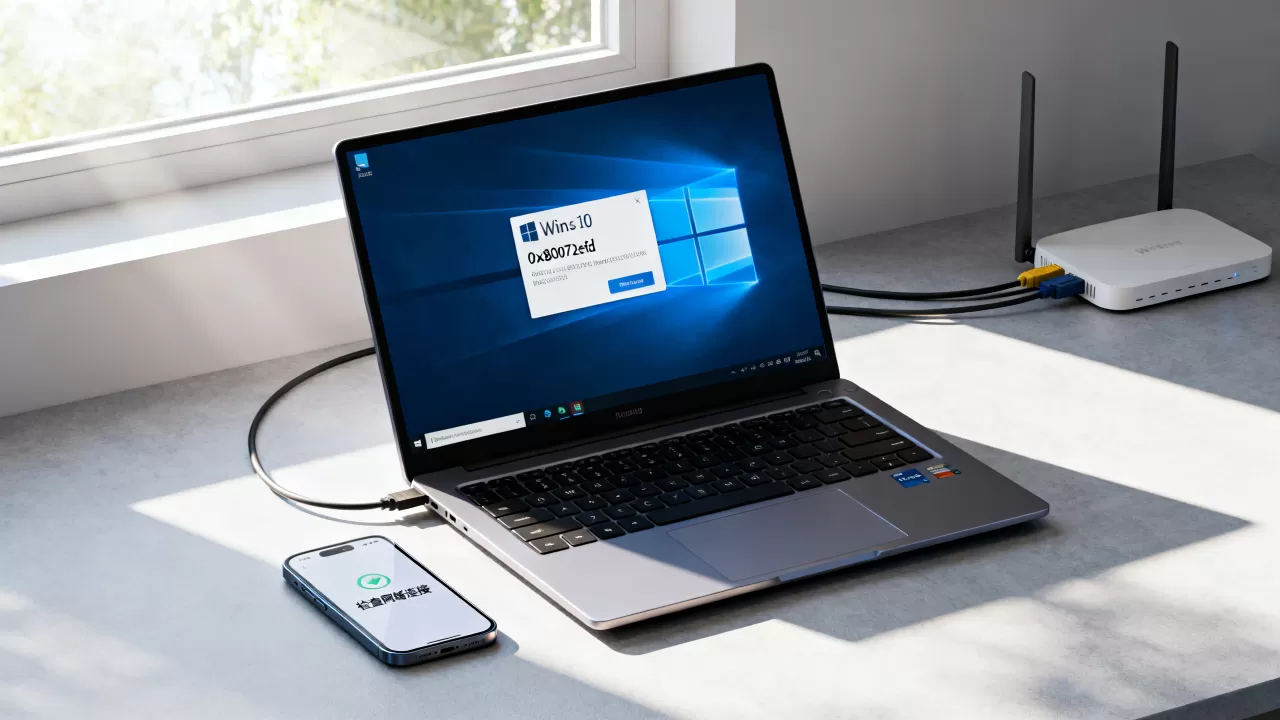
启动,完成后直接重试系统更新,看错误是否消失,这个小操作等于让更新程序重新跟服务器握手,能清掉大量假死状态。
第二步:清空DNS缓存并更换公共DNS
Winsock目录或DNS缓存里存了过期的服务器地址,会直接导致连接失败,以管理员身份打开命令提示符,依次执行:
netsh winsock reset
ipconfig /flushdns
ipconfig /release
ipconfig /renew
执行完毕后重启电脑,若问题依旧,去网络适配器设置里把DNS改为114.114.114或8.8.8,这两个公共DNS对微软更新域名的解析成功率较高,尤其适合联通、移动宽带用户。
第三步:检查系统时间与代理设置
更新服务器对时间戳极其敏感,右键任务栏时间,选择调整日期/时间,打开“自动设置时间”开关,再点“立即同步”按钮,若时间相差超过一天,证书校验就会失败,报错代码往往带0x80072f8f或0x80072efd,很多人绕了半天,其实只是时间慢了。
代理设置方面,打开设置→网络和Internet→代理,确保“使用代理服务器”开关处于关闭状态,部分安全软件会悄悄挂上本地代理拦截流量,手动关掉可以消除这个干扰项。
第四步:临时关闭安全软件
国内常见的电脑管家、杀毒软件对系统更新目录有写入保护,更新程序无法在C:WindowsSoftwareDistribution里释放新文件时,就会反馈为“服务器出错”,临时退出安全软件后再点更新,如果成功,就把Windows Update目录加入白名单,这里有个小细节:多数安全软件右键退出只退了一半,得打开主界面找到“自我保护”或“核晶防护”开关,彻底停掉服务才生效。
用系统自带疑难解答器快速修复
微软其实内置了一个专门的更新修复工具,藏在控制面板深处,知道的人不多,打开路径:
设置→更新和安全→疑难解答→其他疑难解答→Windows更新
点击“运行疑难解答器”,它会自动扫描更新服务状态、系统文件完整性、网络连接三个维度,整个过程约两分钟,检测完成后会提示“应用此修复”或“以管理员身份运行”,这个工具内置了重置更新组件的脚本,相当于官方版的一键修复,先用它,能省去手动敲命令的麻烦。
重置更新组件:最彻底的修复方案
如果以上手段都无效,说明本地更新组件已被长期残留的临时文件拖垮,此时执行完整重置,相当于把更新功能恢复出厂状态。
停止服务与备份
以管理员身份运行命令提示符,逐行输入:
net stop wuauserv
net stop cryptSvc
net stop bits
net stop msiserver
服务全部停止后,重命名分发目录作为备份:
ren C:WindowsSoftwareDistribution SoftwareDistribution.old
ren C:WindowsSystem32catroot2 catroot2.old
这两个目录存放了下载好的更新文件和签名缓存,强制改名后系统会重新创建目录,目录名后缀.old可以随时删掉,但建议保留三天,确认更新正常后再清理。
重启服务并测试
net start wuauserv
net start cryptSvc
net start bits
net start msiserver
至此重置完成,重新打开更新界面,应该能正常连接到服务器并显示检查结果,如果重置完成后仍报错,可继续在管理员命令提示符下执行sfc /scannow修复系统文件,完整扫描需要十五到二十分钟,过程中电脑会变得卡顿,属正常现象。
服务器出错时的备选升级方案
本地怎么修都修不好的情况下,不必硬磕Windows更新程序,微软提供了另外两种官方途径,绕开更新组件直接下载安装包。
微软更新助手与媒体创建工具对比
| 工具 | 适用场景 | 是否保留文件 | 网络要求 |
|---|---|---|---|
| 更新助手 | 功能性更新(如从旧版本升级) | 保留 | 稳定即可 |
| 媒体创建工具 | 镜像下载或制作启动盘 | 可选 | 支持断点续传 |
更新助手的操作路径:微软官网搜索“Windows 10 更新助手”,下载后双击运行,工具会自动检测系统版本并下载对应的最新版本镜像,媒体创建工具则提供“升级此电脑”和“为另一台电脑创建安装介质”两个选项,前者可在现有系统上直接执行升级。
升级过程中的数据安全与网络择时
不少用户纠结win10升级失败会不会丢文件,答案很明确:使用官方工具升级属于“就地升级”,个人文件、已安装程序、大多数设置都会保留,但安全软件、虚拟光驱、老旧的驱动程序可能在升级前被强制移除微软在兼容性检查阶段会弹窗列出这些项目,遇到这类提示时,截图留存,升级完成后重新安装即可。
跨地域节点的下载速度差异
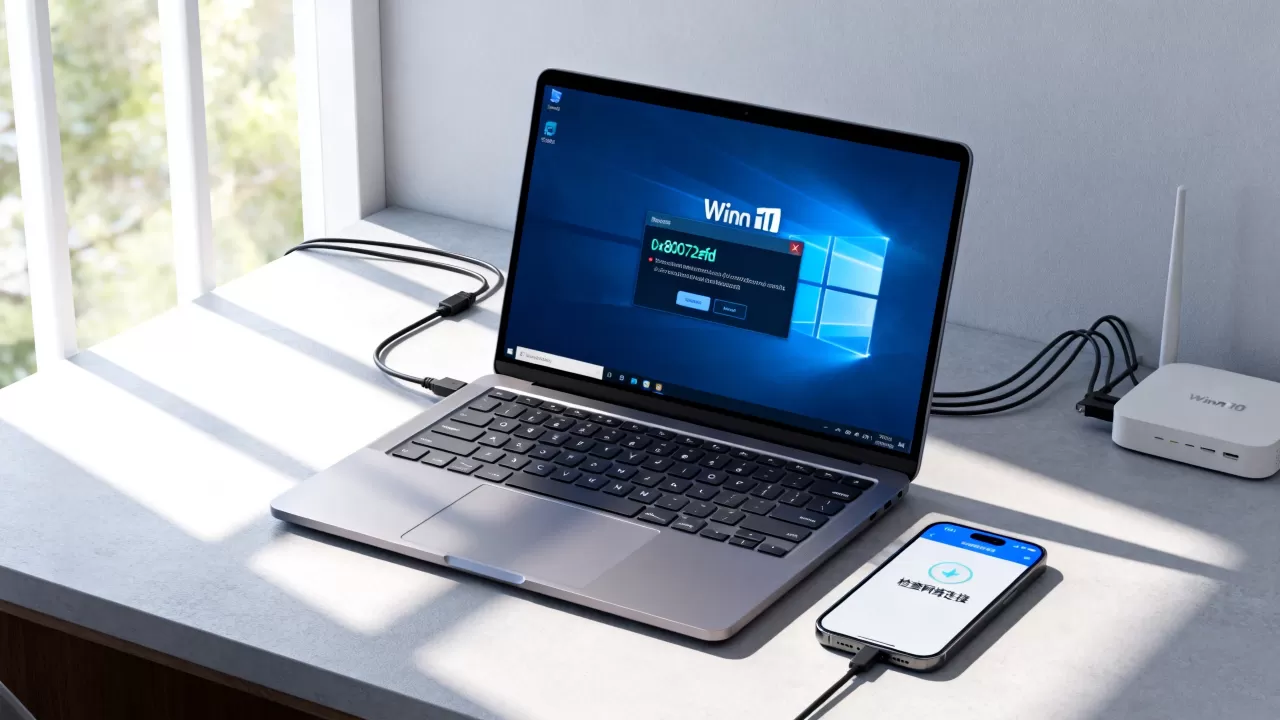
国内不同运营商访问微软服务器速度差异较大,移动宽带直连流畅稳定,电信宽带偶尔需要切换成热点验证,若家庭网络反复出错,手机开启热点共享给电脑,走移动网络连接更新的成功率更高,这是手动切换节点成本最低的办法,下载速度较慢时,把电脑设置为“非活动时段启用更新”,让系统在空闲流量时段自动拉取。
常见问题速查
win10更新服务器出错,重启之后还没好怎么办
按文中顺序先运行疑难解答器,再执行重置更新组件,这两步都没解决的,直接下载媒体创建工具执行升级,绕过更新服务获取系统镜像,官方工具的下载和安装流程使用方式清晰,选中“升级此电脑”后全程无需额外配置。
错误代码0x80072efd是网络问题还是系统问题
两者皆有可能,先做两步判断:第一,用浏览器打开https://www.microsoft.com,能打开说明基础网络正常;第二,在命令提示符里运行ping update.microsoft.com,能返回数据说明域名可达,两者都正常,再按重置更新组件的路径处理。
win10更新提示服务器出错,可以用360修复吗
国内安全软件的更新修复功能本质是调用系统底层的重置脚本,部分版本内置了“网络修复”模块,能重置LSP协议和DNS配置,正常使用没问题,但操作前注意备份系统还原点,因为安全软件在执行修复时,部分版本会顺带更改注册表权限,备份还原点或创建系统映像可兜底,出现意外能回滚到当前状态。
首发原创文章,作者:王坚,如若转载,请注明出处:https://idctop.com/article/759698.html