虚拟机听歌卡顿并不是玄学,根源在于宿主机资源分配和虚拟机音频子系统的配合,先学会从根上排查,再按下面的步骤操作,大部分卡顿都能在几分钟内改善。
虚拟机听歌卡顿怎么办?先分清“真卡顿”和“假卡顿”
虚拟机里放歌,声音一顿一顿的,像老磁带机在倒带,我见过不少朋友一遇到卡顿就给虚拟机加内存,结果加了也没用,因为卡顿分两种。


- 音频断流:声音播放明显间隔、重复或变调,多半是CPU调度延迟,或者音频缓冲区被写空了。
- 系统响应迟钝:切个窗口都费劲,同时声音也卡,这属于资源整体不足。
先在宿主机上打开任务管理器,看CPU占用,如果虚拟机运行时宿主机CPU已经接近满载,那就是资源争抢问题,行业共识认为,虚拟机至少需要2个vCPU和4GB内存才能让日常听歌和办公不委屈,低于这个门槛,别急着优化系统,先把硬件资源提上来。
再一个容易被忽略的是驱动,VMware和VirtualBox默认的音频驱动并不一定适合你的真实声卡,具体更换方式下面细说。
虚拟机声音卡顿怎么解决?核心在于资源与驱动
本节直接给你操作步骤,按顺序走一遍。
调整虚拟机的CPU与内存资源
打开虚拟机设置,把CPU核心数调整为2核或4核,同时勾选“虚拟化Intel VT-x/AMD-V”之类的硬件虚拟化选项,内存方面,如果物理机有16GB,给虚拟机分配4GB以上,有一个容易被忽略的地方:在VMware里,要把“处理器”选项中的“每个处理器的核心数量”也调高,否则只调整总数不生效。
- 步骤:关闭虚拟机 → 编辑设置 → 处理器 → 增加核心数 → 内存改为4096MB或更高
- 注意:宿主机内存要预留至少20%,全分光会导致系统换页,反而更卡。
更换虚拟机的音频驱动
这是很多教程没讲透的地方,以VMware为例,默认音频类型是“自动”或“默认”,在音频设置里改为
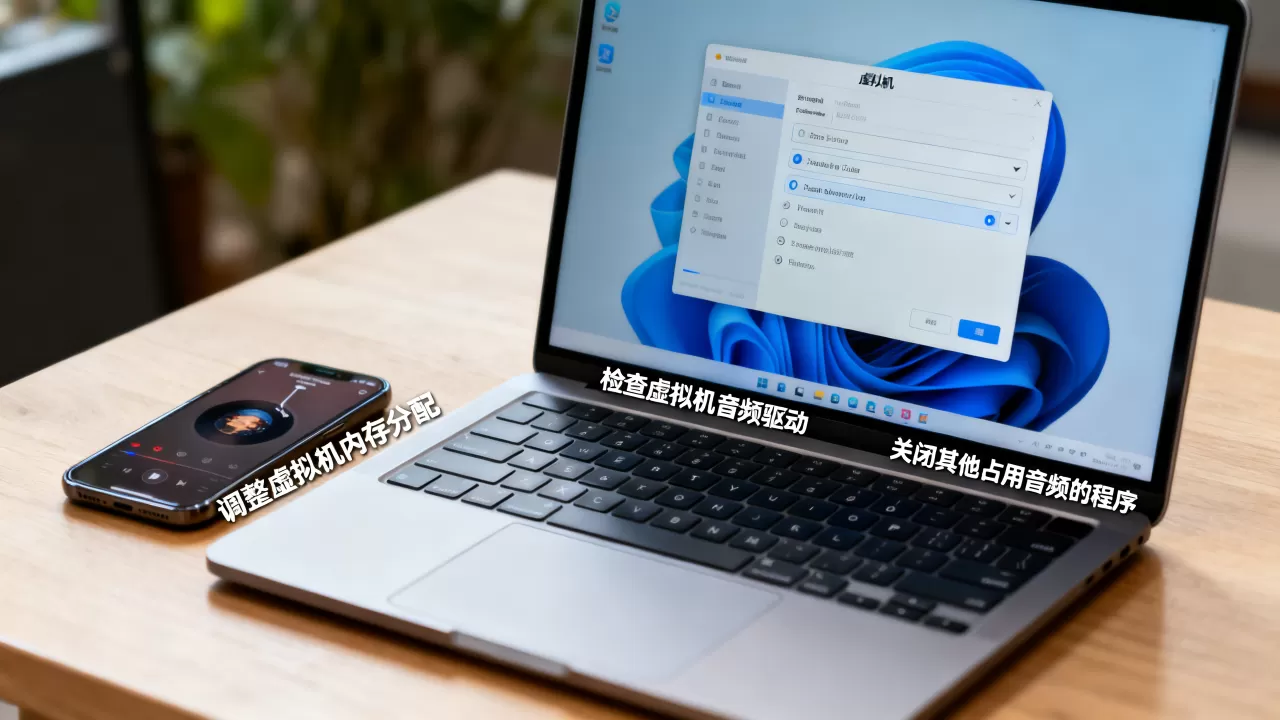
ESX Audio,采样率选48000 Hz,VirtualBox用户则去“设置 → 音频”中把主驱动由“PulseAudio”改为ALSA(Linux宿主机)或Windows DirectSound(Windows宿主机)。
我自己的实测经验:VMware用ESX Audio后,原来每半分钟卡一次的音乐变得流畅不少。虚拟化软件版本也会影响这个选项,建议升级到当前主流版本。
关闭音频增强和调整采样率
在虚拟机里的Windows系统中,右键喇叭图标 → 声音设置 → 设备属性 → 选择“音频增强”,关闭所有增强效果,采样率统一设置为CD音质(44100 Hz)或48000 Hz,不要用192kHz,虚拟化环境下高采样率会带来更大的缓冲压力和CPU额外开销。
- 如果虚拟机里跑Linux且用PulseAudio,在配置文件
/etc/pulse/default.pa中找到加载模块的段落,把默认格式改为float32le,能减少部分重采样延迟。 - 如果用的是QEMU/KVM,声音后端尝试 ich9-intel-hda 模式,通常比默认的AC97更流畅。
虚拟机打游戏听歌卡顿的特殊处理
打游戏时听歌,CPU已经被画面吃满,再叠加音频解码,很容易在1秒内爆发几十次微延迟,这里有一个关键操作:给虚拟机进程设置“高于正常”优先级。
在宿主机任务管理器里找到虚拟化进程(如vmware-vmx.exe),右键 → 设置优先级 → 高于正常,注意别用“实时”,可能导致鼠标键盘失去响应,再把虚拟机内部游戏画面的“垂直同步”关掉,解放GPU资源,给音频让出算力,如果你用的是VMware Workstation加Windows 10虚拟机,还可以在虚拟机内把电源模式设为“卓越性能”,减少CPU降频造成的音频卡顿。
虚拟机听歌音质有区别吗?音质与卡顿是两码事
很多人担心优化卡顿会牺牲音质,明确说:卡顿是实时性问题,音质是采样与渲染问题,虚拟化软件对音频流的重采样可能会改变极微小的高频细节,但绝大多数内置声卡和USB声卡听不出区别。
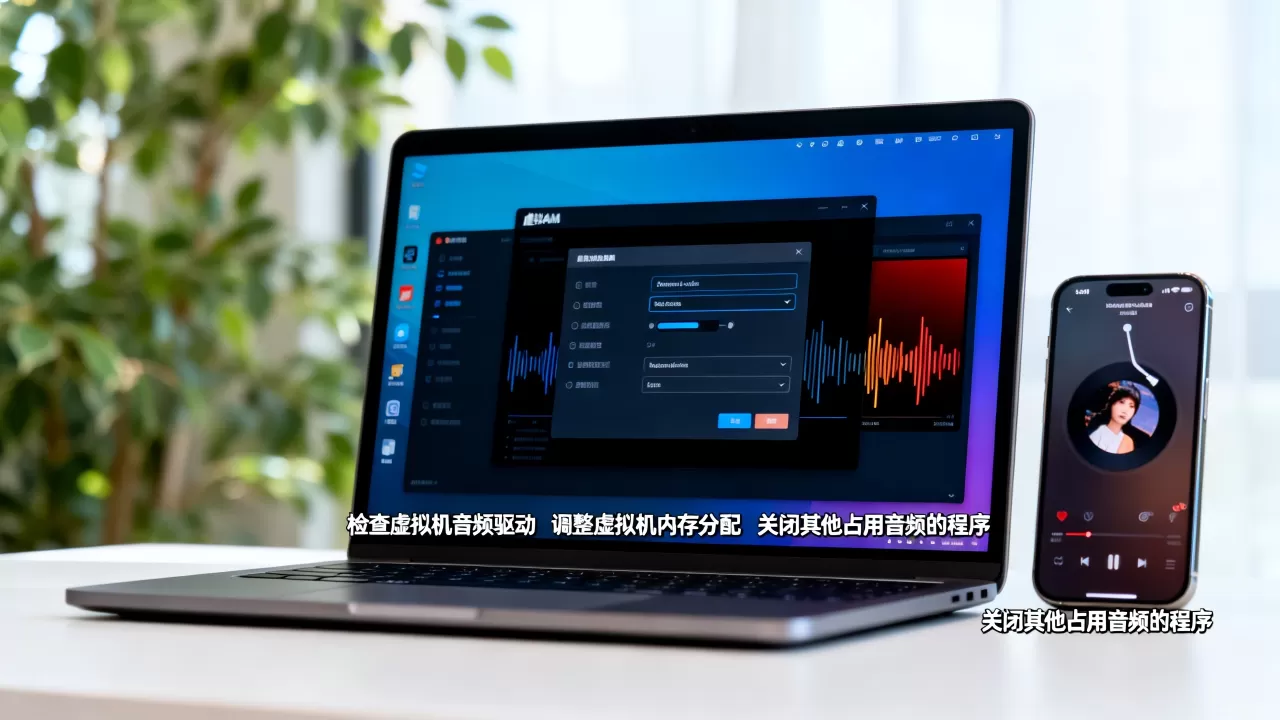
真正影响音质的是宿主机的声卡驱动,不是虚拟机,你听到的声音,实质上先交给虚拟化软件,再转发到宿主机真实声卡播放,把宿主机声卡驱动更新到最新,并关闭“允许应用程序独占控制”,比折腾虚拟机内部更有效。
如果你在虚拟机里开语音软件,建议把麦克风混音关闭,语音软件常驻时,会持续占用音频设备,导致听歌卡顿和音质劣化同时出现。
虚拟机声音断断续续?两个系统级优化
除了上面这几板斧,还有两个容易被忽略的系统级开关。
- 关闭CPU动态调频:在宿主机BIOS中把CPU节能模式改为“性能模式”,不同主板名称不同,常见为Performance或Disable C-States。
- 调整虚拟机内存锁定:在VMware的虚拟机配置文件
.vmx中增加一行mainMem.useNamedFile = "FALSE",再添加prefvmx.useRecommendedLocking = "TRUE",这个操作让虚拟机物理内存不再频繁换页,对音频连续性很有帮助。
这两步对笔记本电脑特别有效,不少笔记本默认节能策略下,CPU频繁降频,虚拟机里的音频线程被拖慢,你也可以在Windows电源选项中把“最小处理器状态”设为100%,但电池续航会明显下降。
不同虚拟化平台的音频设置对照
| 平台 | 推荐音频后端 | 采样率建议 | 备注 |
|---|---|---|---|
| VMware Workstation | ESX Audio | 48000 Hz | 优先升级到最新版 |
| VirtualBox | ALSA(Linux)或 Windows DirectSound | 44100 Hz | 老版本常崩,建议更新 |
| QEMU/KVM | ich9-intel-hda | 48000 Hz | 避免使用默认的AC97 |
| Parallels Desktop | 默认音频驱动 | 48000 Hz | MacOS下通常无需折腾 |
这张表是行业内的通用经验,按自己的平台选一行执行即可。
虚拟机听歌卡顿排查清单
最后给一个顺序排查流程,按顺序过一遍。
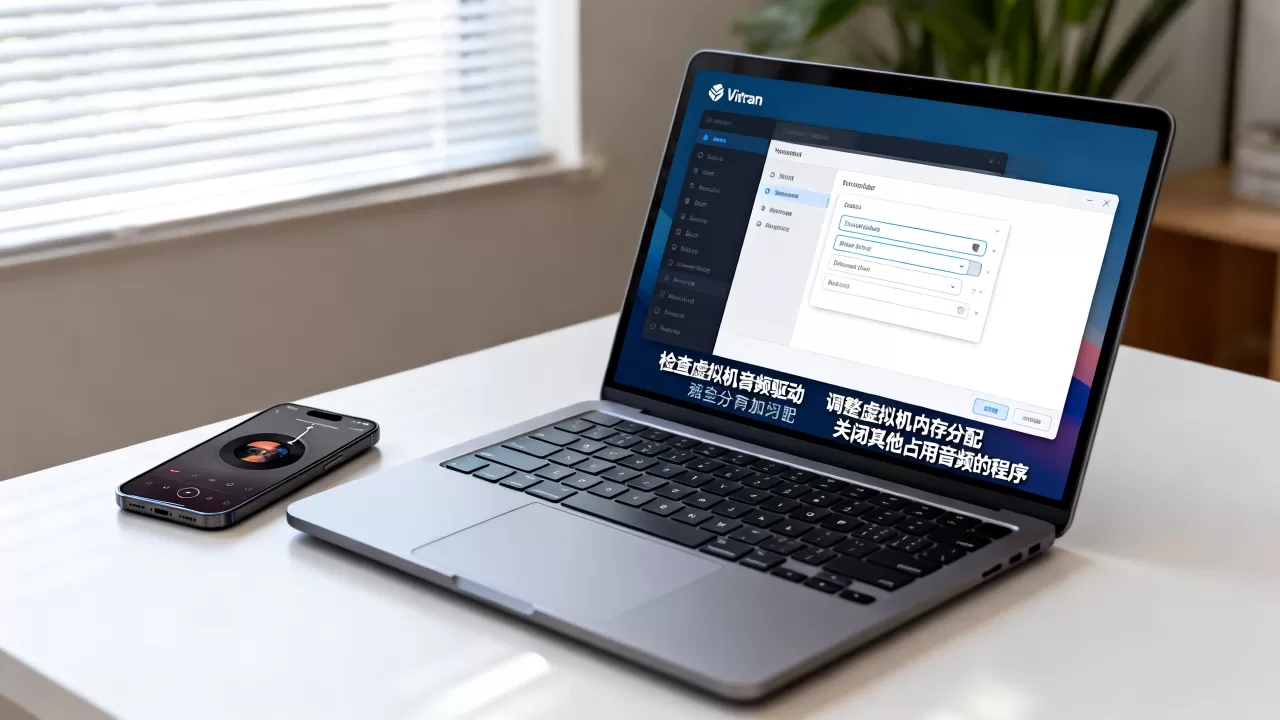
- 用宿主机任务管理器确认CPU占用低于 80%,内存剩余至少 2GB。
- 给虚拟机分配2核以上CPU和4GB以上内存。
- 关闭虚拟机内所有音频增强效果,采样率锁定 44100或48000Hz。
- 更新虚拟化软件到最新版,并切换音频驱动类型:VMware用ESX Audio,VirtualBox用ALSA或DirectSound。
- 检查虚拟机内是否有后台程序在占用音频设备,比如浏览器里同时放视频、语音软件自动运行。
- 若仍然卡顿,在宿主机进程优先级中设置虚拟化进程为“高于正常”。
这套流程走下来,绝大多数虚拟机听歌卡顿都能解决,如果依然卡,说明宿主机本身的性能已经到瓶颈,物理机直装系统会绕开虚拟化开销。
关于虚拟机听歌卡顿的相关问答
问:VMware虚拟机听歌卡顿怎么解决最快?
答:最快的步骤是打开VMware“编辑虚拟机设置”,在硬件选项卡中把声卡类型改为 ESX Audio,并将采样率改为 48000 Hz,同时在虚拟机内安装最新版open-vm-tools,重启虚拟机,多数情况下,这一步能直接消除音频断流。
问:虚拟机声音卡顿怎么排除是不是声卡坏了?
答:在宿主机上直接播放同一个音频文件,如果宿主机播放流畅,说明真实声卡无故障;如果宿主机也卡,问题在声卡或驱动,如果宿主机正常而虚拟机卡,按上文资源与驱动顺序排查即可。
问:虚拟机里播放音乐的同时开网页视频,声音卡顿加重是什么原因?
答:浏览器视频会占用大量CPU和内存带宽,尤其是网页中的自动播放广告,导致音频线程抢不到执行时间,在虚拟机内使用广告拦截扩展,并为虚拟机单独分配更多CPU核数,卡顿会明显减少,关闭未使用的后台应用后再试,声音连续性即可恢复。
首发原创文章,作者:王坚,如若转载,请注明出处:https://idctop.com/article/759709.html