Mac服务器设置U盘启动失败,核心结论是:先确认启动盘制作无误,再检查启动安全策略与固件识别,最后才考虑USB硬件或送修。 Intel Mac开机按Option,Apple Silicon Mac长按电源键;如果启动管理器里看不到U盘,问题大多不在U盘本身,而在安全启动、分区方案或MDM固件锁。
Mac服务器U盘启动失败怎么办:先判断机器类型和启动方式
Mac服务器常见机型包括Mac mini、Mac Pro、Mac Studio,不同芯片的启动逻辑完全不同,排查前先确认是Intel还是Apple Silicon。

Intel Mac服务器:Option键与启动管理器
- 适用机型:Mac mini 2018及更早、Mac Pro 2013/2019、iMac。
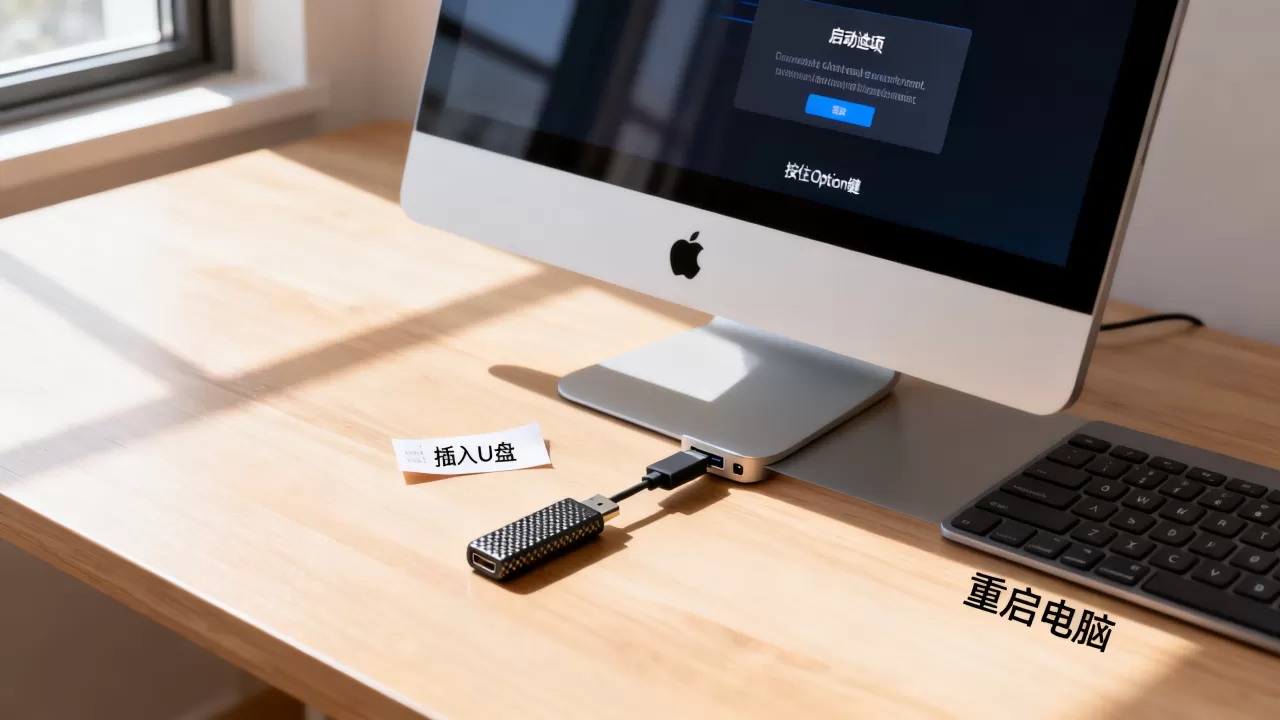
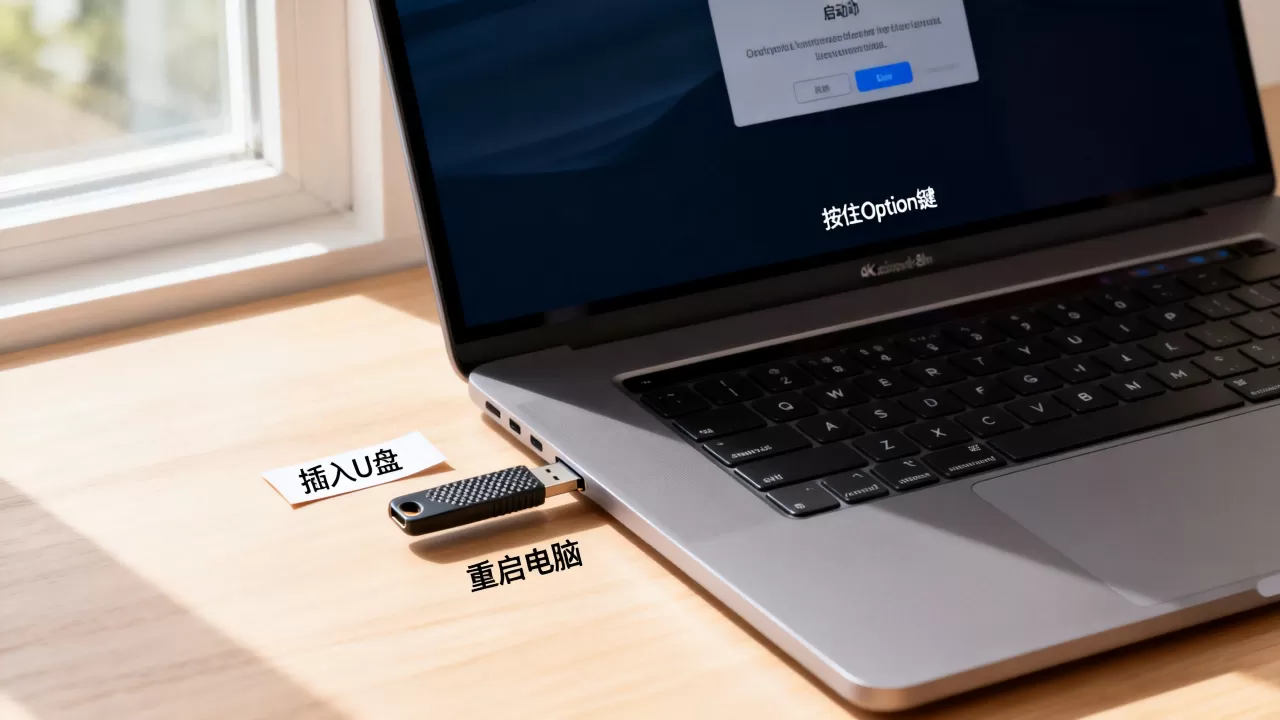
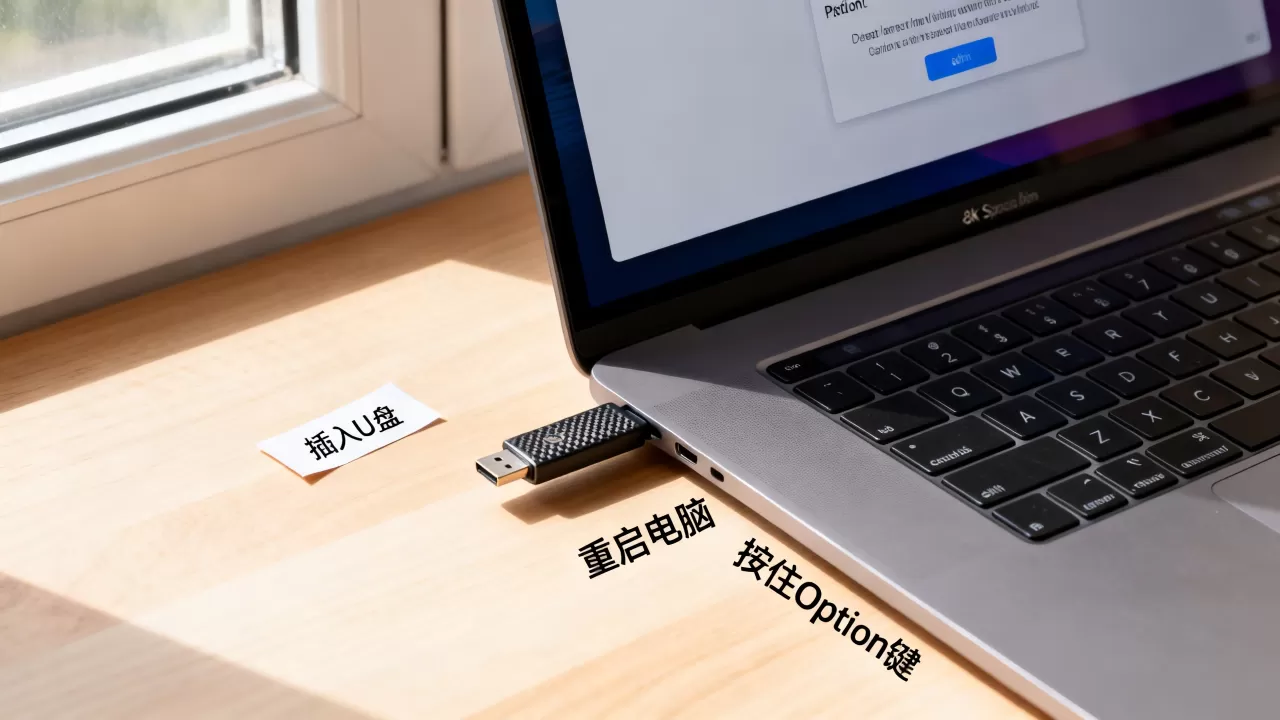
- 操作路径:关机,插入制作好的U盘,开机后立即长按Option键,直到出现启动磁盘选择界面。
- 如果只看到内置磁盘,没有U盘图标,继续检查U盘格式、镜像完整性和T2安全策略。
- 键盘尽量用有线键盘,蓝牙键盘在启动阶段可能未加载驱动,导致按Option无效。
- USB设备直插主机后置接口,避开无源Hub、前置延长线和多功能扩展坞。
Apple Silicon Mac服务器:长按电源键进入启动选项
- 适用机型:M1/M2/M3/M4系列Mac mini、Mac Studio等。
- 操作路径:关机,按住电源键不松,直到屏幕出现“正在载入启动选项”。
- 进入“选项”>“继续”>“实用工具”>“启动安全性实用工具”。
- 据苹果官方支持文档,Apple Silicon默认不允许从外置介质启动,需要显式授权。
- 选择“降低安全性”,勾选“允许从外部启动”或“允许用户管理启动安全性”,输入管理员密码后重启。
- 再次长按电源键,U盘选项通常就会出现。
macOS启动U盘制作后无法识别怎么解决
U盘能被macOS桌面识别,不代表能被固件识别为可引导设备,固件只看分区方案、引导文件和卷宗结构。
镜像来源与完整性
- 从App Store或苹果官方渠道下载完整安装器,不要用第三方修改版。
- 安装器应位于
/Applications,名称如Install macOS Sonoma.app。 - 如果安装器只有几十MB,通常是存根,不是完整系统。
- 可检查签名:
codesign -dv --verbose=4 /Applications/Install macOS Sonoma.app。 - 安装器损坏时,重新下载比反复重做U盘更有效。
U盘格式与分区方案
-
容量建议16GB以上,32GB更稳妥。
-
分区方案必须为GUID分区图。
-
格式可选Mac OS扩展(日志式)或APFS,
createinstallmedia会抹掉目标卷。 -
先查看磁盘标识:
-
diskutil list -
找到U盘设备,如
/dev/disk4,再抹掉: -
diskutil eraseDisk HFS+ Untitled /dev/disk4 -
制作启动盘:
-
sudo /Applications/Install macOS Sonoma.app/Contents/Resources/createinstallmedia --volume /Volumes/Untitled -
若报错“MediaKit reports not enough space”或“无法写入”,换U盘或换USB口再试。
USB接口与供电
- Mac mini和Mac Pro对USB供电敏感,廉价U盘、移动硬盘可能在启动阶段掉盘。
- 可尝试带供电的USB 2.0 Hub,部分老Mac对USB 3.0启动兼容性较差。
- Type-C转USB-A、雷电转USB尽量选认证配件。
- U盘发热严重、时认时不认,通常是主控兼容问题。
Mac mini做服务器U盘启动和恢复模式对比
| 对比项 | U盘启动 | 恢复模式 |
|---|---|---|
| 适用场景 | 批量部署、指定旧版macOS、离线安装 | 应急修复、重装当前支持版本 |
| Intel进入方式 | 开机按Option选U盘 | Command+R |
| Apple Silicon进入方式 | 长按电源键选U盘 | 长按电源键选“选项” |
| 网络依赖 | 无 | 需要联网下载 |
| 速度 | 取决于U盘读写 | 取决于网络带宽 |
| 安全策略 | 可能需允许外部启动 | 通常允许 |
| 机房批量部署 | 适合脚本化 | 下载耗时,适合单机修复 |
如果恢复模式能进,说明固件、内存、硬盘基本正常,问题多在U盘制作或安全策略,如果恢复模式也进不去,再考虑硬件故障。
企业机房Mac Pro U盘安装系统失败原因
企业机房的Mac Pro、Mac mini往往受MDM管理,外部启动限制比个人设备更多。
T2安全芯片与启动安全性实用工具
- T2 Mac包括2018款Mac mini、2019款Mac Pro等。
- 默认设置可能禁止外部启动。
- 进入恢复模式后,打开“启动安全性实用工具”。
- 将“安全启动”设为“无安全性”或“中等安全性”。
- 勾选“允许从外部介质启动”。
- 设置后重启,再按Option选择U盘。
Apple Silicon与启动选项
- Apple Silicon需要长按电源键进入“启动选项”。
- 进入“启动安全性实用工具”,选择“降低安全性”。
- 勾选“允许从外部启动”。
- 若提示需要管理员密码,说明固件已设密码。
固件锁与激活锁
- 固件密码会阻止修改启动安全性,需输入原密码关闭。
- 激活锁与Apple ID绑定,抹盘后可能要求输入原Apple ID。
- 企业设备应通过Apple Business Manager释放激活锁。
- 业内专家指出,企业环境中的外部启动失败,常常与MDM策略和固件锁有关。
- 行业共识认为,批量部署前应先解除激活锁与固件限制,否则U盘启动会卡在授权环节。
北京Mac服务器装系统U盘启动失败维修多少钱?先别急着送修
在北京中关村、望京、亦庄等机房,很多“维修”其实是设置问题,若只是启动安全策略设置,通常按远程服务费或上门服务费计;若需更换主板、T2芯片、USB口,费用会明显上升,北京地区报价从基础检测费到硬件更换费不等,具体取决于机型和故障点。
先自查这些项目:
- 换一个U盘重新制作启动盘。
- 换USB口,直插后置接口。
- 重置NVRAM和SMC。
- 进入恢复模式,检查启动安全性实用工具。
- 用网络恢复验证机器本身是否正常。
如果恢复模式无法进入,且换U盘、换接口均无效,再考虑硬件维修。
实操排查清单:从NVRAM到启动磁盘
重置NVRAM/PRAM
- Intel Mac:关机,按电源键后立即按住Option+Command+P+R。
- 保持约20秒,听到两次启动声或看到两次Apple Logo后松开。
- Apple Silicon无需重置NVRAM,重启即可。
重置SMC
- Intel笔记本:关机,按住Shift+Control+Option+电源键10秒。
- Mac mini:拔电源,等15秒,插电等5秒后开机。
- Mac Pro:拔电源,等15秒,插电等5秒后开机。
- Apple Silicon:关机再开机即可。
设置启动磁盘
- 进入恢复模式,打开“启动磁盘”。
- 选择U盘或内置磁盘,点击“重新启动”。
- 如果U盘不在列表中,说明系统未识别到可引导卷。
使用网络恢复
- Intel:Command+Option+R,或Shift+Option+Command+R。
- Apple Silicon:长按电源键,选“选项”。
- 网络恢复成功而U盘启动失败,基本可判定为U盘制作或安全策略问题。
Mac服务器U盘启动失败怎么办 Q&A
问:Mac服务器U盘启动失败,换U盘有用吗?
答:有用,但优先级低于检查镜像和分区,相当一部分失败是镜像未完整写入或GUID分区不对,可先用diskutil list确认U盘分区,再用createinstallmedia重新制作。
问:Apple Silicon Mac mini不显示U盘启动选项,是硬件坏了吗?
答:多数情况不是硬件损坏,Apple Silicon默认要求外部启动授权,需长按电源键进入启动选项,进入启动安全性实用工具,降低安全性并允许从外部启动,若仍不显示,再换USB口或U盘。
问:Mac Pro 2019按Option看不到U盘,恢复模式正常,怎么解决?
答:T2安全芯片可能阻止了外部启动,进入恢复模式,打开启动安全性实用工具,将安全启动设为“无安全性”,并勾选允许从外部介质启动,若设备受MDM管理,需管理员解除固件锁。
Mac服务器U盘启动失败,按“U盘制作接口安全策略固件锁”顺序排查,能解决大部分问题。 恢复模式能进就说明机器核心正常,先软后硬,别急着送修。
首发原创文章,作者:王坚,如若转载,请注明出处:https://idctop.com/article/759721.html