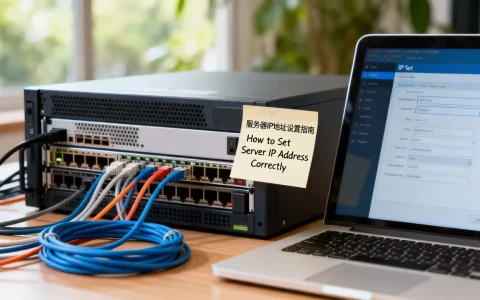
查看校园网服务器的IP地址,核心思路是区分“网关出口地址”“DNS解析地址”和“认证服务器地址”三类,最直接的操作是打开命令行输入ipconfig(Windows)或ip route(macOS/Linux)查找默认网关,浏览器登录网关IP即可进入校园网管理后台。
先搞清楚:你查的到底是哪台“服务器”
校园网环境里,“服务器IP地址”这个说法其实有点模糊,很多同学在搜索“怎么查看校园网服务器的ip地址查询”时,其实要找的目标并不一样,大致分三种:


- 网关地址:也就是你宿舍或教学楼WiFi的“大门”,所有网络流量都从它经过,这个IP最常见,登录后台改配置、做端口映射都要用到它。
- DNS服务器地址:负责把域名解析成IP,校园网如果打不开网页但微信能发消息,多半是它出了问题。
- 认证服务器地址:校园网拨号连接的认证页面(就是那个弹出窗口的登录框),它和网关是两码事,需要单独抓取。
确定了你要找哪类IP,下面的方法才真正管用。
校园网ip地址查询方法:用系统自带命令就行
Windows电脑查网关和DNS
按住Win + R打开运行框,输入cmd回车,在黑色命令行窗口里执行以下命令:
ipconfig /all不用逐行看,重点找“以太网适配器”或“无线局域网适配器”下面的两项:
- 默认网关:就是校园网出口路由器的IP,格式类似
168.1.1或10.0.1,输入到浏览器地址栏,就能进入设备后台。 - DNS服务器:会显示一个或多个IP,这就是校园网的域名服务器地址,排查网页无法打开、网速卡顿的时候,记下这个地址备用。
这套命令对win10和win11都通用,兼容性没问题,如果你配了IPv6地址,同样在ipconfig的输出里能看到IPv6 地址和临时 IPv6 地址,这两项可以用于校内的IPv6资源站访问。
苹果电脑和Linux查网关
macOS用户打开“系统设置” → “网络” → 点击当前连接的网络,右边会直接显示“路由器”一栏,这就是网关地址,想拿具体DNS地址,点下方的“详细信息” → “DNS”标签页就能看到。
Linux系统更干脆,打开终端执行:
ip route | grep default终端会返回一行类似default via 192.168.31.1 dev wlan0,箭头后面的地址就是网关IP。
手机查校园网服务器ip地址
手机端更简单,iOS用户在“设置” → “无线局域网”里点击当前WiFi右侧的“i”图标,页面里的“路由器”就是网关地址,安卓手机在WiFi设置里长按已连接的网络,选择“修改网络”,展开“高级选项”,同样能看到“网关”和“DNS”。

校园网dns服务器地址查询:一条命令看清真实链路
DNS服务器地址值得单独说,因为在校园网场景里,它直接决定了你访问外网的速度和稳定性,除了ipconfig /all,还有几个更精准的查询方式。
- nslookup命令:在命令行输入
nslookup www.baidu.com,返回值里的“服务器”一行,就是当前实际生效的DNS地址,如果显示的是某个内网IP(比如x.x.x),说明你用的是学校自建的DNS服务器;如果显示114.x.x或114.114.114这类公网地址,则是运营商或公共DNS。 - 路由器后台:登录网关地址之后,在“网络设置”或“WAN口设置”里能看到学校DHCP下发的DNS服务器地址,这里显示的通常是两个IP,一个主DNS一个备用DNS。
- 抓包法(进阶):用Wireshark软件在电脑上抓取DHCP报文,过滤
bootp协议,就能看到学校DHCP服务器下发的完整IP参数,包括DNS、网关、租约时长,这个方法对非IT专业学生来说略复杂,但能拿到最真实的链路数据。
业内专家指出,大部分校园网用户遇到的“能登QQ但打不开网页”问题,根源都在DNS解析失败上,所以查清楚宿舍分配的DNS地址,比盯着IP地址本身更有实际价值。
用路由器后台和局域网扫描工具反向查找IP
刚才讲的都是查本机直接获取的地址,如果你的目标服务器不在当前网段内,或者你想确认某个具体设备的IP,上面那套就不够了。
登录网关后台找上级服务器
在浏览器地址栏输入网关地址,会进入一个管理页面,校园网网关后台通常分两类:一类是学校统一运维的认证系统,另一类是宿舍自己加装的路由器管理页。
- 在路由器管理页面的“运行状态”或“WAN口状态”里,能看到学校上级服务器分配的IP地址、子网掩码和网关这里的“网关”一般就是校园网核心交换机的接口地址。
- 在校园网认证页面(通常是你打开浏览器跳转到的那个登录界面),按
F12打开开发者工具,切换到“网络”标签,刷新登录页面,能看到一个名称类似portal.xxx.edu.cn或authserver.xxx的请求,旁边的“远程服务器”IP就是认证服务器的真实地址。
用免费工具扫出同一网段的设备
想查到和你在同一个局域网里的服务器(比如打印服务器、实验室NAS、路由器群晖),可以用局域网扫描工具,这类工具网上很多,下载绿色版或在线版都可以,填入自己电脑的IP后,软件会自动扫描

168.x.1~255全段。
扫描结果里会列出主机名、IP地址和MAC地址,凡是主机名显示为NAS、Router、Switch、Server的,基本都是你要找的“服务器”,这个办法对实验室场景特别管用,能一次性摸清整个机房的设备分布。
不同校园网环境下的差差异:这些坑你可能会遇到
不同学校的网络架构差异很大,查到的IP含义也不一样,多年来,高校校园网建设基本分三种模式,了解自己的情况能少走弯路:
| 场景 | 你看到的网关IP | 常见位置 | 备注 |
|---|---|---|---|
| 宿舍有线宽带 | 168.x.1 |
宿舍内光猫/路由器 | 运营商级设备,后台登录后可改配置 |
| 教学楼WiFi | x.x.1或16.x.1 |
楼层交换机/无线控制器 | 通常不开放后台登录权限 |
| 实验室专网 | 16.x.x或0.x.x |
核心机房服务器 | 多为静态IP,需向管理员申请 |
| 图书馆公共WiFi | 网关:202.xxx.xxx.1 |
校园网出口防火墙 | DNS常指向本地教育网节点 |
有几个高频问题值得注意:
- 校园网连接不上服务器ip怎么办? 如果ping网关通、ping外网不通,大概率是DNS配置或认证过期问题,重新认证一次,再手动设置DNS为
114.114.114或学校的首选DNS,多数情况下能恢复。 - 做了端口映射还是不生效? 很多学生宿舍的校园网宽带是动态IP,今天查到的网关注册端口明天可能就失效,要不要用花生壳等内网穿透工具,取决于你的需求场景单纯练手Linux服务器,在校园网内网互访就行;如果做线上项目部署,直接申请公网会更靠谱。
- IPv6地址要不要额外查? 部分高校已经覆盖了IPv6,用
ipconfig /all看到的IPv6地址段(以2001:da8或2400:da00开头),很多校内资源站只能用IPv6访问,查到之后,把DNS换成学校的IPv6解析服务,访问体验会更好。
查到了IP但连不上服务器:排查思路要正确
查IP只是第一步,很多人在宿舍折腾软路由、私有云盘的时候,卡在“IP明明查到了,但就是连不上”的问题上,这时候按下面这个顺序排查,效率最高:
- 先ping一下网关地址

,能通,说明局域网链路正常;不通,检查网线连接和WiFi信号。
- 检查本机防火墙,Windows系统的“专用网络”和“公用网络”配置文件会阻隔内网设备互访,在“Windows Defender防火墙”里放行
ping回显和常用端口。 - 确认对方的服务端口是开放的,可以用
telnet命令测试,比如telnet 192.168.1.100 3389,能进入黑屏窗口说明端口通,立即断开即可。 - 尝试直连IP而非域名,一些校园网内的服务器没做内网DNS解析,直接敲域名访问会报错,换成IP地址访问就正常了。
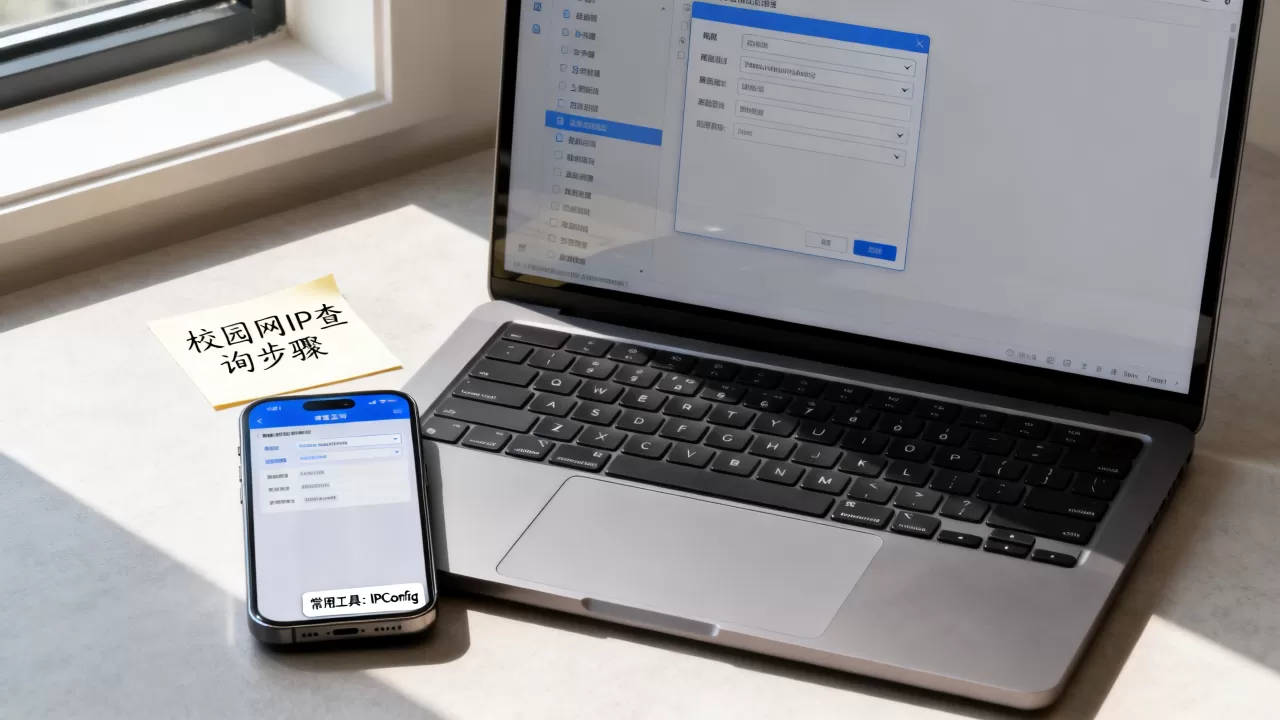
还有一个经常被忽略的点:同一个宿舍楼里,白天能用晚上断流的问题,往往不是IP配置错误,而是接入设备过多导致地址池枯竭,这时候你去查服务器的IP没有意义,反而要关注自己分配到的IP是否和别人的冲突,用arp -a命令看一下局域网内有没有同IP的重复设备即可。
怎么查看校园网服务器的ip地址查询:常见问题速答
问:用ipconfig查出来的“默认网关”和校园网认证服务器是同一个IP吗?
不是,默认网关是数据包流经的出口路由地址,认证服务器是负责验证你账号密码的独立系统,在大多数学校,网关是168.x.1,认证服务器则是159.x.x或者一个域名,想确认认证服务器IP,在浏览器登录页面按F12看网络请求即可。
问:校园网的DNS服务器地址是固定的吗?
不固定但有规律,教育网的DNS普遍采用114.x.x段的公网地址,部分学校还会下发内网DNS用于解析图书馆和教务系统域名,学校一次配置手动指定后,基本不会改变,放假期间偶尔会有调整,以ipconfig /all实际返回为准。
问:宿舍用了自己的路由器,查出来的IP还是校园网的吗?
分情况看待,如果路由器设置的是动态上网模式(DHCP),那它从校园网上级设备获取的IP才属于校园网,你查到的168.3.1只是自己路由器的LAN口地址,要查校园网真实地址,就得登录路由器后台看WAN口的IP,如果设置的是静态IP模式,WAN口地址和校园网地址是同一个,这时就等同校园网的一个对外节点。
IP地址查询这件事,本质上不需要太复杂,记住一点:先用系统命令看本机,再登录设备后台看链路,最后用扫描工具看网段,这三个层次递进下来,无论是排查网络故障还是搭私人服务,都能稳住阵脚,校园网再大,也是由一个个可查的IP节点组成的,掌握了查法,你就算半个校园网管理员了。
首发原创文章,作者:王坚,如若转载,请注明出处:https://idctop.com/article/760142.html