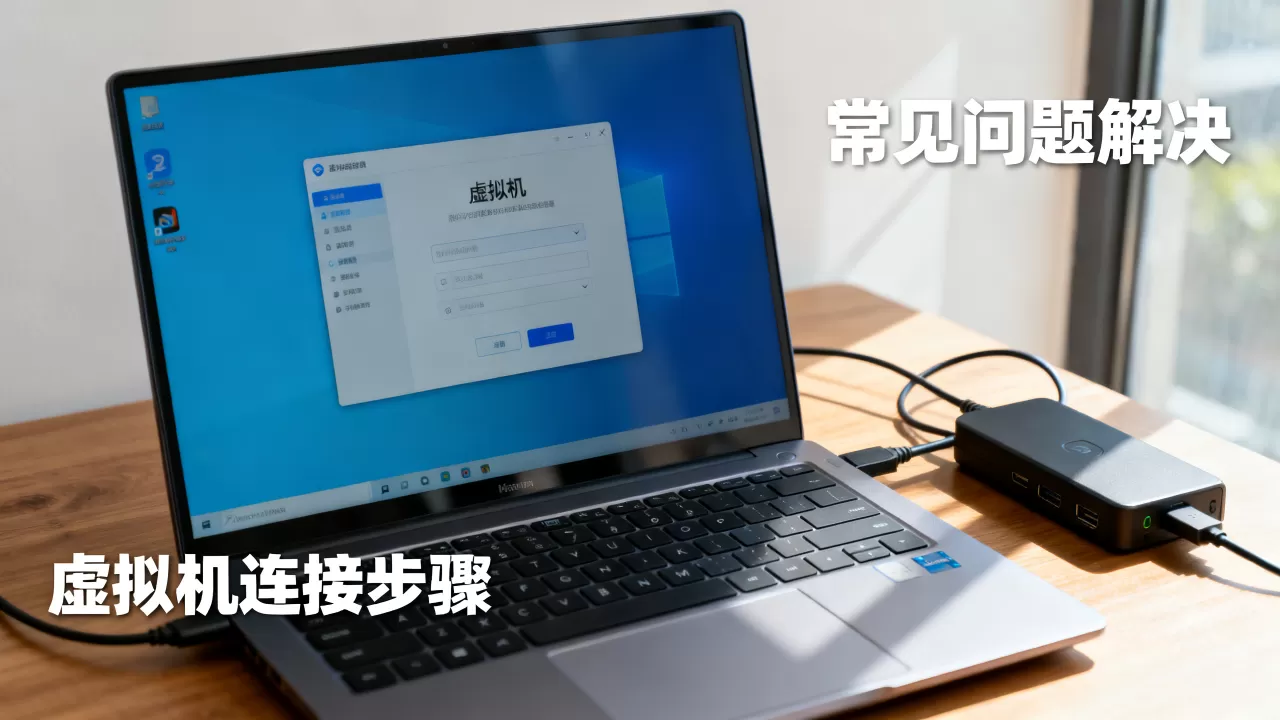
取决于你想要哪种连接,最常见的三种场景分别是虚拟机上网、宿主机访问虚拟机、以及远程连接虚拟机,对应的操作路径完全不同。
很多初次接触虚拟机的朋友,面对“连接”这个词会觉得无从下手,别急,我拆开讲,你对照自己的目的去操作,基本都能搞定。


虚拟机怎么连接网络:三种模式选对就行
虚拟机的网络连接,本质上是虚拟出一块网卡,让它和你的物理网卡产生关联,VMware、VirtualBox、Hyper-V这几款主流软件,核心逻辑一致,只是在叫法上略有不同。
桥接模式:让虚拟机成为局域网里的“独立住户”
这种模式下,虚拟机和你的物理电脑在网络上地位对等,它会直接占用你局域网里的一个IP地址,能被局域网内其他设备直接访问。
- 适用场景:需要搭建测试服务器、想让手机或别的电脑直接访问虚拟机里的服务
- 设置路径:虚拟机设置 → 网络适配器 → 选择“桥接模式”
- 使用体验:就像你家里多接了一台电脑,路由器会给它单独分配IP
NAT模式:虚拟机蹭“房东”的网络出门
这是绝大多数人默认使用的模式,也是最适合新手的上网方案,虚拟机通过宿主机(你的物理电脑)的IP地址访问外网,对外部网络来说,虚拟机的流量都算作是宿主机发出的。
- 适用场景:虚拟机只需要上网查资料、装软件、跑代码,不需要被外部设备直接访问
- 设置路径:虚拟机设置 → 网络适配器 → 选择“NAT模式”
- 内在逻辑:宿主机充当了一个“流量中转站”的角色
仅主机模式:断网修炼,只跟宿主机对话
这种模式把虚拟机和你物理电脑之间拉了一条“独享网线”,虚拟机无法访问互联网,但可以和宿主机互通数据,如果你做病毒样本分析,或者测试单位内网隔离环境,这种模式很合适。
- 适用场景:离线环境测试、安全实验、不想让虚拟机接触外网
- 设置路径:虚拟机设置 → 网络适配器 → 选择“仅主机模式”
| 模式 | 虚拟机能否上网 | 宿主机能否访问虚拟机 | 局域网设备能否访问 | 适用场景 |
|---|---|---|---|---|
| 桥接模式 | 能 | 能 | 能 | 对外提供服务的测试环境 |
| NAT模式 | 能 | 不能直接访问 | 不能 | 普通上网、代码学习 |
| 仅主机模式 | 不能 | 能 | 不能 | 隔离环境、安全测试 |
宿主机访问虚拟机:为什么Ping不通,但能上外网
有个很常见的问题是“虚拟机怎么连接”的进阶延伸很多人在NAT模式下发现宿主机Ping不通虚拟机,就开始怀疑是不是哪里出了问题,其实这在NAT模式下是正常现象,NAT模式默认不开放虚拟机对外回应的通道。
想解决这个问题,有两个办法:
- 在虚拟机网络适配器的高级设置中,启用“允许宿主机与虚拟机通信”
- 直接改成桥接模式,物理链路更直观
桥接模式下,你需要手动确认虚拟机的IP地址与宿主机处于同一网段,比如宿主机是192.168.1.5,虚拟机最好是192.168.1.x,网关和子网掩码保持一致,这样才能顺畅互访。
虚拟机连接不上网络怎么办:按顺序排查这四步
如果虚拟机突然上不了网了,别急着重装系统,按照下面的顺序逐步排查,多数情况几分钟就能解决。
第一步:检查虚拟机的网络适配器状态
这是最容易被忽略的原因,虚拟机里的Windows或Linux系统中,如果网卡被禁用,或者显示“未识别的网络”,先试试把网卡禁用再启用,强制它重新向DHCP服务器请求IP地址。
第二步:确认DHCP服务是否正常
这里分两种情况:如果虚拟机是用NAT模式,宿主机上VMware或VirtualBox自带的DHCP服务进程必须处于运行状态,在Windows服务管理器中找到相关服务,确认启动类型是“自动”。
- VMware相关服务:VMware DHCP Service、VMware NAT Service
- VirtualBox相关服务:VirtualBox DHCP Server
如果这几项服务停了,虚拟机的网卡拿不到IP,自然连不上。解决办法是手动启动服务,并将启动类型改为“自动”,避免下次开机又停掉。
第三步:查看虚拟机的IP获取情况
在虚拟机系统里,打开命令行工具,输入 ipconfig(Windows)或 ifconfig(Linux),检查获取到的IP地址是否正常,如果IP地址以169.254开头,说明系统没有从DHCP服务器获取到有效地址,问题大概率出在虚拟网络配置上。
第四步:重置虚拟网络配置
VMware用户在物理电脑上打开“虚拟网络编辑器”,点击“恢复默认设置”按钮,等它重新生成虚拟网卡和网络服务,然后重新配置一次NAT模式的子网段,VirtualBox用户则需要去“主机网络管理器”中重置Host-Only或NAT网络。
如果以上步骤都无效,最直接的验证方法是新建一台虚拟机来测试是否正常,如果新虚拟机连不上,那就是宿主机虚拟网络服务层面的问题,如果新虚拟机可以上网,则是原来那台虚拟机系统内部的问题。
虚拟机连接远程桌面:从宿主机操作虚拟机的完整路径
虚拟机怎么连接远程桌面,本质上是Windows系统间的远程连接功能,这种方式比直接操作虚拟机窗口更顺滑,尤其是在调整虚拟机分辨率时,远程桌面可以做到自适应屏幕大小。
开启虚拟机的远程桌面功能
在虚拟机里,右键“此电脑”选“属性”,找到“远程桌面”区域,开启“允许远程连接到此计算机”,确保虚拟机防火墙允许远程桌面端口(默认3389)通过在防火墙新增入站规则时,直接勾选“远程桌面”预设选项即可。
宿主机发起连接
按 Win + R 键,输入 mstsc,打开远程桌面连接窗口,输入虚拟机的IP地址和对应的用户名、密码即可完成接入。
一个提示:这种远程连接仅适用于Windows虚拟机。 如果你的虚拟机装的是Linux(比如Ubuntu或CentOS),需要在这台Linux虚拟机里安装XRDP服务,然后用远程桌面客户端去连接,这样才能做到图形化界面操作。
虚拟机连接工具箱:本地连接和远程连接路径汇总
很多用户在“虚拟机怎么连接”这个问题上卡住,是因为手头没有趁手的工具,下面梳理最常见的几种操作路径,按“本地”和“远程”两个维度整理。
本地桌面操作
这是虚拟机最原始的连接方式:你在VMware或VirtualBox的窗口里,看到虚拟机运行的画面,直接用鼠标和键盘操作,这种方式适合日常装系统、做实验,也是最容易上手的路径。
SSH命令行连接
如果虚拟机里安装的是Linux系统,并且你开启了SSH服务(默认端口22),你就可以直接用终端工具连进去,输入以下命令:
ssh 用户名@虚拟机IP推荐使用MobaXterm或FinalShell这类工具,好处是能保存会话信息,下次打开直接双击就能连接,不用重新输入账号密码。
远程桌面连接(Windows)
前文已详细展开,核心操作路径是 mstsc + 虚拟机IP,这类连接方式在网络带宽足够的前提下,基本无感。
云端虚拟机连接
现在越来越多人在用云服务商提供的虚拟机,比如简米云ECS、酷番云轻量应用服务器,这类虚拟机的连接方式更为统一:通过网页端VNC或Xshell等工具使用SSH连接。
地域上,国内节点的连接延迟明显低于海外节点,搭建小型项目建议首选就近的地域,比如你在广州就选华南节点。
在选购云虚拟机时,带宽和流量套餐是核心考量因素,不少厂商按流量计费,手里没钱或预算有限的新手,选择按固定带宽计费往往更可控。
虚拟机连接安全的实用建议
连接虚拟机时,网络安全是一个容易被忽略的环节,业内专家指出,虚拟机攻击面与物理机几乎一致,如果不做防护,虚拟机同样会成为入侵的跳板。
- 关闭不必要的网络共享:如果虚拟机没有文件共享需求,关闭SMB协议和相关端口
- 修改SSH默认端口:在有公网IP的虚拟机上,把22端口改为其他高位端口,能挡住大量扫描脚本
- 限制防火墙入站规则:默认拒绝外部对虚拟机所有端口访问,只按需开放特定端口
- 定期打补丁:虚拟机系统中的安全补丁不能偷懒,尤其是装有个人数据的Windows虚拟机
需要长传大文件时,优先考虑SFTP而非FTP,避免密码在网络上明文传输。
虚拟机连接的常见问题解答
虚拟机怎么连接USB设备?
在VMware或VirtualBox的状态栏,点击“可移动设备”图标,选择USB设备连接到虚拟机,如果发现USB设备识别不了,两个排查方向:一是安装增强工具(VMware Tools或VirtualBox Guest Additions),二是确认物理电脑的USB控制器驱动已更新。
虚拟机连接一直转圈进不去系统怎么办?
这属于启动相关的连接卡顿,可以按 Ctrl + Alt + Delete 呼出操作菜单,选择“重启虚拟机”,在系统启动时按 F8 进入安全模式,排查最近安装过的驱动或软件,如果安全模式能正常进入,说明问题出在某个第三方服务上。
虚拟机设置桥接模式后无法上网,重启也没用?
先检查物理电脑是否连接了WiFi,桥接模式对无线网卡的支持度相对有限,建议在物理电脑的有线网卡环境中使用桥接模式,同时检查路由器是否开启了“AP隔离”功能,如果开启,会阻止局域网内设备之间的互相访问,桥接模式的虚拟机就会失去外部网络连接能力。
虚拟机连接技术的底层逻辑并不复杂,你只需要记住一个核心结论:物理网络和虚拟网络之间的链接方式决定了连接的性能和可用性,而连接是否顺畅,多数时候可以归结为网络模式、服务状态和系统防火墙这三个变量的共同作用。
首发原创文章,作者:王坚,如若转载,请注明出处:https://idctop.com/article/760378.html