电脑连接QQ邮箱时,服务器地址填imap.qq.com或pop.qq.com(收件),smtp.qq.com(发件),端口通常用993(IMAP)、995(POP3)、465或587(SMTP),同时必须开启授权码、勾选SSL加密。很多人卡在“服务器连接不上”,九成不是端口记错,而是授权码没生成,或者加密方式选成“无”。
登录入口:先找到设置页面
配置任何客户端前,得先确认账户状态,打开浏览器,进入QQ邮箱网页版,登录后右上角点击设置,找到账户选项卡,往下拉,能看到“POP3/IMAP/SMTP/Exchange/CardDAV/CalDAV服务”这一组选项,这四个开关默认全关,需要逐个开启。


开启服务并获取授权码
点对应服务旁边的“开启”按钮,会弹出二次验证,通常是手机短信验证,验证通过后,系统会给你一段16位授权码,只显示这一次,需要立即复制保存,注意,授权码不是QQ密码,也不是邮箱独立密码,它专门给第三方客户端用。
客户端登录时,账号填完整邮箱地址(如yourname@qq.com),密码处填这串授权码,如果你填了QQ密码,客户端会一直提示“用户名或密码错误”,这是最常见的配置误区。
qq邮箱服务器端口怎么填才算对
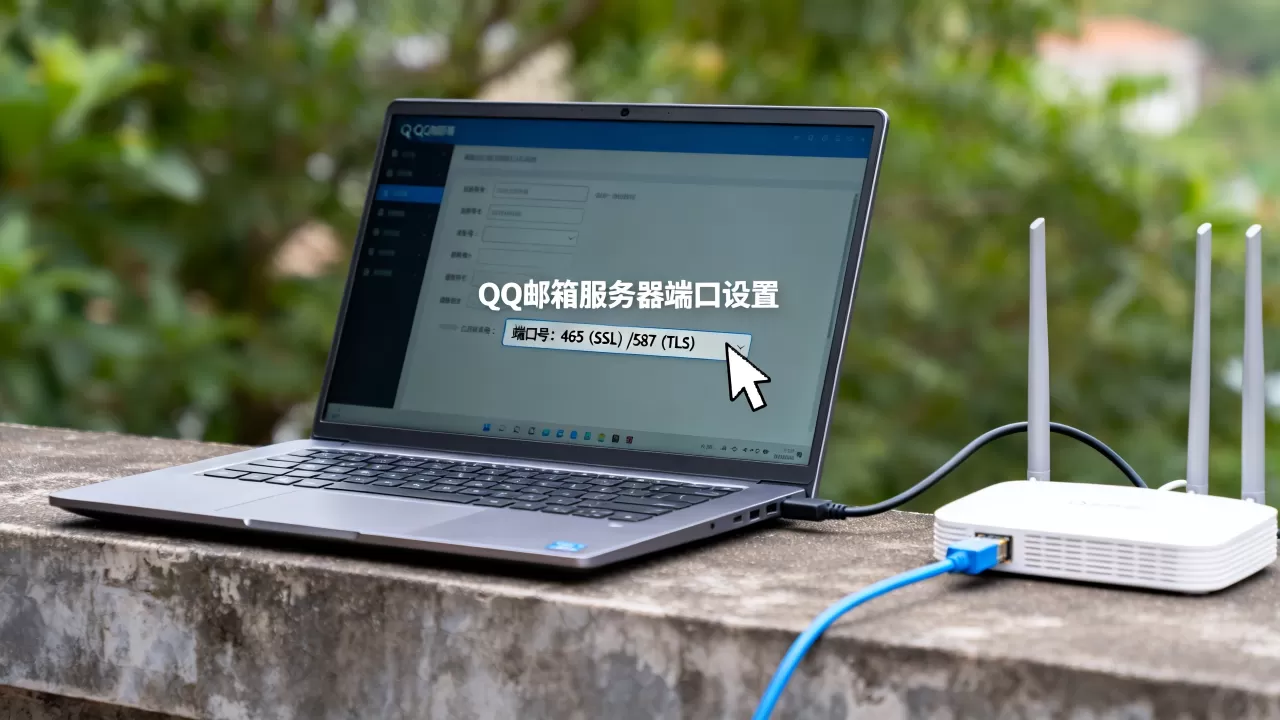
端口号和服务器地址必须成对出现,同时加密方式要一致,表格列的是标准值,匹配官方配置,不要改成其他数字:
| 协议 | 服务器地址 | 端口 | 加密方式 | 说明 |
|---|---|---|---|---|
| IMAP收件 | imap.qq.com | 993 | SSL/TLS | 多设备同步,服务器保留邮件 |
| POP3收件 | pop.qq.com | 995 | SSL/TLS | 下载后从服务器删除 |
| SMTP发件 | smtp.qq.com | 465 | SSL/TLS | 最稳,部分旧客户端支持 |
| SMTP发件 | smtp.qq.com | 587 | STARTTLS | 网络环境受限时的备选 |
客户端里具体怎么填
不同客户端界面不一样,但填法相通,以Windows自带的邮件应用为例,添加账户时选“高级设置”,协议选IMAP或POP3,收件服务器填imap.qq.com或pop.qq.com,端口填993或995,发件服务器填smtp.qq.com,端口填465,加密方式全部选SSL/TLS。
行业共识认为,普通用户选IMAP就够了,POP3适合想把邮件全下载到自己电脑上、服务器不留底的情况,但它会把邮件从服务器端删掉,同步到手机就看不到了。
授权码复制失败怎么办
如果错过授权码弹窗,回到账户设置页,操作路径是:设置 → 账户 → 找到“POP3/IMAP/SMTP服务”条目 → 点击“生成授权码”,系统会再走一遍短信验证流程,授权码没有次数限制,可以随时生成新的,但旧授权码会在新码生成后失效,客户端连接故障时,重新生成一次授权码,再测试连接,能解决大部分“服务器无响应”报错。
Foxmail、Outlook、Thunderbird这三种客户端的端口填写逻辑完全一致,区别只在界面入口名称,Foxmail里叫“邮件服务器配置”,Outlook里叫“高级设置”,只要端口和加密方式填对,都能连上。
qq邮箱imap和pop3哪个好用
对比之前先明确一个事实:腾讯官方对IMAP的支持更完善,因为同步逻辑更符合现在多设备场景,IMAP和POP3的差异,直接影响你的邮箱使用体验。
IMAP适合什么场景
如果你上班用电脑客户端、通勤用手机App、回家用平板,IMAP是唯一能保证三端一致的方案,新邮件到达后,服务器标记为已读,所有设备同步状态,发件箱、草稿箱也是多端互通的,端口
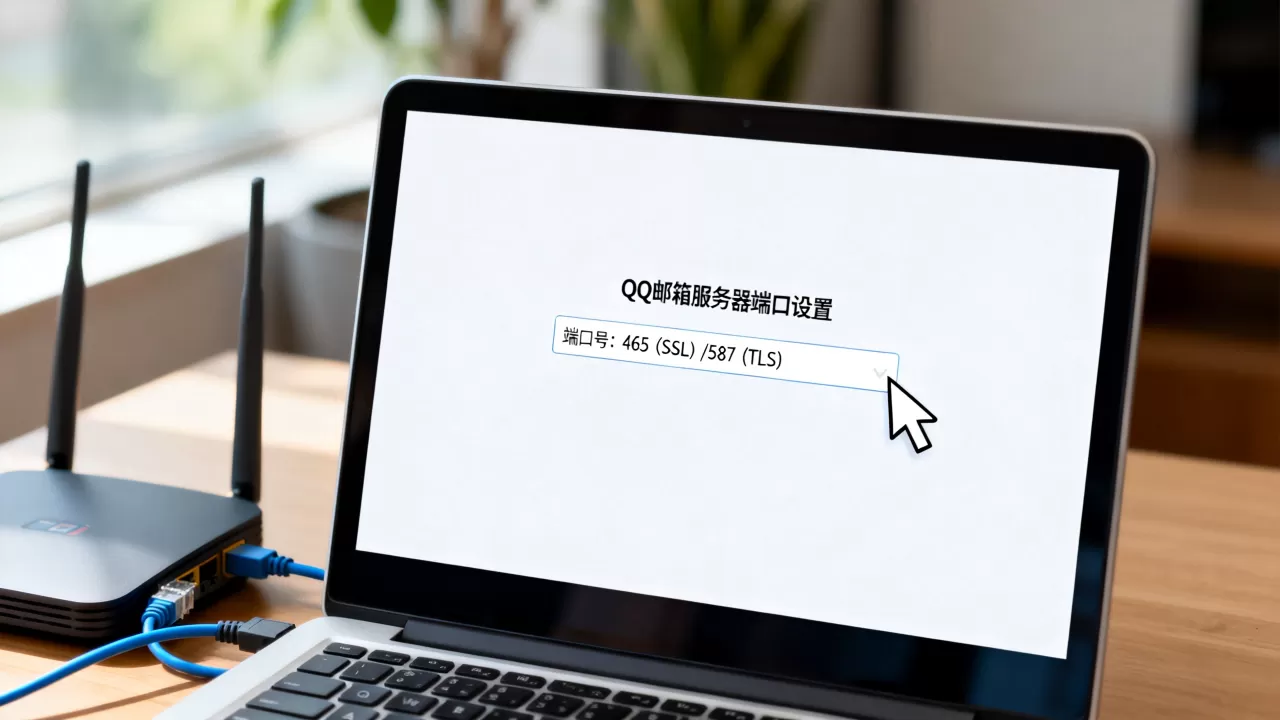
993,加密方式SSL,连接稳定。
POP3适合什么场景
POP3把邮件拉到本地,服务器上的原件被删除,或者按“保留服务器副本”选项原样留着,适合需要离线阅读、电脑硬盘空间充裕、倾向本地备份的用户,端口995,加密方式SSL。
对比之下,IMAP胜在同步和一致性,POP3胜在隐私和离线可控性,选哪个,取决于你的使用场景。
两种协议能否共存
QQ邮箱允许同时开启IMAP和POP3,但同一封邮件会被客户端各下载一次,操作状态不会互通(邮件标记已读,另一端的POP3客户端是按本地文件处理,不会同步),实际使用中,业内专家指出,两套协议同时开启容易造成邮件重复、状态混乱,建议只开一种,多数用户选IMAP。
win11连接qq邮箱服务器失败怎么办
Windows 11的邮件应用换成了新版Outlook,界面变化大,配置错误集中在三个地方:协议端口错、授权码失效、网络拦截。
第一步:核对端口和加密方式
新版Outlook添加账户时,选“手动配置”,协议建议选IMAP,端口993,加密选SSL,如果选POP3,端口记得换995,很多人在默认端口上没改,直接套用了SSL 993的设置,结果连不上。
第二步:检查授权码
授权码是动态的,如果之前在其他设备上重新生成过,旧授权码会被吊销,重新生成一次,然后测试连接。
第三步:确认网络环境
国内不同地域的运营商网络,对465端口的放行情况不太一样,比如某些办公区或公共Wi-Fi会封禁非标端口,导致465连不上,这时候把发件端口改成587
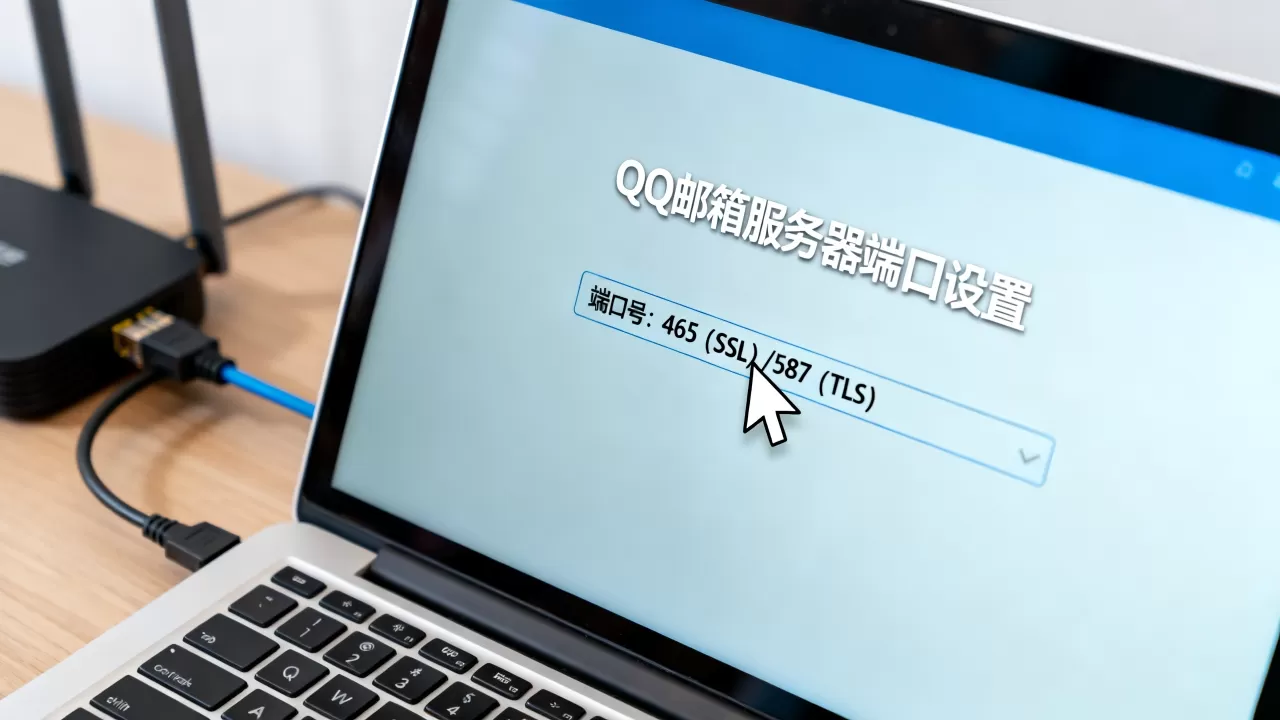
,加密方式选TLS或STARTTLS,多数情况下能解决,如果还不行,换手机热点测试,能连上就说明是本地网络问题。
Foxmail配置qq邮箱端口时也适用这些排查
Foxmail的配置窗口弹出时,很多人习惯性填端口110(默认POP3),但QQ邮箱早已不支持110端口,必须手动改成995+SSL,发件改成465+SSL,Foxmail里没有SSL选项时,先更新到最新版本,旧版客户端对加密方式支持不完整,会导致连接直接被拒。
服务器配置常见Q&A
电脑连接QQ邮箱需要的授权码在哪里找
登录QQ邮箱网页版 → 设置 → 账户 → 找到“POP3/IMAP/SMTP服务”区域 → 点击“生成授权码”,输入短信验证码后获得16位字符串,这串授权码只显示一次,生成后需要自己保存好,客户端配置时用它代替密码填入。
填了正确的服务器端口还是提示连接超时,是什么原因
优先检查客户端协议是否与端口匹配:IMAP配993,POP3配995,SMTP配465或587,并且加密方式必须为SSL,再看网络层是否放行该端口,公司内网或公共网络常屏蔽465,改587重试,最后确认授权码是否被重新生成过,旧码已作废。
手机QQ邮箱客户端和电脑配置有什么不一样
手机版QQ邮箱App不需要手动配置端口,它走的是腾讯自家的通联协议,登录时自动完成,电脑第三方客户端才需要手动填写服务器和端口,配置参数与手机无关,但安全性控制在同一个账户下,开了IMAP服务才能让电脑客户端顺利连接。
端口和地址都写在官方文档里,配置失败时按“授权码是否正确 → SSL是否勾选 → IMAP服务是否开启”这个顺序检查,问题都能定位,记住一个原则:QQ邮箱客户端配置只认授权码和SSL加密,这两点落实了,服务器端口就基本不会出错。
首发原创文章,作者:王坚,如若转载,请注明出处:https://idctop.com/article/760725.html